




Elbuz надсилає відповідь туди, звідки клієнт написав, — у ту саму гілку листа чи чат — і сам ставить звернення в потрібну чергу: закривати його окремо не треба.
Коли це знадобиться:
- Клієнт написав у чат, а відповісти треба документом — «Листом на …» надішле лист, а відповідь клієнта прийде в те саме звернення.
- Ви відповіли й чекаєте клієнта — звернення повернеться у вашу чергу, коли клієнт напише.
- Питання повторюється щодня — макрос вставить текст з іменем клієнта й ТТН.
- Відповідь знає колега чи склад — нотатка з @згадкою чи лист постачальнику; клієнт їх не бачить.
З чого почати: відкрийте звернення, натисніть R і напишіть відповідь — куди вона піде.
Що вміє відповідь зі звернення
- Відповідь тим самим каналом — лист у ту саму гілку, повідомлення в той самий чат; «Листом на …» — листом клієнту з чату чи дзвінка.
- «Надіслати як» — статус ставиться разом із відповіддю, закривати окремо не треба.
- Макроси — готовий текст з ім’ям клієнта, номером замовлення й ТТН.
- Нотатка й @згадка — запис для колег зі сповіщенням тому, кого згадали.
- «Пише відповідь» — видно, що колега вже відповідає цьому клієнту.
- Лист постачальнику чи на склад — відповідь третьої сторони приходить у звернення.
- «Взяти наступне» — програма сама дає звернення з найближчим строком.
Чернетку відповіді може підготувати AI з замовлень клієнта й вашої бази знань — кнопка «AI-чернетка» або клавіша G («AI у зверненнях»).
Де це і хто має доступ
- Меню
- Органайзер → Звернення → звернення в списку → поле внизу
- Інші входи
- посилання «Звернення #N» у шапці листа в «Пошті» чи чату
- Право доступу
- вікно «Звернення» у «Правах груп»; звернення, яке дозволяє «Чиї дані»
- Підготувати
- підключену поштову скриньку — для «Листом на …» і листів постачальнику
Куди піде відповідь
Поле внизу звернення в режимі «Відповідь» надсилає текст клієнту туди, звідки він написав. Під полем видно, куди саме: «Відповідь піде каналом: Пошта», «… Telegram» тощо. Надіслати — кнопка «Надіслати» або Ctrl+Enter.
| Звернення прийшло | Куди піде відповідь | Що побачите потім |
|---|---|---|
| Листом | Відповіддю на останній лист клієнта в цьому зверненні — у ту саму гілку листування | Лист у «Надісланих» пошти й у стрічці звернення |
| У чат на сайті або месенджер | У той самий чат. Якщо у вас немає доступу до чату, програма призначає вас його виконавцем | Повідомлення в чаті й у стрічці |
| Дзвінком | Відповіді каналом немає: «Листом на …», якщо пошта клієнта відома, інакше тільки нотатка | — |
| З маркетплейсу, відгуком, коментарем у соцмережі | На площадку, під відгук чи під коментар; для коментаря є ще «В особисті» | Див. статті маркетплейси, відгуки, коментарі |
Якщо відповідь не пішла, програма скаже «Не вдалося надіслати», а статус і виконавець звернення не зміняться — можна надіслати ще раз.
Клієнт написав іншим каналом
Клієнт надіслав листа, а поки ви готували відповідь, написав у Telegram. Нового звернення не буде: повідомлення додасться в те саме звернення, а в стрічці з’явиться подія «Клієнт написав іншим каналом — відповідь піде в: Telegram». Підпис під полем зміниться на «Відповідь піде каналом: Telegram» — відповідь прийде туди, де клієнт зараз.
Так працює, коли програма знає клієнта (він прив’язаний до звернення або знайшовся за поштою чи телефоном) і звернення відкрите, з активністю за останні 3 дні. Хочете все ж відповісти листом — «Листом на …».
Що видно в стрічці
Стрічка над полем збирає все листування за часом:
- повідомлення клієнта, ваші відповіді («Ми» або ім’я співробітника), відповіді AI-бота в чаті, внутрішні нотатки й події — зміни статусу, виконавця, застосовані макроси;
- листи — без цитати попереднього листування: вона й так видна вище;
- три й більше службових подій поспіль згортаються в «Показати ще N подій»; листування між ними не губиться;
- над стрічкою — «Відкрити в пошті», «Відкрити в чаті» чи «Відкрити в журналі дзвінків»; назад із «Пошти» й «Чату» веде посилання «Звернення #N».
«Листом на …»
У звернення з чату чи дзвінка над полем може бути ще один перемикач — «Листом на адреса@клієнта». Він з’являється, якщо адреса відома: з картки клієнта або з контакту звернення, коли це пошта. Що станеться:
- піде новий лист із вашої поштової скриньки з темою «Звернення #N: тема звернення»;
- лист прив’язується до звернення ще до відправлення, тож відповідь клієнта на нього прийде в це саме звернення;
- канал звернення не змінюється: наступна «Відповідь» знову піде в чат.
Коли це потрібно: клієнт пішов із чату на сайті, а відповісти треба документом, довгим текстом чи вкладенням, або звернення з дзвінка й клієнт просив надіслати рахунок. Коли не потрібно: клієнт іще в чаті — відповідь у чат він побачить швидше.
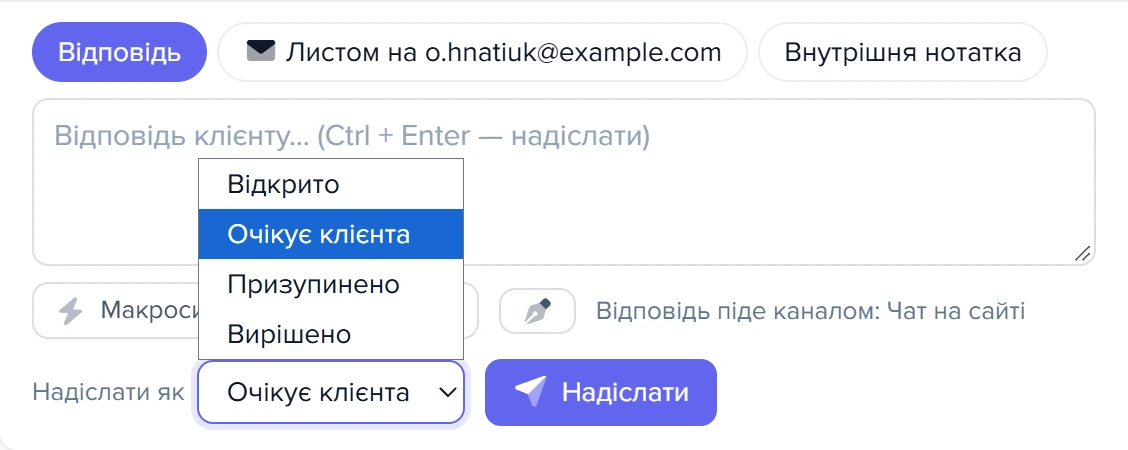
1
Режими відповіді2
Канал відповіді3
Надіслати як4
Макроси- Перемикачі: «Відповідь», «Листом на …», «Внутрішня нотатка».
- Підказка показує, яким каналом піде відповідь.
- «Надіслати як» задає статус після відправки; за замовчуванням «Очікує клієнта».
- Макроси — готові шаблони відповідей.
Який статус поставити після відповіді
Поруч із кнопкою «Надіслати» — список «Надіслати як»: «Відкрито», «Очікує клієнта», «Призупинено», «Вирішено». За замовчуванням стоїть «Очікує клієнта». Статус ставиться тільки після того, як відповідь пішла; якщо надіслати не вдалося, статус лишається колишнім.
| Ситуація | «Надіслати як» | Що буде зі зверненням |
|---|---|---|
| Відповіли й чекаєте реакції клієнта | «Очікує клієнта» (нічого не міняйте) | Піде з «Моїх відкритих», строк стоїть; повернеться, коли клієнт напише |
| Відповіли остаточно («ТТН така-то, гарного дня») | «Вирішено» | Закриється саме через 4 дні тиші |
| Пообіцяли уточнити на складі чи в постачальника | «Призупинено» | Лишиться у ваших чергах, строк іде — звернення не загубиться |
| Надіслали проміжну відповідь і далі працюєте самі | «Відкрито» | Лишиться в роботі |
Перша ваша відповідь прибирає статус «Нове». Якщо у звернення не було виконавця, ним стає той, чия відповідь першою пішла клієнту. Відповідаючи в чат, ви стаєте виконавцем самого чату ще до відправки — інакше програма не пустить відповідь у чат.
Статус можна змінити й окремо — чипом у шапці звернення (клавіша S). Як статуси переходять один в один — у статті «Робота оператора у зверненнях».
Як «Очікує клієнта» зупиняє строк
У кожного звернення в роботі є строк — чип із секундоміром у рядку списку й у шапці. Що показує колір:
- сірий «ще 3 год 10 хв» — скільки лишилося;
- жовтий «ще 25 хв» — лишилося менше 30 хвилин;
- червоний «прострочено 2 год» — строк минув на стільки; звернення вже в черзі «Порушено SLA».
Підказка на чипі каже, який саме строк ближчий: «перша відповідь», «наступна відповідь» чи «вирішення», і до котрої години. Строки рахуються в робочих хвилинах за графіком, який задав керівник.
Поки звернення «Очікує клієнта», чипа немає: строк не показується і не порушується. Робочі хвилини очікування за графіком додаються до строку вирішення, коли статус змінюється. Строк «наступна відповідь» починається заново від повідомлення клієнта.
Приклад: строк вирішення — 8 робочих годин. Ви відповіли через 2 години й поставили «Очікує клієнта», клієнт відповів через два робочі дні. Звернення повернеться у «Відкрито», а до строку вирішення лишаться ті самі 6 годин.
«Призупинено» строк не зупиняє: поки ви чекаєте склад чи постачальника, клієнт чекає вас. Як задати строки й ескалацію — у статті про строки SLA.
Що буде після «Вирішено»
«Вирішено» ставите ви: через «Надіслати як», чипом статусу або перетягуванням на дошці. Звернення з чату стає «Вирішено» й тоді, коли оператор закрив чат у вікні чатів, а клієнт після цього не писав.
| Що далі | Що зробить програма |
|---|---|
| Клієнт відповів протягом 4 днів | Звернення знову «Відкрито», непрочитане, у стрічці «Клієнт відповів — звернення знову відкрите». Виконавець той самий |
| Клієнт лише подякував («Дякую!», «ок, все отримав 👍») | Звернення лишається «Вирішено», не повертається у ваші черги, у стрічці «Клієнт подякував — звернення лишається вирішеним» |
| 4 дні тиші | Програма сама ставить «Закрито» |
| Клієнт написав у закрите листом чи подзвонив | Нове звернення, у його стрічці «Продовження звернення #N» |
| Клієнт написав у закрите в чат | Нове звернення, якщо в чаті потрібна людина; розмову, яку веде бот, зверненням не роблять |
Подякою програма вважає коротке повідомлення (до 80 знаків) без знака питання і без слів на кшталт «але», «ще», «не працює»: «Дякую, але посилка не та» відкриє звернення, як звичайна відповідь. Без цього кожне «спасибі» знову ставило б звернення в роботу й рахувало б строк.
Якщо керівник увімкнув оцінку клієнтів, перехід у «Вирішено» надсилає клієнту прохання оцінити відповідь — один раз на звернення. За замовчуванням оцінку вимкнено («Звіти та оцінка клієнтів»).
Ставити «Закрито» вручну рідко має сенс: ви лише позбавляєте клієнта 4 днів, коли його відповідь повертається в те саме звернення.
Як відповісти макросом
Макрос — готовий текст відповіді плюс статус, з яким вона піде. Відкрити список: кнопка «⚡ Макроси», клавіша M або «/» у порожньому полі відповіді. Нагорі списку — макроси, якими користуються найчастіше.
Що робить вибір макросу:
- текст потрапляє в поле відповіді; якщо там уже щось написано, макрос додається нижче через порожній рядок;
- змінні замінюються даними звернення;
- статус макросу ставиться в «Надіслати як» — звернення змінить статус тільки тоді, коли ви надішлете відповідь;
- нічого не надсилається само: текст можна поправити перед відправленням.
Макроси, перенесені з Zendesk та інших систем, можуть мати ще й дії — змінити пріоритет, виконавця, відділ, додати теги. Ці дії виконуються одразу при виборі макросу, навіть якщо ви потім не надішлете відповідь.
| Змінна | Що підставиться |
|---|---|
| {CUSTOMER_NAME} | Перше слово імені клієнта: зі звернення, а якщо там порожньо — з картки клієнта |
| {TICKET_ID} | Номер звернення |
| {AGENT_NAME} | Ваше ім’я |
| {LAST_ORDER_NUMBER} | Номер останнього замовлення клієнта |
| {LAST_ORDER_STATUS} | Статус цього замовлення |
| {LAST_ORDER_TTN} | Номер ТТН цього замовлення |
Змінні замовлення беруть останнє за датою замовлення клієнта; рахунки й повернення не враховуються. У звернення без клієнта ці змінні порожні. Клієнт питає про старіше замовлення — візьміть ТТН кнопкою «ТТН у відповідь» із правої панелі (замовлення клієнта).
Свій макрос
Напишіть текст у полі, оберіть «Надіслати як» і в меню макросів натисніть «Зберегти текст як макрос». Макрос запам’ятає текст разом зі змінними й статус. За замовчуванням макрос особистий — його бачите тільки ви. Галочка «Для всіх співробітників (інакше — тільки ваш)» робить його спільним. Не робіть спільними макроси з даними конкретного клієнта.
«Видалити макрос» — підменю зі списком, із підтвердженням; відновити видалений макрос не можна. Змінити чи видалити макрос може його автор, спільний — ще й співробітник із правом «Управління» на вікно.
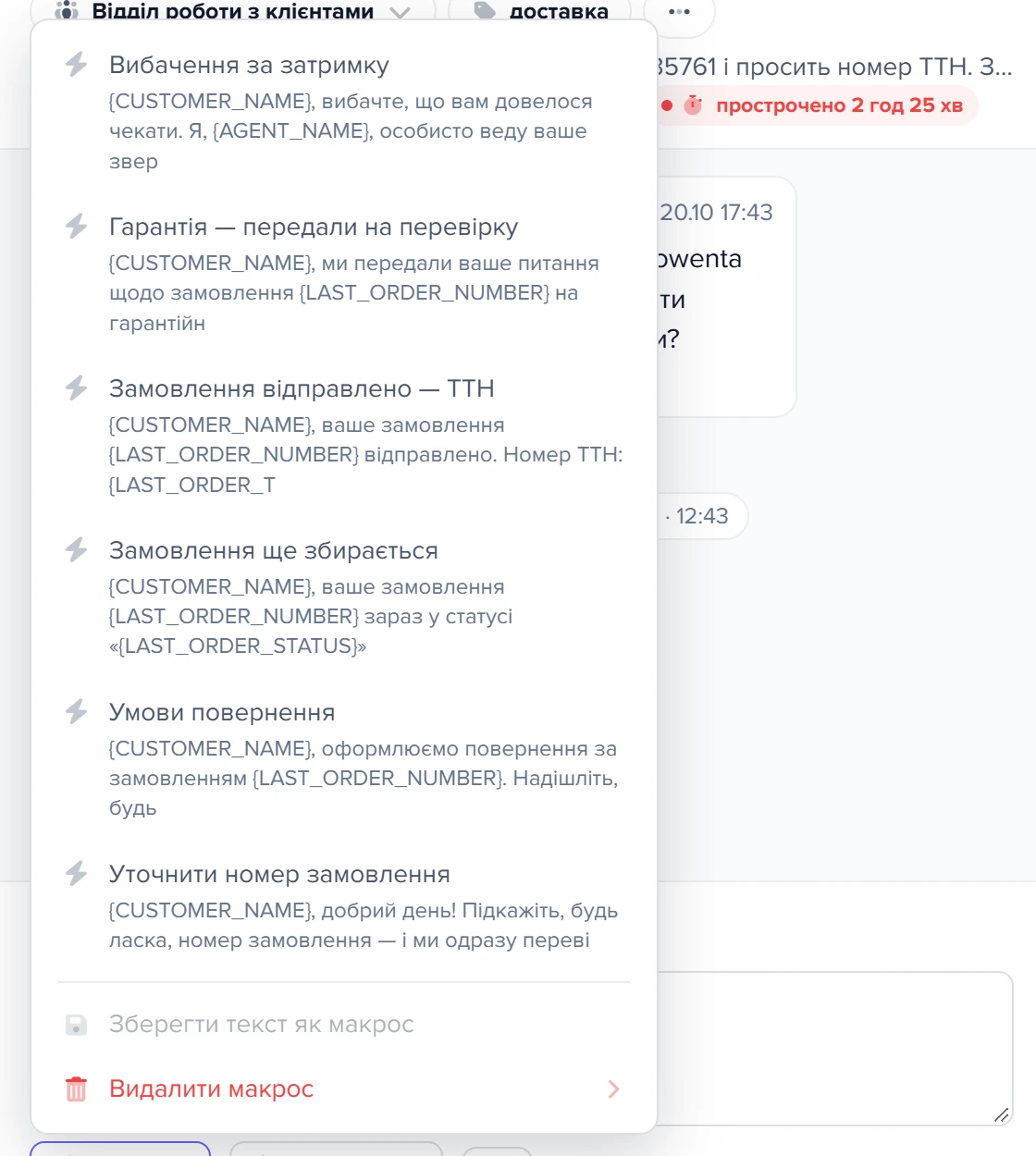
1
Макрос зі списку2
Зберегти текст як макрос3
Видалити макрос- Клік по макросу вставляє текст і ставить статус у «Надіслати як», нічого не надсилаючи.
- Запам’ятовує текст поля разом зі статусом, за замовчуванням — тільки для вас.
- Видаляє макрос без відновлення.
Як покликати колегу нотаткою
Перемикач «Внутрішня нотатка» (клавіша N) над полем перетворює відповідь на запис для колег. Клієнт її не бачить: нотатка не йде ні листом, ні в чат, а у стрічці позначена плашкою «Внутрішня нотатка». Кнопка внизу змінюється на «Зберегти нотатку», а «Надіслати як» зникає — нотатка статус не міняє.
Щоб покликати колегу, напишіть у нотатці @логін — так, як він входить у програму. Великі й малі літери не важливі. Колега отримає сповіщення «Ім’я згадує вас у зверненні #N» з першими 160 символами нотатки й кнопкою «Відкрити», яка відкриває саме це звернення. Згадка самого себе, вимкнених співробітників і AI-співробітників сповіщення не дає.
Коли нотатка потрібна: передаєте звернення й пояснюєте, що вже зроблено; просите колегу з бухгалтерії перевірити оплату; лишаєте собі нагадування. Коли не потрібна: щоб написати клієнту — для цього режим «Відповідь».
Як не відповісти клієнту вдвох
У шапці звернення, поруч із каналом і датою, з’являються позначки колег, які відкрили те саме звернення: «Ім’я переглядає» або «Ім’я пише відповідь». Програма оновлює їх кожні 15 секунд і показує тих, хто був у зверненні за останні 40 секунд.
«Пише відповідь» з’являється, коли колега набирав відповідь клієнту протягом останніх 20 секунд, і може триматися ще пів хвилини після того, як він зупинився. Набір нотатки колегам не показується.
Якщо ви натискаєте «Надіслати», коли хтось «пише відповідь», програма спитає: «Ім’я зараз пише відповідь у цьому зверненні. Все одно надіслати свою?». Це попередження, а не блокування: «Надіслати» відправить вашу відповідь, і клієнт може отримати дві. Безпечніше натиснути «Скасувати» й домовитися з колегою нотаткою. На нотатки попередження не поширюється.
Як спитати постачальника чи склад
Клієнт питає про товар, якого немає, про гарантію чи пересорт — відповідь знає постачальник або склад. Писати їм із «Пошти» окремо не треба: меню «⋯» у шапці звернення → «Написати постачальнику / на склад».
У формі знайдіть контрагента (пошук показує тільки тих, у кого вказана пошта) або впишіть адресу в «Кому (пошта)». Тема за замовчуванням — «[Звернення #N] тема звернення»; її можна змінити. Що станеться після «Надіслати»:
- лист піде з вашої поштової скриньки, у стрічці звернення — «Лист постачальнику» й подія «ім’я: лист постачальнику / на склад (адреса)»;
- коли постачальник відповість у тій самій гілці, відповідь сама прийде в це звернення з плашкою «Відповідь постачальника», а виконавець звернення отримає сповіщення «Звернення #N: відповідь від …». Звернення без виконавця сповіщення не дає;
- клієнт цього листування не бачить: воно не йде йому й не потрапляє в AI-чернетку відповіді;
- статус і строк звернення не змінюються. Чекаєте відповідь постачальника — поставте «Призупинено» самі.
Відповідь прив’язується за гілкою листування. Якщо постачальник надіслав не відповідь, а новий лист, він піде звичайним шляхом пошти — у категорію «Постачальники» або куди його розкладуть правила.
Як взяти наступне звернення, коли своє розібрано
Коли черга «Мої відкриті» порожня, замість списку — «У цій черзі звернень немає» і кнопка «Взяти наступне». Вона знаходить серед «Нових» і «Відкритих» звернень без виконавця те, у якого строк найближчий (прострочені — першими), робить вас виконавцем і одразу відкриває.
- Шукає серед звернень, які вам відкриває «Чиї дані», з будь-якого відділу.
- У стрічці з’явиться звичайна подія призначення.
- Брати нічого — програма скаже «Звернень без виконавця немає — усе розібрано».
Навіщо: не треба відкривати «Без виконавця» й вирішувати, з якого почати, — кнопка бере те, де клієнт ризикує чекати найдовше.
Сценарії
«Де моє замовлення?» листом
Справа в «Останніх документах» видно замовлення і його статус. Натисніть «ТТН у відповідь», допишіть текст навколо номера, у «Надіслати як» оберіть «Вирішено» й надішліть. Лист піде в ту саму гілку, звернення закриється саме через 4 дні, якщо клієнт не відповість.
Питання, на яке відповідає склад
Клієнт питає, чи є товар в іншому кольорі. Відповідайте клієнту «уточнюємо» з «Надіслати як» — «Призупинено». Далі «⋯» → «Написати постачальнику / на склад». Коли склад відповість, вам прийде сповіщення, а відповідь з’явиться в стрічці. Напишіть клієнту — уже з «Вирішено» або «Очікує клієнта».
Клієнт з чату на сайті просить рахунок
Звернення з чату, у клієнта є пошта. Оберіть перемикач «Листом на …», напишіть текст і надішліть: клієнт отримає лист із темою «Звернення #N: …», а його відповідь прийде в те саме звернення. Наступна звичайна відповідь піде знову в чат.
Перевірити оплату в бухгалтерії
Клієнт каже, що оплатив, а в замовленні оплати немає. Напишіть нотатку «@olena перевір, будь ласка, оплату від 12.10» і клієнту — «перевіряємо» з «Призупинено». Колега отримає сповіщення з текстом нотатки й відповість нотаткою в тому самому зверненні.
Типове питання десятий раз за день
Збережіть відповідь макросом зі змінними {CUSTOMER_NAME} і {LAST_ORDER_TTN} та статусом «Вирішено», галочка «Для всіх співробітників». Далі — «/» у порожньому полі, вибір макросу, Ctrl+Enter.
Що робити, коли відповідь не пішла чи пішла не так
| Що ви бачите | Чому так | Що зробити |
|---|---|---|
| «Не вдалося надіслати» | Канал не прийняв повідомлення: скринька не відправила лист, чат недоступний; у звернення з листа немає жодного листа клієнта | Перевірте канал у «Пошті» чи «Чаті». Статус не змінився — надішліть ще раз (куди піде відповідь) |
| Немає режиму «Відповідь», тільки нотатка | Звернення з дзвінка, а пошта клієнта невідома | Передзвоніть або прив’яжіть клієнта з поштою — з’явиться «Листом на …» (прив’язка клієнта) |
| Клієнт отримав дві відповіді | Два оператори відповіли одночасно, попередження «пише відповідь» підтвердили | Беріть звернення «Взяти собі» до відповіді; на попередження натискайте «Скасувати» (не відповісти вдвох) |
| Клієнт відповів — і чип одразу червоний | Звернення чекало в «Призупинено» чи «Відкрито», а не в «Очікує клієнта»: строк вирішення весь цей час ішов | Відповівши клієнту, лишайте «Надіслати як» — «Очікує клієнта» (строк) |
| Колега не відреагував на звернення | Сповіщення про призначення він пропустив або закрив | Згадайте його в нотатці через @логін — прийде друге сповіщення, з текстом нотатки (нотатка) |
| Макрос підставив не той номер замовлення | Змінні замовлення беруть останнє замовлення клієнта, а клієнт питає про попереднє | Перевірте номер у «Останніх документах», ТТН беріть кнопкою «ТТН у відповідь» (макроси) |
Часті запитання
Чому після відповіді звернення зникло з «Моїх відкритих»?
За замовчуванням відповідь іде з «Надіслати як» — «Очікує клієнта», а такі звернення живуть у черзі «Очікують клієнта». Коли клієнт відповість, звернення повернеться у «Відкрито» і в «Мої відкриті».
Чи побачить клієнт внутрішню нотатку?
Ні. Нотатка не йде ні листом, ні в чат і позначена в стрічці плашкою «Внутрішня нотатка». Листування з постачальником зі звернення клієнт теж не бачить.
Як відповісти листом клієнту, який писав у чат?
Оберіть над полем перемикач «Листом на …». Він є, якщо пошта клієнта відома з картки клієнта або зі звернення (докладно).
Макрос підставив порожнє ім’я. Чому?
Ім’я береться зі звернення, а якщо там порожньо — з картки клієнта. Звернення без імені й без прив’язаного клієнта дає порожнє місце. Прив’яжіть клієнта в правій панелі й застосуйте макрос ще раз.
Клієнт написав «дякую» у вирішене звернення, а воно не відкрилося. Це помилка?
Ні. Коротка подяка без питання лишає звернення «Вирішено» (що буде після «Вирішено»). У «Очікує клієнта» будь-яке повідомлення, і подяка теж, повертає звернення у «Відкрито».
Чи можна подзвонити клієнту зі звернення?
Ні, звернення приймає відповідь листом або нотатку. Подзвоніть із картки клієнта чи журналу дзвінків; прийнятий вхідний дзвінок програма сама зараховує як відповідь.
Чи можна заборонити колезі відповідати, поки відповідаю я?
Ні, програма лише попереджає «пише відповідь». Беріть звернення «Взяти собі» перед відповіддю, щоб колеги бачили виконавця (не відповісти вдвох).
Суміжні теми
- Якщо потрібна загальна картина робочого місця — «Робота оператора у зверненнях».
- Не знаєте, яке звернення відкрити наступним, — «Як розібрати чергу звернень».
- Відповідь залежить від замовлення клієнта — «Клієнт і замовлення у зверненні».
- Хочете, щоб чернетку готував AI, — «AI у зверненнях».