




Elbuz сам забирає прайси постачальників, перераховує ціни з вашою націнкою й оновлює наявність у каталозі та на сайті. Для цього один раз проходять ланцюжок кроків.
Коли це знадобиться:
- Ви тільки почали і не знаєте, за що братися — кроки йдуть по порядку, з позначкою «обов'язково» чи «рекомендовано».
- Постачальник змінив ціни на сотні позицій — після налаштування нові ціни з націнкою з'являються в картках без ручного перенесення.
- Товар зник у постачальника — програма ставить «Немає на складі», а за бажанням ховає товар із вітрини.
- Ви поправили картку руками — назва, опис і фото лишаються вашими.
З чого почати: крок 1 — підключити постачальника і джерело прайсу.
Що дає налаштований ланцюжок
Коли обов'язкові кроки пройдено, працює зв'язка «прайс постачальника → ваш каталог → сайт».
- Прайси приходять самі — за посиланням, з пошти, FTP чи API, без ручного скачування.
- Ціна й наявність лягають у ваші картки — завдяки зіставленню товарів прайсу з каталогом.
- Ціна продажу рахується сама — націнкою, формулою або правилами при кожному оновленні.
- Зіпсований файл не потрапляє на сайт — стоп-правила й відсів аномально низької ціни.
- Каталог зростає новинками — з фото, описами й категоріями, якщо ввімкнути рекомендовані кроки.
- Усе йде за розкладом — каталог оновлюється вночі, а вранці ви дивитеся журнал.
Приклад: постачальник підняв ціну на двісті позицій і зняв з наявності п'ятдесят. Після оновлення прайсу нові ціни вже пораховані з вашою націнкою, а зняті товари сховані від покупця — жодної картки ви не торкалися.
Де це і хто має доступ
- Меню
- Довідники → Обробка прайс-листів → Список прайс-листів
- Оновлення каталогу
- «Прайс-листи» → джерело → кнопка «Оновити мій каталог»
- Право доступу
- вікно «Список прайс-листів»; «Оновлення базового каталогу» — окремий рядок у «Правах груп»
- Підготувати
- приклад файла від постачальника і каталог товарів
Якщо каталогу ще немає
Каталог — це ваші товари в програмі: прайси приходять і оновлюють саме ваші картки. Якщо каталог уже завантажено — переходьте до кроку 1. Звідки б він не з'явився, кроки далі однакові.
- З прайсів постачальників — каталог зростає сам, товари постачальника переносяться у ваші картки (крок 7). Це шлях за замовчуванням.
- Зі свого сайту — наявний каталог переноситься в програму через Elbuz Tunnel або парсером сайтів.
- З 1С — файлом обміну, імпортом CommerceML.
- З файлу чи фіду — який спосіб завантаження обрати.
- Руками — дерево категорій і картки товарів заводяться самостійно. Для невеликого асортименту цілком робочий варіант.
Десять кроків від прайсу до сайту
Кроки двох видів. Обов'язкові (1–3, 5, 6, 9) потрібні, щоб ціни й наявність оновлювались самі. Рекомендовані (4, 7, 8, 10) — корисні не всім: пропустіть і поверніться, коли з'явиться потреба. Кожен крок — суть і посилання на детальну статтю.
Крок 1. Підключити постачальника і джерело прайсу обов'язково
Ви кажете програмі, звідки брати прайс: посилання, пошта, FTP чи API. Після цього Elbuz забирає файл сам — руками качати нічого не треба. Один постачальник може мати кілька джерел, а одне джерело — це один прайс, який далі оновлюватиметься.
Детальніше: Підключення постачальника, Каталог постачальників.
Крок 2. Завантажити прайс обов'язково
Програма читає файл постачальника й показує його товари. Колонки — де назва, де ціна, де наявність — вона зіставляє майже сама, вам лишається перевірити й підтвердити. Excel із кількома аркушами, зайві рядки, дивні формати — усе це вирішується на цьому кроці.
Детальніше: Як завантажити прайс, Багатоаркушевий Excel, Порядок операцій під час завантаження.
Крок 3. Зіставити товари прайсу з каталогом обов'язково
Це серце всієї схеми. Щоб ціна й наявність оновлювались саме у ваших картках, програма має знати, який товар прайсу відповідає якому вашому. Зіставляють вручну, правилами за артикулом чи назвою, або за допомогою AI — коли назви в постачальника й у вас відрізняються.
Детальніше: Ручне зіставлення, Правила автозіставлення, Зіставлення через AI.
Крок 4. Розподілити за категоріями рекомендовано
Нові товари самі потрапляють у потрібні розділи вашого каталогу — не доведеться розкладати їх руками. Корисно, коли товарів багато й вони приходять пачками.
Детальніше: Звідки береться категорія постачальника, Правила розподілу за категоріями, Підбір категорії моделлю.
Крок 5. Налаштувати ціни й націнки обов'язково
Ви задаєте, як рахувати ціну продажу від ціни постачальника: проста націнка у відсотках, формула або правила за умовами (наприклад, різна націнка для різних груп товарів). Далі ціни рахуються самі при кожному оновленні прайсу.
Детальніше: Націнки, Формули полів, Вибір ціни постачальника.
Крок 6. Наявність і стоп-правила обов'язково
Ви вирішуєте, що показувати в наявності, а що — ні. Стоп-правила ловлять зіпсований файл постачальника — обрізаний, з обнуленими цінами, в іншій валюті — і попереджають або скасовують імпорт, лишаючи попередні дані.
Відсів аномально низької ціни при оновленні каталогу не пускає на сайт ціну, яка в рази нижча, ніж в інших постачальників.
Детальніше: Статуси наявності, Ціна від залишку, Стоп-правила і контроль цін постачальників.
Крок 7. Додати новинки в каталог рекомендовано
Пакетне оновлення переносить нові товари постачальника у ваш базовий каталог — так асортимент зростає сам. Потрібно не всім: комусь досить оновлювати ціни на те, що вже є, а розширювати каталог він не хоче.
Детальніше: Оновлення базового каталогу з прайс-листів.
Крок 8. Обогатити картки новинок рекомендовано
У нових товарів часто голі картки: сама назва й ціна. Elbuz підтягне фото, опис і характеристики зі сторонніх сайтів. Роблять це після того, як новинки вже додано (крок 7) — обогачуємо саме нові картки.
Детальніше: Парсинг сайтів, Що забирає парсер із картки, Фото товарів, Довідник атрибутів.
Крок 9. Вивантажити на сайт і маркетплейси обов'язково
Останнє — опублікувати результат туди, де ви продаєте: свій сайт, маркетплейси. Без цього кроку вся робота лишиться всередині Elbuz і покупець її не побачить.
Детальніше: Шаблони вивантаження, Тунель Elbuz, Прайс-лист для клієнта.
Крок 10. Автоматизувати рекомендовано
Коли ланцюжок налаштовано, його можна поставити на автопілот: розклад забирає свіжі прайси за таймером, тригери запускають дії за подіями. Ви налаштовуєте один раз — далі каталог оновлюється сам, без вашої участі.
Детальніше: Розклад і черга, Правила-тригери.
Не намагайтесь зробити все одразу. Пройдіть обов'язкові кроки на одному джерелі, переконайтеся, що ціни й наявність рахуються правильно, і лише тоді вмикайте розклад і рекомендовані кроки.
Що буде з вашими правками на наступних оновленнях
Оновлення чіпає не всі поля картки. Програма сама вмикає п'ять зв'язків «поле прайсу → поле каталогу»: ціна, ціна РРЦ, ціна собівартість, кількість і статус наявності. Назва, опис, фото й характеристики лишаються вашими, доки ви не ввімкнете для них зв'язок на вкладці «Зв'язки полів» вікна «Оновлення базового каталогу».
Якщо зв'язок для поля ввімкнено, прайс сильніший за вашу правку. Порожня клітинка прайсу картку не чіпає, поки стоїть прапорець «Оновлювати, якщо значення не порожнє у прайсах» (за замовчуванням увімкнений). Детальніше: Як не затерти свої значення порожньою коміркою.
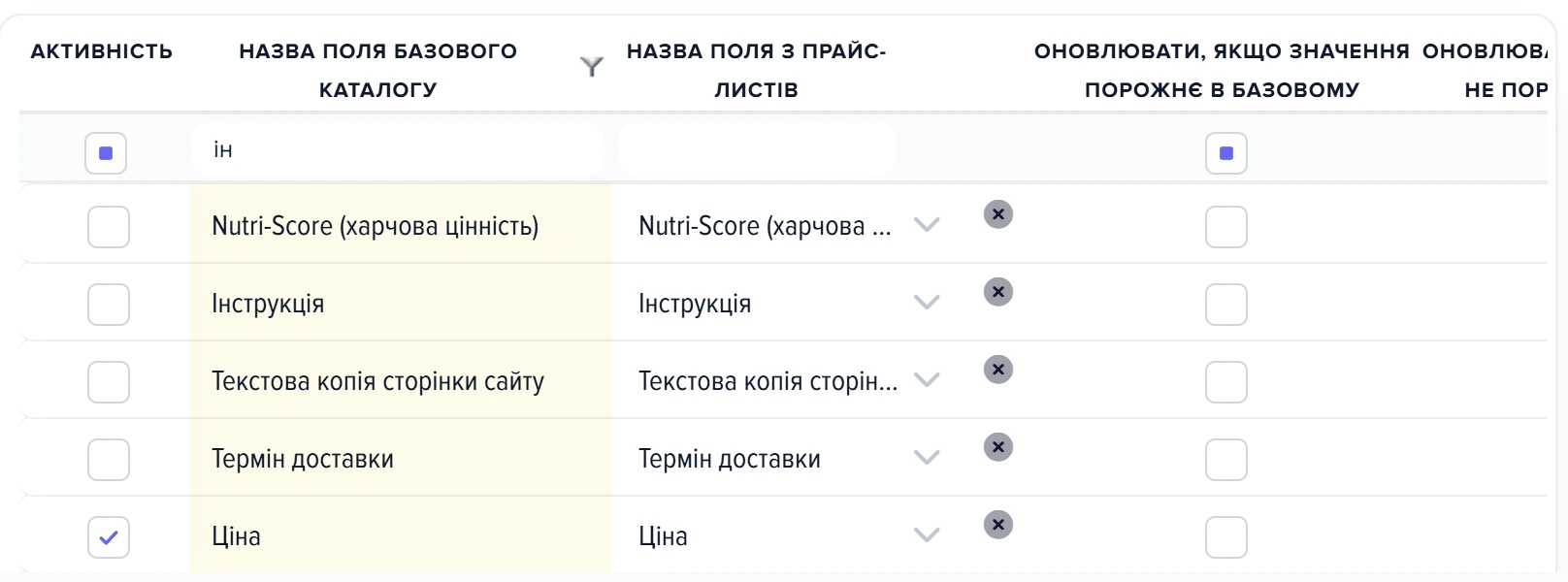
1
Ціна — зв'язок увімкнено2
Оновлювати, якщо значення не порожнє у прайсах3
Термін доставки — зв'язок вимкнено- Поле «Ціна» має увімкнену «Активність» — прайс перезапише його в базовому каталозі.
- Стовпець «Оновлювати, якщо значення не порожнє у прайсах» — додаткова умова перезапису.
- У поля «Термін доставки» «Активність» вимкнена — прайс його не чіпає.
Два прапорці в картці товару закріплюють ваше значення надійніше:
- «Фіксована ціна» — оновлення не чіпає ціну, РРЦ, собівартість і стару ціну товару; з полем «Дата для зняття прапора "Фіксована ціна"» прапор знімається сам у задану дату.
- «Не оновлювати» — товар повністю випадає з оновлення. Вужчі «Не оновлювати фото» і «Не оновлювати атрибути» беруть ціну з прайсу, але не чіпають галерею чи характеристики.
Детальніше: Як захистити ціну товару від перезапису прайсом.
Ручне зіставлення повторне завантаження переживає — якщо у списку видів зіставлення джерела ввімкнено вид «Пошук вручну зіставлених товарів». Немає його — пари шукатимуться заново автоматичними видами. Детальніше: Як повертаються ручні пари.
Товар зник із прайсу постачальника
Картка лишається в каталозі з описом і фото. Товару без жодної пропозиції з прайсів ставиться статус наявності з класифікацією «Ні» (у стандартному наборі — «Немає на складі») і кількість 0 — якщо ввімкнено зв'язки статусу наявності й кількості.
Жорсткіші варіанти — на вкладці «Додатково» того самого вікна, за замовчуванням вимкнені: деактивувати товар, якого немає в прайсах; деактивувати або видалити після заданої кількості днів без оновлення ціни.
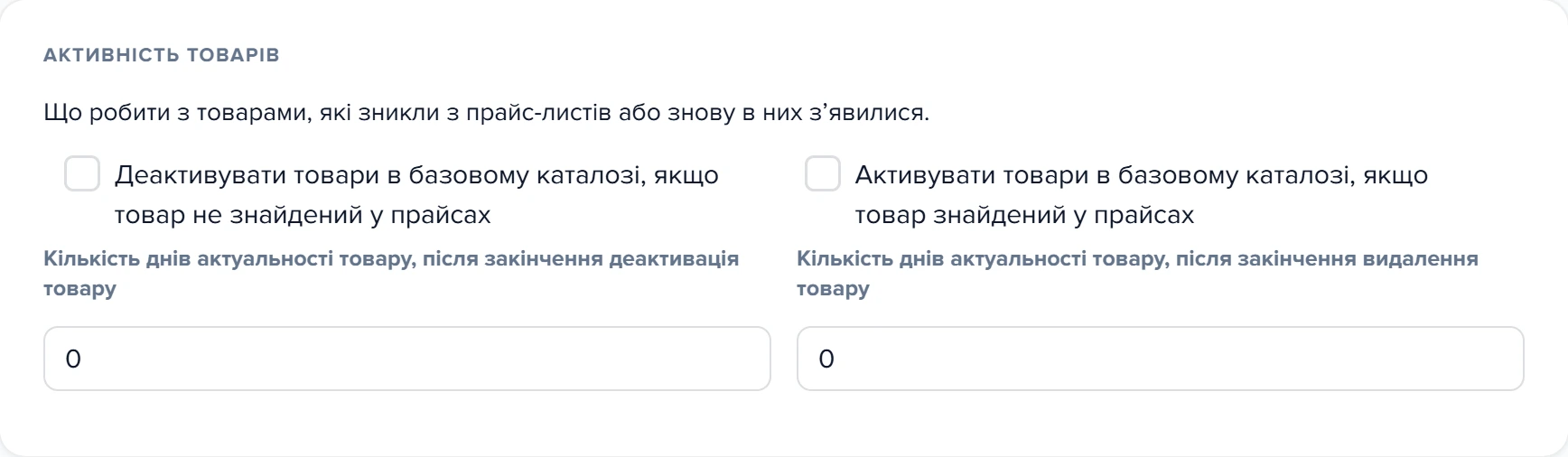
1
Деактивувати товари, якщо не знайдено в прайсах2
Активувати товари, якщо знайдено в прайсах3
Днів до видалення товару- Прапорець «Деактивувати…» вимикає на вітрині товари, яких немає в прайсах.
- Прапорець «Активувати…» повертає товар, коли він знову з'явився в прайсі.
- Поле «…після закінчення видалення товару» — єдина з трьох настройок, що видаляє товар остаточно.
Видалення за днями актуальності прибирає товари фізично, без запитання і без можливості повернути. Усі три налаштування працюють по всьому каталогу, а не лише по джерелу, яке ви оновили. Детальніше: Коли товари зникають із вітрини або з бази.
Після завантаження всіх прайсів за розкладом оновлення каталогу запускається саме — налаштування «Оновлювати каталог після завантаження» за замовчуванням увімкнене. Нові товари в такому прогоні додаються, тільки якщо ввімкнено «Додавати нові товари» — за замовчуванням воно вимкнене. Обидва — «Налаштування системи» → «Оновлення каталогу» → «Запуск і загальні правила».
- Початок або кінець
- Дія або результат
- Розвилка: далі шлях залежить від відповіді
Як переконатися, що прогін відпрацював
Дивитися треба у трьох місцях.
- Вкладка «Журнал» у картці джерела — результат кожного завантаження прайсу: скільки рядків прочитано, скільки потрапило в прайс, статус «Готово», «Помилка», «Заблоковано», «Скасовано» чи «Триває». Детальніше: Що змінилося в прайсі постачальника.
- Панель «Операції» — підсумок «Оновити мій каталог»: «Оновлено товарів: N», «Додано товарів: N». Нуль в «Оновлено товарів» найчастіше означає, що товари не зіставлені (крок 3) або вимкнено постачальника чи джерело. Детальніше: Як стежити за прогоном.
- Колонка «Дата оновлення (прайс)» у сітці каталогу — момент, коли ціна товару востаннє прийшла з прайсу. Відсортуйте за нею — і видно, яких товарів прогін торкнувся. У товарів із «Фіксованою ціною» ця дата не рухається.
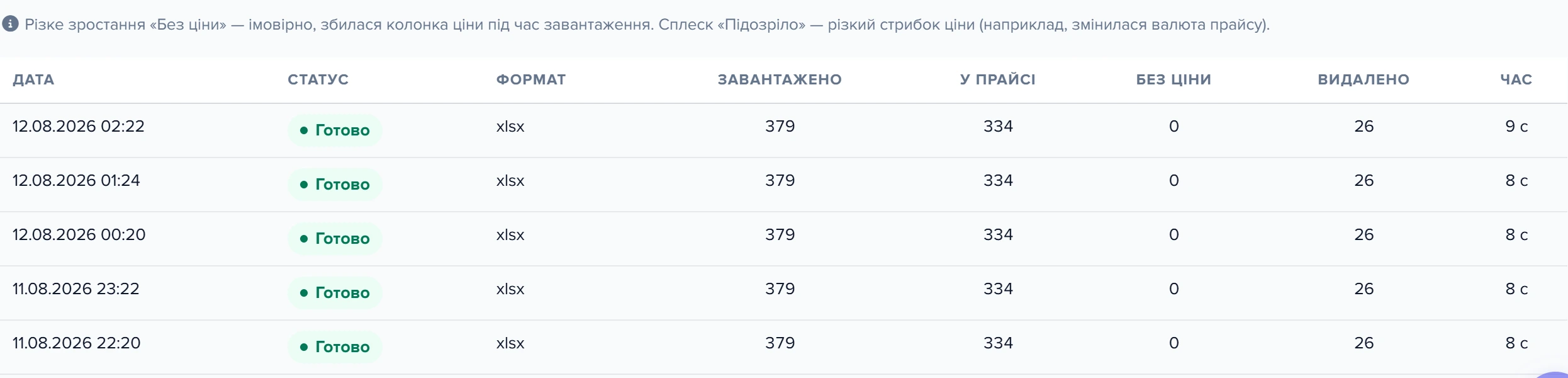
1
Завантажено2
Статус прогону- «Завантажено» — скільки рядків було у файлі; «У прайсі» — скільки з них пройшло відбір і потрапило в прайс.
- Стовпець статусу: «Готово» означає, що прогін завершився успішно.
Коли до товару підходить кілька правил
Правил у ланцюжку багато, і майже всі вони працюють за одним принципом: перше правило, яке спрацювало, забирає товар собі, наступні його вже не чіпають. Тому порядок правил — це і є пріоритет.
- Зіставлення товарів (крок 3). Види зіставлення перебираються згори вниз у тому порядку, у якому вони стоять у списку джерела; порядок змінюється перетягуванням. Кожен наступний вид дивиться лише на рядки, яким пари ще не знайшли. Саме тому вид «Пошук вручну зіставлених товарів» тримають угорі: інакше автоматичний вид забере рядок раніше.
- Розподіл за категоріями (крок 4). Правила застосовуються за значенням колонки «Порядок застосування правила», і категорія проставляється лише тим рядкам прайсу, у яких її ще немає. Товар, який отримав категорію від правила вище, правилом нижче не переставляється.
- Націнка (крок 5). Спершу по черзі йдуть види націнки, усередині виду — правила за тим самим «Порядком застосування правила». Рядок, якому ціну вже порахувало попереднє правило, наступні пропускають.
- Один товар у кількох постачальників. Тут виграє не правило, а ціна: у картку йде мінімальна (так налаштовано за замовчуванням), середня або максимальна — це перемикач «Тип вибору ціни» у вікні «Оновлення базового каталогу». Порівнюються при цьому не самі ціни, а ціна з урахуванням коефіцієнта пріоритету постачальника з картки контрагента, розділ «Фінанси».
Скільки триває прогін і що коштує грошей
Звичайна робота з файловими прайсами — завантаження, зіставлення правилами, націнка, наявність, оновлення каталогу, вивантаження — понад підписку не коштує нічого. Окремо оплачується контент із джерел-парсерів: фото й характеристики, що переносяться в каталог на кроках 7–8, — 0,05 € за товар. Суму видно в шапці вікна до запуску. Детальніше: Скільки коштує оновлення.
Стелі на кількість рядків прайсу немає. Обмеження стосуються часу:
- У масовому прогоні («Імпортувати всі джерела», нічний розклад) файлове джерело, яке не відповідає дві години, переривається, і прогін іде далі з наступного. На парсери сайтів ця межа не поширюється.
- Весь масовий прогін живе до восьми годин.
- Прогін зі статусом «Триває», старший за 15 хвилин, перевіряється, щойно ви відкриєте вкладку «Журнал»: якщо процес мертвий, рядок переходить у «Скасовано».
Вікно під час імпорту не блокується: прогін іде в «Операціях», працювати можна далі. Для великих прайсів надійніший розклад (крок 10): завантаження й оновлення каталогу виконує сервер, без відкритого браузера.
Сценарії
Щоночі оновлювати ціни й наявність, не розширюючи каталог
Що ввімкнути. Розклад на завантаження всіх прайсів (крок 10). У вікні «Налаштування системи», розділ «Оновлення каталогу», лишіть увімкненим «Оновлювати каталог після завантаження» і вимкненим «Додавати нові товари» — саме так вони стоять за замовчуванням.
Що вийде. Коли всі прайси завантажено, каталог оновлюється сам за зв'язками полів — ціна, ціна РРЦ, ціна собівартість, кількість і статус наявності. Далі, якщо увімкнене «Формувати вивантаження після оновлення» (за замовчуванням так), формуються шаблони вивантаження.
Чого не станеться. Товари постачальника, яких немає у вашому каталозі, не створюються. Назва й опис картки не перезаписуються, поки ви не ввімкнете для них зв'язок на вкладці «Зв'язки полів».
Товар зник у постачальників — сховати його з вітрини, але не видаляти
Що ввімкнути. У вікні «Оновлення базового каталогу», вкладка «Додатково», — «Деактивувати товари в базовому каталозі, якщо товар не знайдений у прайсах» і «Активувати товари в базовому каталозі, якщо товар знайдений у прайсах». Поле «Кількість днів актуальності товару, після закінчення видалення товару» не заповнюйте.
Що вийде. Під час оновлення каталогу товар, якого немає в жодному ввімкненому джерелі, стає неактивним і отримує той статус наявності, у якого класифікація — «Ні». Перевіряються всі ввімкнені джерела, а не лише те, яке ви щойно оновили. Коли товар знову з'явиться в увімкненому джерелі й буде зіставлений, наступне оновлення поверне його активним.
Чого не станеться. Картка не видаляється. Товари з прапорцем «Не оновлювати» й набори товарів деактивація оминає. Товар, чия категорія вимкнена, назад не активується.
Тримати свою ціну на товар до певної дати
Що ввімкнути. У картці товару — прапорець «Фіксована ціна» і поле «Дата для зняття прапора "Фіксована ціна"».
Що вийде. Оновлення каталогу не змінює ціну, ціну РРЦ, собівартість і стару ціну цього товару. Наявність і кількість оновлюються з прайсу як завжди. Коли вказана дата мине, перше ж оновлення каталогу знімає прапорець, і ціна знову рахується з прайсу.
Чого не станеться. «Дата оновлення (прайс)» цього товару не зсувається, доки стоїть прапорець.
Той самий товар везуть кілька постачальників — брати найвигіднішу ціну
Що ввімкнути. Зіставте товар з рядками прайсів усіх постачальників (крок 3). У вікні «Оновлення базового каталогу» перемикач «Тип вибору ціни» лишіть на «мінімальна» — так він стоїть за замовчуванням. Якщо одному постачальнику довіряєте більше, задайте йому коефіцієнт пріоритету в картці контрагента, розділ «Фінанси».
Що вийде. У картку йде ціна того постачальника, у якого найменше значення «ціна × коефіцієнт пріоритету + значення пріоритету», і картка запам'ятовує саме його як постачальника товару.
Чого не станеться. Номінально найдешевший постачальник не виграє автоматично: якщо коефіцієнт у нього більший, перемогти може інший.
Що робити, коли прогін обірвався або ціни не ті
Прогін обірвався або його зупинили
Дані не перемішаються: старі рядки джерела видаляються лише після того, як новий файл прочитано і в ньому є рядки. Повторний запуск безпечний — він заміняє весь набір рядків джерела, дублів не буде. Детальніше: Що замінює повторний імпорт.
- «Завантаження цього джерела вже виконується» — дочекайтеся завершення або натисніть «Стоп».
- «Пакетна обробка вже виконується іншим процесом» — оновлення каталогу двічі не стартує; завислий замок старший за 2 години наступний запуск перехоплює. Детальніше: Що робити, коли замок прогону завис.
- Статус «Скасовано» після «Стоп» — те, що вже записалося, лишається; запустіть завантаження заново.
- «Імпорт скасовано, старі дані збережено» — спрацювало стоп-правило, у базі дані попереднього завантаження. Детальніше: Прогін заблоковано.
- Початок або кінець
- Дія або результат
- Розвилка: далі шлях залежить від відповіді
Ціни чи наявність порахувалися неправильно
Націнка не накопичується: кожен перерахунок починає з ціни постачальника. Виправте правило → на вкладці «Націнка/Знижка» джерела натисніть «Застосувати націнку для товарів» → «Оновити мій каталог». Наявність так само виправляється наступним прогоном.
Масової кнопки «повернути як було» немає. Попередню ціну видно в колонці «Стара ціна», а «Історія операцій» у картці повертає значення по одному товару — якщо заздалегідь увімкнено «Історія зміни значень». Детальніше: Як повернути ціни в каталозі.
Часті запитання
Скільки часу займе налаштування?
Обов'язкові кроки — від пів години до кількох годин: залежить від того, наскільки «чистий» прайс і наскільки збігаються назви товарів. Це разова робота, далі оновлення йдуть самі.
Каталог уже завантажено — з чого починати?
Одразу з кроку 1: підключити постачальника й указати джерело прайсу.
Ціни оновились, а нових товарів у каталозі не з'явилось — чому?
Оновлення чіпає лише зіставлені товари. Нові товари постачальника додаються окремо — кроком 7, а в автоматичному прогоні — лише з увімкненим «Додавати нові товари».
Чи можна одразу поставити все на автопілот?
Спершу пройдіть ланцюжок вручну хоча б раз і переконайтеся, що ціни й наявність рахуються правильно. Інакше помилка в налаштуваннях теж стане автоматичною й розійдеться по всьому каталогу.
Постачальник дає лише сайт, без файлу-прайсу — що робити?
Прайс збирають із сайту постачальника парсером: Elbuz витягує назви, ціни й наявність зі сторінок. Далі ті самі кроки зіставлення, ціноутворення й наявності.
Суміжні теми
- Якщо ви тільки зайшли в програму і ще не освоїли робочий стіл — Перший вхід: з чого почати.
- Якщо готові підключати першого постачальника — Як завантажити прайс постачальника.
- Якщо прайс уже завантажено і треба перенести ціни в каталог — Як оновити каталог із прайс-листів.
- Якщо боїтеся, що постачальник пришле зіпсований файл — Як не пустити на сайт помилку з прайсу.