




Elbuz сам знаходить клієнта за поштою чи телефоном звернення й показує поруч його замовлення та інші звернення: відповідати можна, не відкриваючи довідник і документи окремо.
Коли це знадобиться:
- Клієнт питає про своє замовлення — останні документи з етапом і кнопкою «ТТН у відповідь» видно справа.
- Пише незнайомий контакт — пошук чи «Створити клієнта з цього контакту» прив’язують звернення, а наступні повідомлення сходяться в одне.
- Той самий клієнт відкрив два звернення — «Об’єднати» зводить листування в одне місце.
- AI уже щось зробив із замовленням — блок «Дії AI» показує що, і дію можна скасувати.
З чого почати: відкрийте звернення й подивіться на праву панель.
Що вміє панель клієнта
- Прив’язка клієнта — пошуком або створенням із контакту звернення, без дублів у довіднику.
- Зміна клієнта — «Змінити», якщо прив’язали не того.
- Останні документи — п’ять свіжих документів клієнта, «Далі: етап» і «ТТН у відповідь».
- «Дії AI» — що автономна підтримка зробила із замовленням, «Скасувати дію» і «Перейняти».
- Об’єднання — два звернення одного клієнта стають одним.
Де це і хто має доступ
- Меню
- Органайзер → Звернення → звернення в списку → права панель
- Вузьке вікно
- кнопка «Клієнт» у шапці звернення
- Право доступу
- вікно «Звернення»; клієнтів видно ті, яких дозволяє список контрагентів
- Підготувати
- доступ до документів — для «Далі: етап» і дій із замовленням
Що показує права панель
Панель іде в тому порядку, у якому оператор зазвичай шукає відповідь:
- «Клієнт» — ім’я, пошта, телефон, група, «Картка клієнта» й «Змінити». Клієнта немає — пошук і створення.
- «AI питає» і «Дії AI» — тільки коли автономна підтримка поставила вам питання або щось робила із замовленням (докладно).
- «Останні документи» — що в клієнта із замовленнями.
- «AI · Підтримка» — розбір звернення від AI: про що воно, тон, на що спирається, що AI пропонує зробити («AI у зверненнях»).
- «Інші звернення клієнта» — п’ять останніх, клік відкриває звернення.
Коли розбір AI готовий, його суть одним рядком (зі значком чарівної палички) стоїть і в шапці, під темою звернення: що хоче клієнт, видно ще до того, як ви прочитали лист.
Коли вікно вузьке, панель ховається, а в шапці з’являється кнопка «Клієнт»: вона висуває панель поверх стрічки, клік по стрічці ховає її знову.
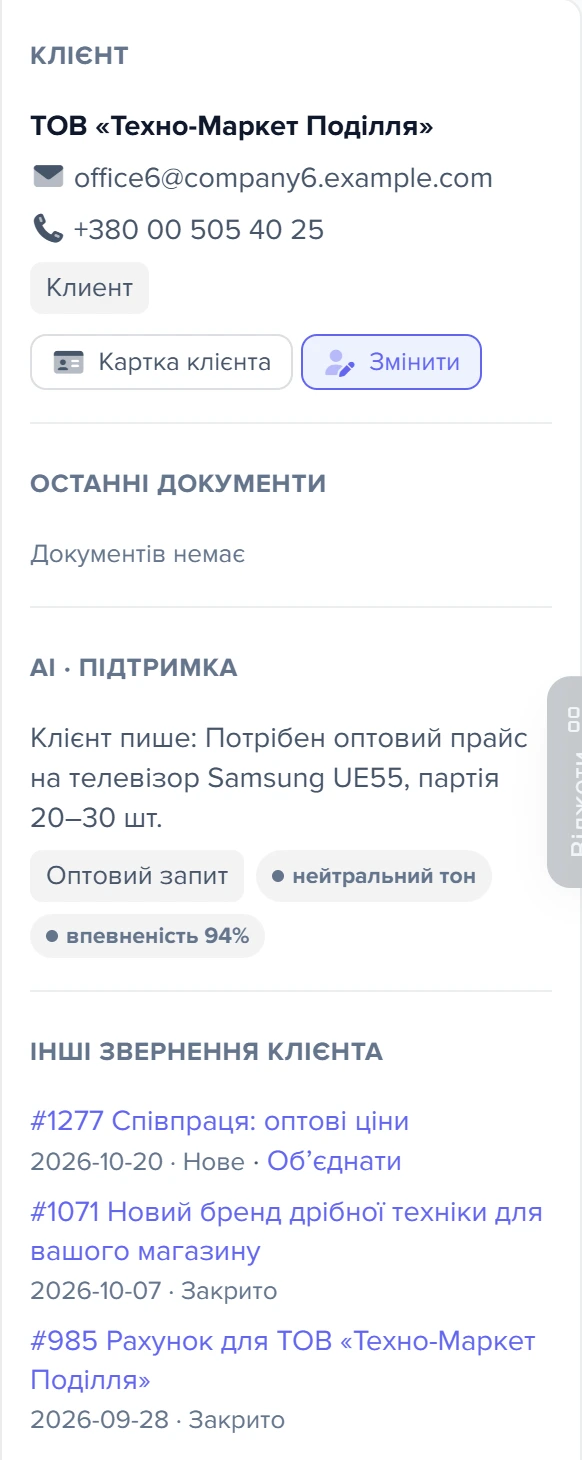
1
Картка клієнта2
Інші звернення клієнта3
Об’єднати- Картка клієнта — відкриває повну картку контрагента.
- Інші звернення клієнта — історія звернень цього клієнта.
- Об’єднати — перенести це звернення в те саме відкрите звернення клієнта.
Як прив’язати або змінити клієнта
Програма шукає клієнта сама — за поштою чи телефоном звернення. Якщо не знайшла або знайшла двох схожих і не стала вгадувати, панель пише «Клієнта немає в довіднику контрагентів» і пропонує два шляхи:
- Пошук «Ім’я, пошта або телефон» — від 2 символів, телефон — від 5 цифр, до 8 результатів. Ви бачите тільки тих клієнтів, яких вам дозволяє список контрагентів. Клік по імені одразу прив’язує звернення.
- «Створити клієнта з цього контакту» — заводить клієнта з іменем і поштою чи телефоном звернення. Якщо клієнт із такою поштою чи телефоном уже є, програма прив’яже існуючого, а не створить дубль.
Прив’язка діє ширше за одне звернення:
- інші звернення з тим самим контактом, у яких ще немає клієнта, теж прив’язуються до нього;
- у стрічці з’являється подія «ім’я: клієнт — назва»;
- коли клієнт знову напише з будь-якого каналу, де програма його впізнає, повідомлення додасться в його відкрите звернення, а не створить нове (клієнт написав іншим каналом).
Прив’язали не того
Натисніть «Змінити» біля клієнта й знайдіть потрібного тим самим пошуком. Звернення перейде до нового клієнта, у стрічці з’явиться нова подія «ім’я: клієнт — назва». Інші звернення, вже прив’язані до попереднього клієнта, не зміняться — їх змінюйте кожне окремо.
Як працювати із замовленням клієнта
«Останні документи» — п’ять найсвіжіших документів клієнта будь-якого типу: номер, сума, дата, статус. Документів немає — «Документів немає». Під документом бувають дві кнопки:
- «Далі: етап» переводить документ на наступний етап одразу, без підтвердження — так само, як «Наступний етап» у самому документі, з усіма тригерами й процесами, що на цей перехід налаштовані. Натискайте тоді, коли справді виконали цей крок, наприклад відвантажили.
- «ТТН у відповідь» вставляє номер ТТН у поле відповіді (дописує в кінець). Нічого не надсилає — текст навколо номера допишіть самі.
Клік по номеру документа відкриває документ. «Картка клієнта» відкриває картку контрагента з усією історією.
У блоці «AI · Підтримка» AI може запропонувати свої дії із замовленням — перевести на етап, оформити повернення, вставити ТТН. На відміну від «Далі», вони перепитують перед виконанням. Як вони працюють — у статті «AI у зверненнях».
Що зробив AI із замовленням
Якщо ввімкнено автономну підтримку, AI сам виконує типові прохання клієнта: скасувати замовлення до відправки, змінити відділення, оформити повернення. Усе, що він робив у цьому зверненні, стоїть у блоці «Дії AI» правої панелі; за замовчуванням автономію вимкнено, і блоку немає.
- Рядок — що саме («Скасувати замовлення №…»), коли, і плашка стану: «Чекає «Так» до …», «Виконано», «Тест: зробив би», «Передано співробітнику» тощо.
- «Причина: …» — чому AI не зробив сам і передав людині, наприклад «є ТТН — посилку передано перевізнику».
- «Скасувати дію» повертає зроблене: програма перепитає, що саме поверне, наприклад «Повернути замовлення №… у попередній статус (резерв повернеться)…».
- «Перейняти» є, поки AI чекає відповіді клієнта: зупиняє очікування, ви ведете клієнта самі, AI у чаті клієнта стає на паузу.
Якщо AI потрібна відповідь колеги, над блоком з’являється «AI питає»: питання, кому і до котрої години, варіанти відповіді чипами й поле «Своя відповідь (до 2000 знаків)». Після «Відповісти» AI продовжить відповідь клієнту. Як налаштувати автономні дії — у статті про автономні дії із замовленнями.
Як об’єднати два звернення
Зазвичай лист, чат і дзвінок знайомого клієнта сходяться в одне звернення самі. Два звернення виходять, коли програма не впізнала клієнта — наприклад, у Telegram без телефону й пошти, — або коли перше звернення вже вирішене чи без руху понад 3 дні.
Шукати такі пари самому не треба. Коли ви відкриваєте незакрите звернення, а в цього клієнта є ще одне відкрите (якщо клієнта не впізнано — з тією самою поштою чи телефоном), над стрічкою з’являється підказка «Схоже на те саме питання: у клієнта вже відкрите звернення #N «тема»…».
«Об’єднати» переносить поточне звернення в #N, «Відкрити #N» — просто відкриває друге. Питання різні — нічого не натискайте.
Ще три шляхи до того самого:
- у правій панелі, в «Інших зверненнях клієнта», — «Об’єднати» біля незакритого звернення (підказка «Це те саме питання: перенести це звернення в #N»);
- меню «⋯» у шапці → «Об’єднати з іншим зверненням» → «Приєднати до звернення #N» або «Вказати номер звернення…» для будь-якого звернення, яке вам відкриває «Чиї дані»;
- кілька звернень разом — панель масових дій у списку: вони приєднуються до найстарішого.
Програма перепитає: «Листи, чати й дзвінки цього звернення перейдуть у #N, а це звернення закриється. Продовжити?». Що станеться:
- листи, чати, дзвінки, нотатки, листування з постачальником та історія, перенесена з іншої системи підтримки, переходять у цільове звернення; там з’являється подія «ім’я: приєднано звернення #N»;
- інші події — зміни статусу, виконавця, застосовані макроси — лишаються в старому зверненні;
- старе звернення стає «Закрито» з посиланням «Об’єднано зі зверненням #N» і зникає з черг; пошук за його номером його знаходить;
- якщо в цільового звернення не було клієнта, воно бере клієнта зі старого;
- виконавець цільового звернення не змінюється; «Вирішено» чи «Закрито» стає «Відкрито» — туди щойно прийшло живе листування.
Коли об’єднувати не треба: клієнт пише про два різні замовлення. Два питання — два звернення, кожне зі своїм статусом і строком.
Сценарії
Один клієнт — два звернення
Клієнт написав у Viber без телефону, а потім продублював листом — програма завела два звернення. Відкрийте звернення з Viber, прив’яжіть клієнта пошуком, а тоді в «Інших зверненнях клієнта» біля звернення з листа натисніть «Об’єднати». Відповідайте зі звернення з листа: наступні повідомлення з Viber зведуться туди самі.
Новий покупець пише вперше
Панель пише «Клієнта немає в довіднику контрагентів». Натисніть «Створити клієнта з цього контакту» — клієнт з’явиться в довіднику з іменем і контактом звернення, а наступні його звернення прив’яжуться самі.
Клієнт питає, коли відправка
Склад щойно відвантажив замовлення, а в «Останніх документах» воно ще на попередньому етапі. Натисніть «Далі: …» з назвою наступного етапу, потім «ТТН у відповідь», допишіть текст і надішліть із «Вирішено».
AI скасував не те замовлення
Клієнт пише, що просив скасувати інше замовлення. У «Дії AI» біля «Скасувати замовлення №…» натисніть «Скасувати дію» й підтвердіть — замовлення повернеться в попередній статус. Далі ведіть клієнта самі.
Що робити, коли клієнт чи звернення не ті
| Що ви бачите | Чому так | Що зробити |
|---|---|---|
| Звернення прив’язане не до того клієнта | Клієнта прив’язали руками не того, або пошта чи телефон звернення записані в картці іншого клієнта | «Змінити» біля клієнта й пошук потрібного (прив’язали не того) |
| Клієнт є в довіднику, а панель пише «Клієнта немає…» | Контакт звернення не збігся з карткою або збігся з двома клієнтами | Знайдіть клієнта пошуком у панелі за ім’ям (прив’язка) |
| Пошук клієнта нічого не знаходить | Менше 2 символів чи 5 цифр телефону, або клієнт поза вашим списком контрагентів | Введіть більше символів; поза вашим списком — попросіть колегу з доступом |
| Немає кнопки «Далі: …» під документом | У документа немає наступного етапу | Відкрийте документ кліком по номеру й змініть етап там |
| Об’єднання за номером не проходить | Звернення з цим номером вам не відкриває «Чиї дані» | Попросіть об’єднати колегу, якому видно обидва звернення |
| Звернення зникло після об’єднання | Воно закрилося, листування перейшло в цільове | Знайдіть за номером — посилання «Об’єднано зі зверненням #N» веде в цільове |
Часті запитання
Можна скасувати об’єднання звернень?
Ні. Листування переходить у цільове звернення, а старе закривається; кнопки «роз’єднати» немає (об’єднання).
Чи створить «Створити клієнта з цього контакту» дубль?
Ні. Якщо клієнт із такою поштою чи телефоном уже є, програма прив’яже існуючого.
Змінив клієнта — чому інші звернення лишилися в попереднього?
«Змінити» діє тільки на відкрите звернення. Інші звернення змініть кожне окремо.
Чому в «Останніх документах» не всі замовлення клієнта?
Панель показує п’ять найсвіжіших документів будь-якого типу. Решта — у «Картці клієнта».
Чи можна зі звернення скасувати замовлення?
Вручну — у самому документі (клік по номеру). Автоматично скасовує AI, якщо ввімкнено автономну підтримку; його дію можна повернути «Скасувати дію» («Дії AI»).
Де права панель? Бачу тільки стрічку.
Вікно вузьке — панель сховано. Натисніть «Клієнт» у шапці звернення або розширте вікно.
Суміжні теми
- Якщо потрібна загальна картина робочого місця — «Робота оператора у зверненнях».
- Клієнта знайдено, час відповідати — «Як відповісти клієнту у зверненні».
- Хочете, щоб AI сам скасовував і міняв відділення, — автономні дії із замовленнями.
- Як влаштовані етапи, які перемикає «Далі», — «Обробка замовлень покупця».