




Elbuz збирає листи, чати й дзвінки клієнтів в одне вікно «Звернення»: кожне звернення має номер, клієнта й строк відповіді, а відповідь іде тим самим каналом, яким клієнт писав.
Коли це знадобиться:
- Клієнти пишуть у пошту, чат і месенджери — усе вже лежить у чергах, збирати вручну не треба.
- Незрозуміло, хто що вже відповів — у зверненні все листування, нотатки колег і хто зараз пише.
- Клієнт чекає довше обіцяного — звернення підсвічується червоним і стоїть нагорі списку.
- Колега у відпустці — його звернення передаються іншому одним вибором виконавця, зі сповіщенням.
З чого почати: ранок оператора за п’ять кроків.
Що вміє робоче місце оператора
- Розібрати чергу — стандартні й свої черги, пошук за номером, сортування за строком, дошка, масові дії, «Команда» для керівника.
- Відповісти клієнту — тим самим каналом або «Листом на …», статус разом із відповіддю, макроси, нотатки з @згадкою, «Взяти наступне».
- Працювати з клієнтом і замовленням — прив’язати чи змінити клієнта, побачити його документи й інші звернення, об’єднати дублі, «Дії AI».
- Статуси — програма сама повертає звернення в роботу, коли клієнт відповів, і закриває після 4 днів тиші.
- Взяти чи передати — виконавець, відділ і теги одним чипом, колега отримує сповіщення.
- Гарячі клавіші — весь день у списку без миші.
Звідки беруться звернення і хто їх бачить — у статті «Звернення: як це влаштовано».
Де це і хто має доступ
- Меню
- Органайзер → Звернення
- Інші входи
- Довідники → Контакти → Звернення; посилання «Звернення #N» у листі чи чаті
- Право доступу
- вікно «Звернення» у «Правах груп»; видно те, що дозволяє «Чиї дані» відділу
- Підготувати
- доступ до документів — для дій із замовленнями в правій панелі
Як влаштоване вікно
Вікно «Звернення» складається з чотирьох частин зліва направо:
| Частина | Що в ній | Докладно |
|---|---|---|
| Рейка черг | Стандартні черги з лічильниками, «Мої черги», для керівника — «Команда» | черги |
| Список | Пошук, кнопка вигляду («Список», «Дошка», «Звіти»), меню «⋮» із сортуванням; рядки звернень із чипом строку | порядок списку |
| Звернення | Шапка з чипами статусу, пріоритету, виконавця, відділу й тегів; стрічка листування; поле відповіді | відповідь |
| Права панель | Клієнт, «Дії AI», останні документи, розбір AI, інші звернення клієнта | панель клієнта |
Межі між частинами перетягуються, рейку можна сховати шевроном. У вузькому вікні рейка згортається в значки, а права панель відкривається кнопкою «Клієнт» (вузьке вікно).
Поки вікно відкрите, програма раз на хвилину підтягує нові звернення й оновлює лічильники. Нове повідомлення клієнта повертає звернення в «Мої відкриті» жирним рядком, а призначення чи @згадка колеги приходить сповіщенням.
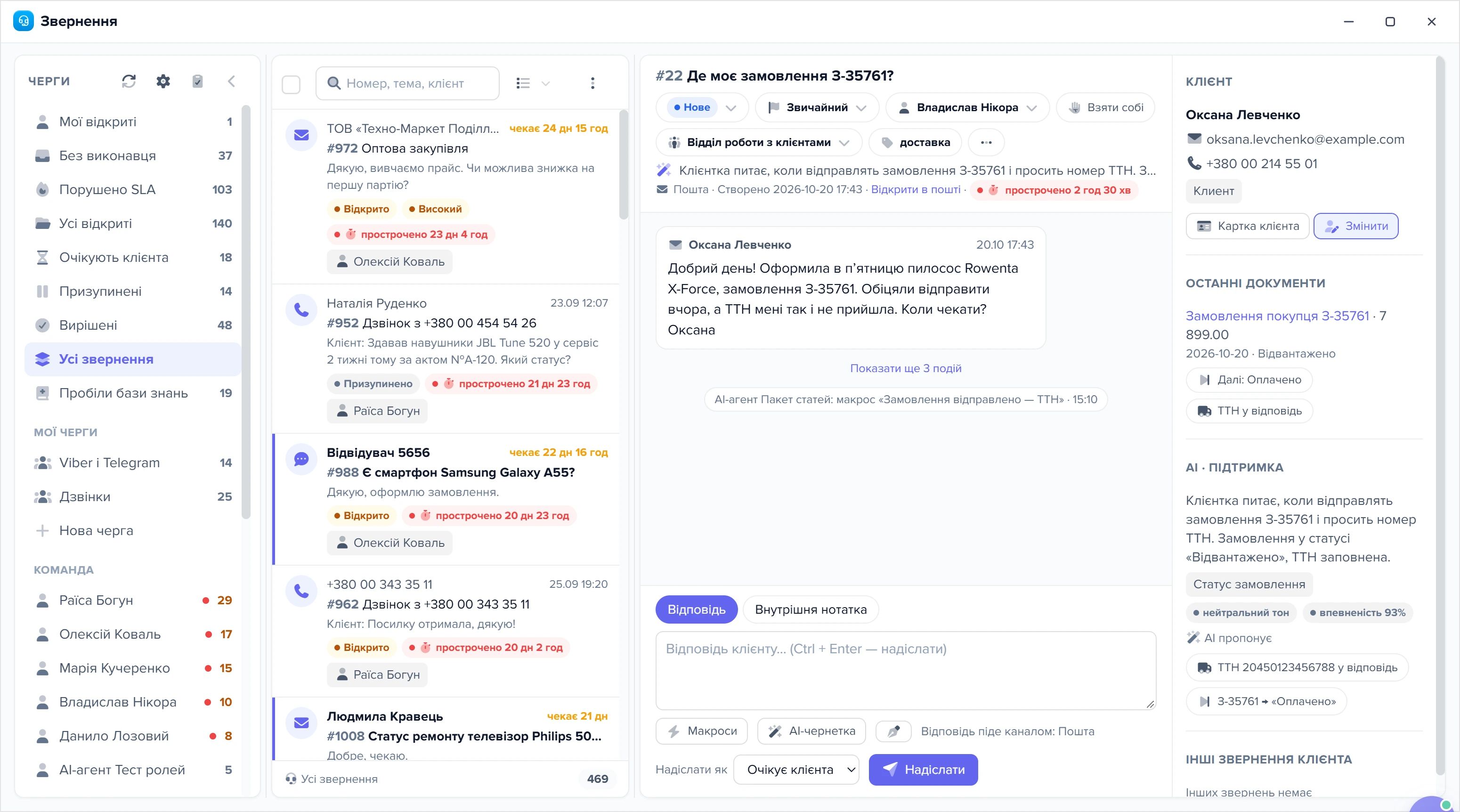
1
Черги2
Список звернень3
Шапка звернення4
Стрічка5
Поле відповіді6
Панель «Клієнт»- Черги з лічильниками, власні черги та розділ «Команда».
- Пошук, вигляд, сортування та рядки списку з чипом строку.
- Статус, пріоритет, виконавець, відділ і теги змінюються одним кліком.
- Усе листування, нотатки й події за зверненням.
- Відповідь тим самим каналом або внутрішня нотатка.
- Клієнт, його документи та інші звернення.
Ранок оператора за п’ять кроків
- Відкрийте «Звернення». Вікно відкриється на черзі, яку ви лишили вчора (уперше — на «Усіх відкритих»). Звернення, що прийшли вночі, вже там.
- Почніть із черги «Порушено SLA». Це клієнти, яким строк відповіді вже минув, — червоний чип «прострочено 2 год». Не порожня — відповідайте цим клієнтам першими: за стандартних налаштувань про кожне таке звернення вже отримали сповіщення виконавець і його керівник.
- Далі «Мої відкриті». Список іде за строком: нагорі те, що прострочено найдавніше. Оранжеве «чекає 3 год» замість дати — останнє слово за клієнтом. Клавіша J відкриває наступне звернення, R ставить курсор у відповідь, G просить AI підготувати чернетку (як це працює).
- Після відповіді подивіться на «Надіслати як». «Очікує клієнта» прибере звернення з вашої черги до відповіді клієнта; «Вирішено» закриє його через 4 дні тиші; «Призупинено» — коли чекаєте склад чи постачальника (який статус ставити).
- Наприкінці — «Без виконавця». Тут лишається те, що розподіл не роздає: звернення, де клієнт мовчить понад 3 дні, і всі нові за розподілу «Вручну». Розібрали свою чергу до нуля — «Взяти наступне».
Які бувають статуси і що програма робить сама
- Початок
- Стан
- Кінець
- Примітка
Статус змінюється або чипом у шапці звернення (клавіша S), або разом із відповіддю — через «Надіслати як». Кожна зміна пишеться в стрічку подією: хто, з якого статусу на який.
| Статус | Що означає | Що програма робить сама |
|---|---|---|
| «Нове» | Ніхто ще не відповідав | Перша відповідь прибирає цей статус; прийнятий вхідний дзвінок теж |
| «Відкрито» | У роботі: клієнт чекає на вас | — |
| «Очікує клієнта» | Ви відповіли, м’яч на боці клієнта | Строк не рахується; будь-яке повідомлення клієнта повертає у «Відкрито» |
| «Призупинено» | Чекаєте третю сторону | Строк іде далі; відповідь клієнта повертає у «Відкрито» |
| «Вирішено» | Питання закрите з вашого боку | Відповідь клієнта протягом 4 днів відкриває знову, коротке «дякую» — ні; 4 дні тиші — «Закрито» |
| «Закрито» | Остаточно | Новий лист чи дзвінок клієнта стає новим зверненням |
Як строк поводиться в кожному статусі й що буде після «Вирішено» — у статті «Як відповісти клієнту у зверненні».
Як взяти звернення собі або передати колезі
«Взяти собі» (клавіша I) у шапці робить вас виконавцем. Кнопку видно тільки тоді, коли виконавець — не ви. Брати звернення окремо перед відповіддю не обов’язково: якщо виконавця немає, ним стає той, чия відповідь першою пішла клієнту. Беріть заздалегідь, коли не хочете, щоб колега відповів паралельно.
Передати колезі — чип «Виконавець» (клавіша A) і ім’я зі списку. Що станеться:
- звернення зникне з ваших «Моїх відкритих» і з’явиться в його;
- у стрічці з’явиться подія «ваше ім’я: виконавець — ім’я колеги»;
- колега отримає сповіщення «Вам призначено звернення #N». Що вже зроблено, пояснить нотатка з @згадкою;
- якщо звернення з чату, колега стає виконавцем і самого чату — інакше він не зміг би туди відповісти.
Зняти виконавця («Не призначено») можна тим самим чипом. Звернення, з якого виконавця зняли вручну, автоматичний розподіл більше не роздає — воно чекає в «Без виконавця», доки хтось не візьме. Як працює розподіл — у статті про розподіл звернень.
Чип «Відділ» переносить звернення в інший відділ. Він впливає на автоматичний розподіл і на звіти, але не на те, хто бачить звернення: це вирішує «Чиї дані».
Теги — чип зі значком мітки. Пишіть через кому: «доставка, повернення». Програма переводить їх у нижній регістр, прибирає «#» і повтори. Теги потрібні для своїх черг і звітів; клієнт їх не бачить. Кільком зверненням разом тег додає панель масових дій.
Як працювати з клавіатури
Клавіші діють, коли вікно «Звернення» активне і курсор не стоїть у полі введення. Esc виводить курсор із поля. Повний список відкриває «?» або пункт «Гарячі клавіші» в меню «⋮» над списком.
| Клавіша | Що робить |
|---|---|
| J / K | Наступне / попереднє звернення в списку |
| R | Режим «Відповідь», курсор у поле |
| N | Режим «Внутрішня нотатка», курсор у поле |
| M | Список макросів |
| G | «AI-чернетка» |
| I | «Взяти собі» |
| A | Меню «Виконавець» |
| S | Меню «Статус» |
| P | Меню «Пріоритет» |
| / | Курсор у пошук |
| Ctrl + Enter | Надіслати (у полі відповіді) |
| Ctrl / Shift + клік | Вибрати кілька звернень |
| ? | Довідка з клавіш |
Сценарії
Від листа до вирішеного звернення
Лист «Де моє замовлення?» з’являється в «Моїх відкритих» з чипом строку. Відкрийте його клавішею J; справа в «Останніх документах» — замовлення клієнта. «ТТН у відповідь», текст навколо номера, «Надіслати як» — «Вирішено», Ctrl+Enter. Лист піде в ту саму гілку, звернення закриється саме через 4 дні.
Передати складне звернення старшому
Напишіть нотатку: що вже зроблено й чого хоче клієнт. Змініть чипом виконавця — колега отримає «Вам призначено звернення #N» і, відкривши звернення, побачить нотатку в стрічці.
Клієнт пише і листом, і в месенджер
Якщо програма знає клієнта і звернення ще відкрите, повідомлення з месенджера додасться в нього, а відповідь піде туди, де він написав останнім. Не знає — з’явиться друге звернення: прив’яжіть клієнта й об’єднайте (як об’єднати).
Оператор пішов у відпустку
Керівник відкриває в «Команді» його звернення, позначає їх і в панелі масових дій міняє «Виконавця». Кожен новий виконавець отримає сповіщення («Команда»).
Часті запитання
Чи дізнається колега, що я передав йому звернення?
Так. Будь-яке призначення не на себе — чипом, масово, макросом, процесом чи розподілом — надсилає колезі «Вам призначено звернення #N». Згадка через @логін у нотатці дасть друге сповіщення з її текстом.
Чи треба тримати вікно відкритим, щоб звернення з’являлися?
Ні. Нові листи й чати стають зверненнями у фоні; відкрите вікно лише частіше оновлює список і лічильники. Призначення й @згадки приходять сповіщеннями.
Я відповів із «Пошти», а не зі звернення. Звернення це побачить?
Так, лист ляже в стрічку звернення, а «Нове» звернення стане «Відкрито». Щоб одразу поставити «Очікує клієнта» чи «Вирішено», відповідайте зі звернення.
Хто бачить звернення, у якого немає виконавця?
Усі, хто має доступ до вікна «Звернення», незалежно від «Чиї дані». Звернення з виконавцем видно за правилами «Чиї дані» відділу.
Чим відрізняються «Відділ» і «Чиї дані»?
«Відділ» звернення впливає на розподіл і звіти. Хто бачить звернення, вирішує «Чиї дані» в правах групи (налаштування).
Де знайти звернення, яке вже закрилося?
У черзі «Усі звернення» — там і закриті. Знаєте номер — введіть його в пошук: номер шукається в усіх чергах (пошук).
Суміжні теми
- Не знаєте, з якого звернення почати, — «Як розібрати чергу звернень».
- Відкрили звернення й готові відповідати — «Як відповісти клієнту у зверненні».
- Треба прив’язати клієнта чи об’єднати звернення — «Клієнт і замовлення у зверненні».
- Хочете зрозуміти, звідки беруться звернення, — «Звернення: як це влаштовано».
- Ви керівник і налаштовуєте службу — «Налаштування служби підтримки».