




Elbuz сам знаходить товар в інтернеті, читає знайдені сторінки, зводить дані через AI і заповнює характеристики й фото картки. Кожен результат отримує бал якості: гірший за поріг у картку не потрапляє.
Коли це знадобиться:
- У картці тільки назва, ціна й артикул — програма зводить характеристики з кількох знайдених сторінок.
- Опис від постачальника є, а характеристики порожні — AI витягує пари «назва — значення» з тексту картки без зовнішніх сайтів.
- Каталог уже вели руками — заповнюються тільки порожні характеристики, ваші значення лишаються.
- Дані тягнуться з випадкових сайтів — білий список обмежує пошук вашими сайтами.
З чого почати: базовий каталог → «AI та контент» → «Автоматичний пошук AI» → виберіть режим.
Що вміє збагачення
- Два режими — пошук в інтернеті або розбір тексту, що вже є в картці.
- Фільтри відбору — не платити вдруге за вже збагачені товари.
- Заповнення без затирання — за замовчуванням пишуться лише порожні характеристики й фото товарам без фото.
- Бал якості — відсіює картки, де зібрано замало характеристик.
- Білий і чорний списки сайтів — звідки брати дані, а звідки ні.
- Автоматичні парсери й характеристики — програма сама налаштовує розбір нових сайтів і заводить характеристики в довіднику.
Де це і хто має доступ
- Меню
- Базовий каталог → «AI та контент» → «Автоматичний пошук AI»
- Право доступу
- вікно «Автоматичне збагачення товарів» у «Правах груп»; пункт є в меню базового каталогу
- Підготувати
- доступ до AI: на демо-акаунті й без ключа AI-сервісу запуск відхиляється
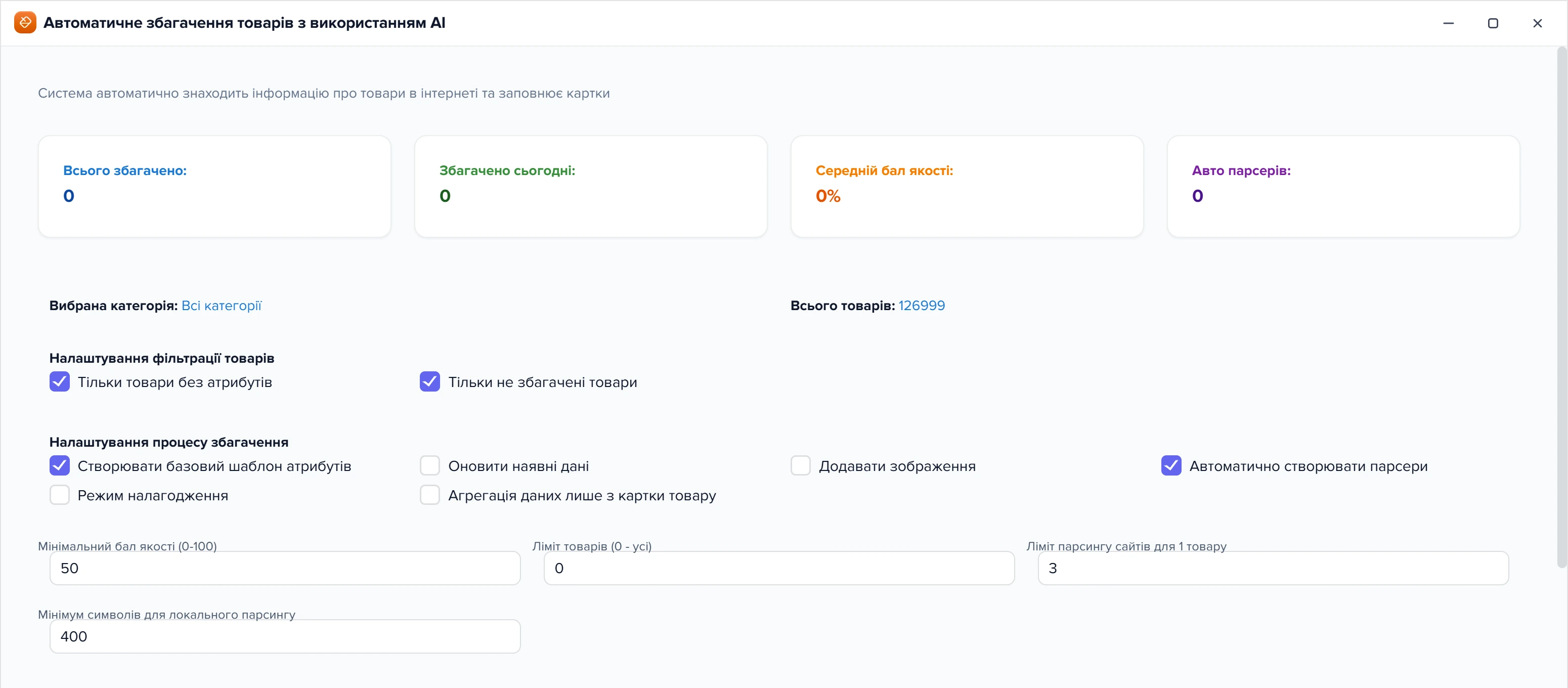
1
Середній бал якості2
Тільки не збагачені товари3
Оновити наявні дані4
Агрегація лише з картки товару5
Мінімальний бал якості- Середній бал якості збагачень, які завершилися записом у картку, — показує, наскільки повними виходять картки.
- Фільтр пропускає товари, які вже проходили збагачення: захищає від повторної оплати тієї самої роботи.
- Вимкнено — заповнюються лише порожні поля. Увімкнено — ваші дані перезаписуються зібраними.
- Локальний режим: зовнішні сайти не парсяться, AI працює з тим, що вже є в картці.
- Поріг: результат, гірший за цей бал, у картку не зберігається. За замовчуванням 50.
Вікно називається «Автоматичне збагачення товарів з використанням AI». Вгорі — лічильники: усього збагачено, збагачено сьогодні (товари, збагачення яких сьогодні завершилося записом у картку), середній бал якості, автоматично створених парсерів.
Який режим вибрати: з інтернету чи з картки
| Зовнішній пошук | Тільки з картки товару | |
|---|---|---|
| Що робить | шукає товар у пошуковій системі, парсить знайдені сторінки, зводить дані | бере те, що вже є в картці, і просить AI зібрати з цього характеристики |
| Джерела | сайти виробників, маркетплейси, магазини | власний опис, поля картки |
| Коли брати | у картці майже нічого немає | опис є, а характеристики порожні |
| Швидкість і вартість | повільніше, дорожче: кілька сторінок на товар | швидко, один запит до AI |
Перемикає режим прапорець «Агрегація даних лише з картки товару». Для нього окремо задається мінімум символів для локального парсингу: якщо в картці менше тексту, розбирати нема чого.
- Дія або результат
- Розвилка: далі шлях залежить від відповіді
Локальний режим закриває найчастіший випадок: опис від постачальника є, він довгий і зв'язний, але характеристики в ньому лежать текстом, а не полями. AI витягує з цього тексту нормальні пари «назва — значення», і жоден зовнішній сайт для цього не потрібен.
Як відібрати товари для збагачення
Працює так само, як інші масові операції: береться обрана категорія, фільтр сітки й позначені рядки. Плюс два власні фільтри:
- Тільки товари без атрибутів — не чіпати те, де характеристики вже заповнені;
- Тільки не збагачені товари — пропустити ті, що вже проходили збагачення.
І окремо — ліміт товарів: нуль означає «усі». Для першого прогону ставлять невелике число й дивляться на результат.
Обидва фільтри за замовчуванням економлять вам гроші: без них повторний запуск знову піде в інтернет за товарами, які вже збагачені, і знову заплатить за кожен перезаписаний товар і за AI. Знімайте їх свідомо — наприклад, коли хочете перезібрати дані з кращими налаштуваннями.
Як налаштувати прогін
| Налаштування | Що робить |
|---|---|
| Оновити наявні дані | перезаписувати значення характеристик, які в картці вже заповнені. Вимкнено — дописуються тільки порожні характеристики |
| Додавати зображення | забирати фото з джерела в картку |
| Мінімальний бал якості | поріг: результат, гірший за цей бал, у картку не зберігається |
| Ліміт товарів (0 - усі) | скільки товарів із відібраних обробити за один запуск; 0 — усі. Єдиний спосіб стримати витрати на прогін |
| Ліміт парсингу сайтів для 1 товару | скільки знайдених сторінок читати на кожен товар |
| Створювати базовий шаблон атрибутів | заводити в довіднику характеристики, яких ще немає |
| Автоматично створювати парсери | для кожного знайденого сайту програма сама робить парсер |
| Список сайтів для ігнорування | звідки не брати дані — по одному домену в рядку |
| Список сайтів за якими виконувати пошук | білий список: шукати тільки на цих сайтах |
Значення за замовчуванням підібрані під обережний перший прогін: мінімальний бал 50, ліміт товарів 0 (усі відібрані), три сайти на товар, мінімум 400 символів для локального парсингу. Увімкнені обидва фільтри відбору, створення шаблону атрибутів і автоматичне створення парсерів; вимкнені — перезапис наявних даних, додавання зображень і локальний режим.
«Оновити наявні дані» — найнебезпечніший перемикач у вікні. Увімкнений, він дозволяє перезаписати ваші вичитані значення характеристик тим, що AI зібрав із чужих сайтів. Для каталогу, який уже вели руками, правильний порядок такий: спершу прогін із вимкненим перемикачем (заповнить тільки порожнє), подивитися результат, і лише потім вирішувати, чи потрібне перезаписування.
Білий список сайтів різко піднімає якість. Якщо ви знаєте два-три сайти, де характеристики вашої товарної групи описані повно й однаково (сайт виробника, великий профільний магазин), впишіть саме їх — і збагачення перестане тягнути випадкові дані з агрегаторів і дошок оголошень.
Що збагачення змінює в картці
Збагачення записує в картку тільки дві речі: значення характеристик і фото. Назву, короткий і повний опис, штрихкод і артикул виробника воно не змінює за жодних налаштувань.
- Характеристики. Якщо характеристики в товарі ще немає або її значення порожнє, записується зібране. Якщо значення вже є, то з вимкненим «Оновити наявні дані» воно лишається вашим, а з увімкненим замінюється зібраним. Перезаписується тільки значення основної мови; характеристики, яких немає у відповіді AI, лишаються як були.
- Фото. Додаються, лише якщо ввімкнено «Додавати зображення» і в товару немає жодного фото. Наявні фото збагачення не замінює й не видаляє, навіть з увімкненим «Оновити наявні дані». Товару з прапором «Не оновлювати» фото не додаються.
- Прапори «Не оновлювати» і «Не оновлювати атрибути» захищають характеристики: у такому товарі збагачення не додає й не змінює жодної характеристики, хоч би що було ввімкнено у вікні. Фото для нього вирішує свій прапор, як описано вище. Службові позначки такий товар отримує так само, як решта, і в режимі зовнішнього пошуку за нього списуються 0,05 €.
- Службові позначки. Після успішного запису товар отримує прапорець «Збагачений автоматично», у колонку «Джерело атрибутів» пишуться сайти, з яких узято дані, а «Дата оновлення» стає часом запису. Якщо товар відсіявся (джерела не знайдені, бал нижчий за поріг, AI не відповів), у картці не змінюється нічого, і прапорець не ставиться.
- Дія або результат
- Розвилка: далі шлях залежить від відповіді
Чиє значення лишається, коли сайти розходяться
- Які сайти беруться. Сторінки йдуть у тому порядку, у якому їх видав пошук, по одній сторінці з кожного домену, доки не набереться «Ліміт парсингу сайтів для 1 товару». Частина маркетплейсів і дошок оголошень (AliExpress, Allegro, Ceneo, OLX, Hotline, Etsy та інші) відкидається завжди, без вашого чорного списку.
- Хто вирішує. Дані з усіх прочитаних сторінок разом із тим, що вже є у вашій картці (характеристики й описи), передаються AI одним запитом. Правило, яке йому задано: вибирати найповніші й найточніші дані, а при розбіжностях брати значення, яке трапляється найчастіше. Окремого пріоритету одного сайту над іншим немає; білий список тільки звужує пошук, а не робить свої сайти головнішими.
- Що AI може дописати сам. Йому дозволено доповнювати дані з власних знань про модель, і задано заповнити шаблон характеристик категорії щонайменше на 70%. Тому в картці можуть з'явитися значення, яких немає на жодній зі знайдених сторінок.
- Які характеристики заповнюються. У режимі зовнішнього пошуку AI задано заповнювати тільки характеристики з шаблону категорії, а назву, артикул, ціну й наявність як характеристики не створювати. Це вказівка AI, а не перевірка програми: назва, якої немає в шаблоні, у відповіді може з'явитися, і тоді з нею чинять так, як описано в наступному пункті.
- Як назва потрапляє в довідник. Назва з відповіді спершу шукається в довіднику характеристик дослівно, потім за змістом за допомогою AI, щоб «Діагональ дисплея» не стала другою «Діагоналлю». Якщо не знайшлася, нова характеристика заводиться тільки з увімкненим «Створювати базовий шаблон атрибутів»; вимкнено — значення відкидається.
- Фото беруться з одного сайту: того, де їх знайшлося найбільше. Сайт, у парсера якого знято прапорець «Фото», для фото не розглядається, хоча текст із нього береться. Якщо вимкнено «Автоматично створювати парсери», нові парсери не створюються, але вже наявний увімкнений парсер сайту працює як завжди: сторінку розбирає він, і фото з неї можуть потрапити в картку. Сторінки сайтів без парсера або з вимкненим парсером розбираються як простий текст, і фото з них не беруться.
Коли зібране потрапить на сайт і у вивантаження
Збагачення пише тільки в базовий каталог і саме нічого не вивантажує: окремого кроку, який передає зміни на сайт чи на маркетплейс, воно не запускає. Нові характеристики й фото поїдуть тим вивантаженням, яким ви зазвичай передаєте каталог, під час його наступного запуску. Товару при записі ставиться «Дата оновлення», тож він вважається зміненим.
Нова характеристика, заведена збагаченням, отримує прапор «Вивантаження на сайт» за глобальним налаштуванням «Нові атрибути за замовчуванням вивантажуються на сайт». Якщо воно вимкнене, нова характеристика в картці буде, але на сайт не піде, доки ви не ввімкнете їй цей прапор.
Як рахується бал якості
Після того як AI звів дані, програма рахує бал від 0 до 100. Рахується він за відповіддю AI, а AI в обох режимах задано повертати тільки характеристики, тому бал визначається кількістю характеристик у відповіді:
| Характеристик у відповіді AI | Балів |
|---|---|
| 25 і більше | 95 |
| 15–24 | 85 |
| 10–14 | 65 |
| 5–9 | 20 |
| 1–4 | 10 |
Назва, описи, штрихкод і артикул виробника на бал не впливають: у відповіді AI їх немає. Фото теж не додають балів: вони вибираються вже після того, як бал пораховано й порівняно з порогом. Із цього ж балу складається «Середній бал якості» вгорі вікна.
Бал за характеристики росте не плавно, а сходинками: додали п'яту характеристику — і одразу вдвічі більше балів, додали десяту — стрибок із 20 до 65. Між сходинками нічого не змінюється: дев'ять характеристик коштують рівно стільки ж, скільки п'ять.
Дані таблицею
| Показник | 0 | 1 | 2 | 3 | 4 | 5 | 6 | 7 | 8 | 9 | 10 | 11 | 12 | 13 | 14 | 15 | 16 | 17 | 18 | 19 | 20 | 21 | 22 | 23 | 24 | 25 | 26 | 27 | 28 | 29 | 30 |
|---|---|---|---|---|---|---|---|---|---|---|---|---|---|---|---|---|---|---|---|---|---|---|---|---|---|---|---|---|---|---|---|
| Бал за характеристики | 0 | 10 | 10 | 10 | 10 | 20 | 20 | 20 | 20 | 20 | 65 | 65 | 65 | 65 | 65 | 85 | 85 | 85 | 85 | 85 | 85 | 85 | 85 | 85 | 85 | 95 | 95 | 95 | 95 | 95 | 95 |
| Поріг за замовчуванням | 50 | 50 | 50 | 50 | 50 | 50 | 50 | 50 | 50 | 50 | 50 | 50 | 50 | 50 | 50 | 50 | 50 | 50 | 50 | 50 | 50 | 50 | 50 | 50 | 50 | 50 | 50 | 50 | 50 | 50 | 50 |
Звідси практичний висновок про мінімальний бал. Значення за замовчуванням — 50; це означає «щонайменше десять характеристик у відповіді AI». Піднімете поріг до 80 — у картку потраплятиме тільки те, де зібрано півтора десятка характеристик, решта відсіється з причиною «низький бал якості». Це не помилка, а ваш власний фільтр.
Як іде прогін і скільки він коштує
Якщо відібрано 20 товарів і більше, вони ставляться в чергу й обробляються фоном, по п'ять товарів паралельно, — вікно можна закрити. Якщо товарів менше 20, черга не використовується: товари обробляються по одному в самому запуску, і підсумкове повідомлення з'являється після останнього.
У журналі роботи видно кожен крок: який товар обробляється, які джерела знайдені, скільки з них удалося прочитати, який вийшов бал і що саме збережено в картку.
- Дія або результат
- Розвилка: далі шлях залежить від відповіді
Кнопка «Зупинити» надсилає сигнал зупинки: почата обробка поточного товару завершується, нові з черги не беруться. У режимі черги ще не взяті товари збагачення з черги прибираються; щоб обробити їх, запуск роблять заново.
- Дія або результат
- Розвилка: далі шлях залежить від відповіді
Типові рядки журналу, які варто розуміти:
| Повідомлення | Що означає |
|---|---|
| Джерела даних не знайдені | пошукова система нічого не дала за назвою товару — зазвичай назва надто загальна або спотворена |
| Не вдалося отримати дані з жодного джерела | сторінки знайшлися, але прочитати їх не вдалося |
| План «Б» | парсер сайту не спрацював, програма перейшла на розбір тексту сторінки |
| Низький бал якості | дані зібрані, але не дотягнули до вашого порога — у картку не збережені |
| Помилка збагачення товару …: AI не вернул ответ (або «Не удалось распарсить ответ AI»; у режимі «лише з картки» — «AI did not return a response», «Failed to parse AI response») | AI не повернув коректну відповідь; у картці цього товару нічого не змінюється, решта товарів прогону обробляються далі, а сам товар можна прогнати повторно |
Скільки коштує прогін
- Запис у картку — 0,05 € за товар у режимі зовнішнього пошуку. Сума списується один раз, коли зібране збережено в картку; операція називається «Збереження контенту для товарів (парсинг)». Якщо товар відсіявся (джерела не знайдені, жодна сторінка не прочиталася, AI не відповів, бал нижчий за поріг), ці 0,05 € не списуються. У режимі «Агрегація даних лише з картки товару» вони не списуються взагалі. Не списуються вони й тоді, коли в акаунті підключено безліміт на парсинг описів або фіксовану ціну.
- Запити до AI оплачуються окремо, за кількістю токенів. На кожен товар іде один запит зведення даних, в обох режимах. Для кожного нового сайту AI ще налаштовує парсер, якщо ввімкнено «Автоматично створювати парсери»; для категорії, де шаблону характеристик ще не створювали, складає шаблон, якщо ввімкнено «Створювати базовий шаблон атрибутів»; назви характеристик, яких немає в довіднику дослівно, зіставляє за змістом.
- Перевірки залишку перед записом немає. 0,05 € списуються й тоді, коли на балансі вже нуль, і баланс іде в мінус.
- Якщо AI для акаунта недоступний (демо-версія або не налаштовано ключ AI-сервісу), запуск відхиляється ще до відбору товарів, з повідомленням про причину, і нічого не обробляється.
Межі одного запуску
- Обмеження кількості товарів немає: ліміт 0 бере всі відібрані. Якщо ліміт задано, беруться перші N товарів за внутрішнім номером, тобто спершу ті, що заведені в каталог найраніше.
- Сайтів на товар — не більше 10. Більше число програма сама зменшує до 10.
- Таймаути зовнішніх запитів. Пошук сторінок для одного товару чекає відповіді до 30 секунд. Сторінки всіх сайтів одного товару забираються одним запитом, який чекає до 120 секунд; сторінку, що повернулася порожньою, програма запитує ще раз.
Сценарії
Підписи нижче — з вікна «Автоматичне збагачення товарів з використанням AI»: блоки «Налаштування фільтрації товарів» і «Налаштування процесу збагачення».
Опис від постачальника є, а характеристики порожні
Що зробити. Увімкніть «Агрегація даних лише з картки товару». У полі «Мінімум символів для локального парсингу» задайте, скільки тексту має бути в картці, щоб її варто було розбирати (за замовчуванням 400). Лишіть увімкненим «Тільки товари без атрибутів» — у прогін підуть товари, де характеристик ще немає.
Що вийде. AI отримує текст описів і додаткових полів картки разом із наявними характеристиками та шаблон характеристик категорії й повертає пари «назва — значення».
Товар, у якого тексту в описах і додаткових полях разом менше за мінімум, пропускається з рядком у журналі «Знайдено лише … символи, мінімум … необхідних». Поріг «Мінімальний бал якості» діє і в цьому режимі. 0,05 € за запис у картку не списуються, оплачуються лише запити до AI.
Чого не буде. Зовнішні сайти не відкриваються, парсери не створюються. Фото не додаються навіть з увімкненим «Додавати зображення»: у цьому режимі їх нема звідки взяти. Описи лишаються як були. Зате AI й тут дозволено доповнити значення з власних знань про модель, тож вибіркова вичитка потрібна так само.
Каталог уже вели руками: дозаповнити порожнє й не засмітити довідник
Що зробити. Залиште вимкненим «Оновити наявні дані» і вимкніть «Створювати базовий шаблон атрибутів». Зніміть «Тільки товари без атрибутів»: цей фільтр відкидає кожен товар, у якого є хоч одна характеристика, а вам потрібні саме частково заповнені.
Що вийде. Значення записуються тільки в ті характеристики, яких у товарі немає або вони порожні. Назва з відповіді AI шукається в довіднику дослівно, потім за змістом; якщо не знайшлася, значення відкидається. Шаблон характеристик для категорії при цьому теж не складається.
Чого не буде. Ваші заповнені значення не перезапишуться, назва, описи й штрихкод не зміняться. Нових характеристик у довіднику не з'явиться, а значення для назв, яких у довіднику немає, у картку не потраплять.
Характеристики брати тільки з сайту виробника або з Rozetka
Що зробити. Впишіть домен сайту в «Список сайтів за якими виконувати пошук», по одному в рядку; «www.» можна не писати. Сайтів може бути кілька: наприклад, rozetka.com.ua і домен виробника — тоді автозбагачення шукає джерела лише там, а не по всьому Google.
Що вийде. Пошук іде тільки по цих сайтах. З кожного сайту береться одна сторінка — перша, яку видав пошук, тому з одним доменом у списку на товар читається одна сторінка (піддомен, який видав пошук, рахується окремим сайтом), хоч би яким був «Ліміт парсингу сайтів для 1 товару».
Якщо на сайті товару не знайшлося, у журналі буде «Джерела даних не знайдені в Google», картка не зміниться, і 0,05 € не спишуться.
Чого не буде. Список не робить дані «тільки від виробника»: AI разом зі сторінкою бачить те, що вже є у вашій картці, і йому дозволено доповнювати значення з власних знань про модель.
Нові товари без фото й характеристик треба підготувати до сайту
Що зробити. Залиште вимкненою «Агрегація даних лише з картки товару», увімкніть «Додавати зображення» і не вимикайте «Автоматично створювати парсери». Для першого прогону поставте невеликий «Ліміт товарів (0 - усі)».
Що вийде. Характеристики зводяться зі знайдених сайтів. Фото отримують товари, у яких ще немає жодного фото, і всі вони беруться з одного сайту — того, де їх знайшлося найбільше. За кожен товар, записаний у картку, списується 0,05 €. З лімітом беруться перші товари за внутрішнім номером.
Чого не буде. Наявні фото не замінюються. Сайт, у парсера якого знято прапорець «Фото», для фото не розглядається: фото беруться тільки зі сторінок, які розібрав парсер сайту. На сайт магазину зібране саме не піде — тільки вашим звичайним вивантаженням.
Що робити, коли збагачення дало не те
| Що ви бачите | Чому так | Що зробити |
|---|---|---|
| «Товари не знайдені за заданими фільтрами» | увімкнені обидва фільтри, і всі товари вже збагачені або мають атрибути | зняти «тільки не збагачені» чи «тільки без атрибутів» |
| Багато товарів із причиною «низький бал якості» | поріг вищий, ніж дають знайдені дані | знизити мінімальний бал або звузити пошук білим списком сайтів |
| Джерела не знаходяться | назва товару надто загальна або з внутрішнім кодом | привести назви до вигляду «виробник + модель» |
| Дані прийшли з випадкових сайтів | пошук іде по всьому інтернету | заповнити білий список або чорний список доменів |
| Перезаписалися вичитані характеристики | увімкнено «Оновити наявні дані» | вимкнути перемикач; відкоту немає, змінені товари знаходять так, як описано в розділі «Якщо прогін уже пройшов не так» |
| Характеристики з'явилися, але дивні | джерела описують інший варіант товару | звузити пошук і перевірити кілька карток вручну |
| Фото не додалися | вимкнено «Додавати зображення» | увімкнути перемикач |
| У довіднику з'явилося багато нових характеристик | увімкнено «Створювати базовий шаблон атрибутів» | так і задумано; зайве прибирають пошуком дублікатів |
| Локальний режим нічого не дав | у картці менше тексту, ніж задано мінімумом символів | знизити мінімум або брати зовнішній пошук |
| Прогін іде дуже довго | на кожен товар читається кілька сторінок | зменшити ліміт сайтів на товар і ліміт товарів |
Якщо прогін уже пройшов не так
Спершу про межі шкоди. Навіть з увімкненим «Оновити наявні дані» збагачення не чіпає назву, описи, штрихкод і наявні фото: змінитися могли тільки значення характеристик, а фото — з'явитися в товарів, де їх не було.
- Як знайти змінені товари. У сітці товарів відфільтруйте колонку «Збагачений автоматично (прапорець)», а за потреби й «Дату оновлення» за день прогону. Колонка «Джерело атрибутів» покаже, з яких сайтів прийшли дані, — так видно товари, що взяли значення з невдалого сайту. «Дата оновлення» збігається з часом прогону, лише поки товар після нього ніхто не змінював.
- Що не повернути. Попередніх значень характеристик збагачення ніде не зберігає, і в історію змін ці записи не потрапляють. Кнопки відкату немає: вичитані значення повертають із власного джерела або вручну.
- Щоб не повторилося, до повторного запуску вимкніть «Оновити наявні дані» і впишіть невдалий сайт у «Список сайтів для ігнорування».
Однакове значення групі відфільтрованих товарів ставлять інструментами масової зміни каталогу; як вони відбирають товари і що з них можна відкотити — масові зміни в каталозі.
Автоматично створені характеристики й парсери: чи можна видалити
- Характеристику видалити з довідника можна, але разом із нею зникають її значення в усіх товарах, а також колонка в сітці, формули й поле в шаблонах вивантаження. У довіднику такі характеристики позначені колонкою «Створена автоматично», але цю саму позначку ставить і створення шаблону характеристик через AI, тож характеристики саме від збагачення окремо не відрізнити. Якщо наступний прогін із увімкненим «Створювати базовий шаблон атрибутів» знову отримає від AI цю назву, характеристика заведеться знову.
- Парсер видалити можна: зникнуть правила розбору сайту й те, що парсер знайшов, а характеристики й фото, уже записані в картки, лишаться. Наступний прогін з увімкненим «Автоматично створювати парсери» для цього сайту створить парсер знову.
- Щоб сайт більше не використовувався, впишіть його в «Список сайтів для ігнорування» або вимкніть його парсер: з вимкненого парсера дані не беруться, поки ввімкнено «Автоматично створювати парсери» (з вимкненим сторінка такого сайту читається як простий текст). Виняток — автоматично створений парсер, якого AI не зміг налаштувати: він лежить вимкненим, і наступний прогін видаляє його й налаштовує заново.
- Дія або результат
- Розвилка: далі шлях залежить від відповіді
Часті запитання
Який мінімальний бал якості ставити?
За замовчуванням 50 — це щонайменше десять характеристик у відповіді AI. Вище 80 має сенс, коли потрібні тільки повні картки й ви готові, що більшість товарів відсіється (бал якості).
Чи перезапише збагачення наявні описи товарів?
Ні: назву, описи, штрихкод і наявні фото збагачення не змінює за жодних налаштувань. Значення характеристик перезаписуються тільки з увімкненим «Оновити наявні дані». Відкату немає, тому перший прогін роблять із вимкненим перемикачем.
Як зробити, щоб автозбагачення шукало тільки на Rozetka і сайті виробника, а не по всьому Google?
Впишіть домени в «Список сайтів за якими виконувати пошук», по одному в рядку. З кожного сайту береться одна сторінка (сценарій). Звідки дані не брати, задає «Список сайтів для ігнорування».
Чи можна поставити ліміт витрат у євро на збагачення, щоб не списало більше 10 €?
Ні, ліміту сумою немає. Задайте «Ліміт товарів (0 - усі)»: запис коштує 0,05 € за товар, тож 200 товарів — не більше 10 € за збереження. Запити до AI списуються окремо, за токенами (скільки коштує прогін).
Чи може збагачення оновити ціни й наявність?
Ні. Ціни й наявність приходять із прайс-листів, збагачення записує лише характеристики й фото.
Чим збагачення відрізняється від пошуку контенту для товарів?
У пошуку контенту сайти-джерела й правила розбору задаєте ви. Тут програма сама шукає товар, створює парсери й зводить дані через AI, а ви керуєте фільтрами, списками сайтів і порогом якості.
Чи можна закрити вікно під час збагачення?
Так, якщо відібрано 20 товарів і більше: вони обробляються фоном у черзі. Якщо менше 20, товари обробляються в самому запуску (як іде прогін).
Суміжні теми
- Якщо сайти-джерела ви знаєте й хочете вибирати їх самі — пошук контенту для товарів.
- Якщо в довіднику після збагачення з'явилися дублі характеристик — AI та характеристики.
- Якщо треба зрозуміти, скільки списано за прогін — баланс.
- Якщо автоматично створений парсер розбирає сайт не так — парсери сайтів.