




Elbuz сам підбирає категорії вашого каталогу для категорій або товарів постачальника: однакові назви зводить без моделі, решту розбирає штучний інтелект, а ви лише перевіряєте пари перед збереженням.
Коли це знадобиться:
- У прайсі сотні категорій постачальника — Режим 1 розбирає їх щонайбільше двома запитами до моделі й створює правила розподілу.
- Постачальник шле голий список товарів — Режим 2 підбирає категорію кожному товару за назвою.
- Прайс приходить регулярно з тими самими категоріями — автоматичний режим розбирає нові категорії після імпорту.
- Постачальників десятки — один прогін по всіх прайсах.
З чого почати: відкрийте вікно «AI-зіставлення категорій» і запустіть аналіз Режимом 1.
Розмова з підтримкою — замість читати: навіщо це потрібно, що налаштувати і що ви отримаєте.
Що вміє AI-зіставлення категорій
Вікно звʼязує категорії постачальника з категоріями вашого каталогу одним натисканням на весь прайс — замість ручного зіставлення пара за парою. Частину пар воно знаходить без моделі — за точним збігом назви; решта прогону вкладається щонайбільше у два запити до моделі, скільки б категорій у прайсі не було. Саме вікно обіцяє «100+ категорій за 30сек».
- Два режими — за назвами категорій постачальника або за окремими товарами без категорії.
- Звіт із впевненістю — кожна пара з відсотком і поясненням моделі; невірну виправляють кнопкою «Змінити».
- Правила розподілу — збережені пари Режиму 1 працюють на кожному наступному завантаженні.
- Нові товари в каталог — «Зберегти та додати товари» заводить підтверджені новинки.
- Автоматичний режим — підбір запускається сам після імпорту прайсу.
- Усі прайси разом — один прогін по всіх активних джерелах.
Результат прогону — звіт: поки ви не натиснули «Зберегти», ні в прайсі, ні в правилах не змінюється нічого.
Де це і хто має доступ
У головному меню цього вікна немає, ярлика на робочому столі теж: воно відкривається тільки з прайс-листів.
- Зі «Списку прайс-листів»
- джерело → каретка кнопки «Зіставлення товарів» → «AI-зіставлення категорій»
- З картки джерела
- вкладка «Категорії»
- З панелі «Товари прайсу»
- бургер → «AI-зіставлення категорій»; у режимі «Усі джерела» — для всіх прайсів
- Право доступу
- вікно прайс-листів; вкладка «Категорії» — блок правил обробки прайсу
- Підготувати
- штучний інтелект доступний в акаунті: не демо-версія, заведений ключ AI-сервісу
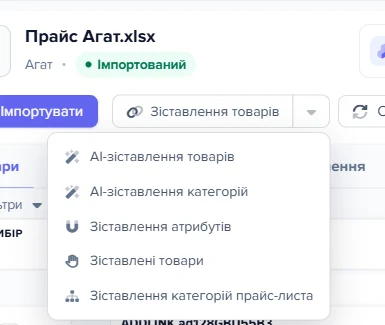
1
Каретка2
AI-зіставлення категорій3
AI-зіставлення товарів- Каретка — за нею ховаються всі вікна зіставлення, включно з підбором категорій.
- «AI-зіставлення категорій» — другий пункт у списку, відкриває вікно на весь екран.
- «AI-зіставлення товарів» — сусідня функція, вона про товари, а не про категорії, і має свою статтю.
Зі «Списку прайс-листів» вікно відкривається розгорнутим на весь екран. Кнопка «Зіставлення товарів» у шапці джерела складена з двох частин: права половина з кареткою розкриває меню, потрібний пункт у ньому другий.
Який режим обрати
Правило вибору коротке: є у файлі постачальника колонка з категоріями — беріть Режим 1, немає — Режим 2.
Угорі порожнього вікна стоїть перемикач «Виберіть режим аналізу»; Режим 1 обраний одразу. Перемикач зникає, щойно в таблиці зʼявляються результати, і повертається, коли ви приберете їх кнопкою «Очистити».
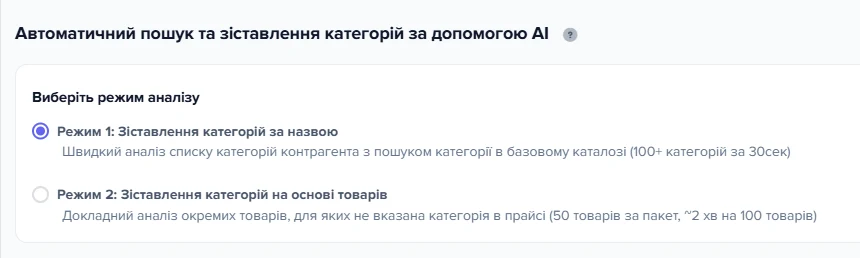
1
Режим 1: Зіставлення категорій за назвою2
Режим 2: Зіставлення категорій на основі товарів3
Пояснення під режимом- Режим 1 працює зі списком назв категорій постачальника і на виході дає правило розподілу.
- Режим 2 розбирає окремі товари без категорії і правил не створює.
- Під кожним режимом програма сама вказує, скільки часу займе прогін.
- «Режим 1: Зіставлення категорій за назвою» бере унікальні назви категорій постачальника в рядків прайсу, яким ще не проставлена категорія каталогу, і питає модель, якій вашій категорії відповідає кожна. У модель іде тільки список назв — ні товарів, ні цін, ні кількості позицій.
- «Режим 2: Зіставлення категорій на основі товарів» бере рядки прайсу, у яких немає ні категорії, ні пари в каталозі, і питає модель про кожен товар за його назвою. Пояснення під перемикачем обіцяє «50 товарів за пакет, ~2 хв на 100 товарів».
| Режим 1: за назвою | Режим 2: на основі товарів | |
|---|---|---|
| Що бере з прайсу | унікальні назви категорій постачальника | окремі товари без категорії |
| Чи потрібна колонка категорії у файлі постачальника | так, без неї режим не побачить жодного рядка | ні, працює й тоді, коли категорій у файлі немає зовсім |
| Що створює «Зберегти» | правило розподілу — те саме, що й ручне зіставлення | категорію просто в рядку прайсу, правило не створюється |
| Чи спрацює на майбутніх завантаженнях | так: правило забере всі нові товари цієї категорії постачальника | для нових товарів — ні, але своїм товарам воно повертає категорію при кожному імпорті |
| Як виконується | одразу, відповідь у тому ж вікні | у фоні, пачками по 50 товарів |
| Скільки запитів до моделі | щонайбільше два на весь прайс | один на кожні 50 товарів |
Режим 1 дешевший на порядок, і результат у нього довговічніший: правило розподілу відпрацює й наступного місяця. Якщо колонки категорій у файлі немає, він відповість «Не знайдено категорії контрагента у прайсі».
Режим 2 потрібен у двох випадках: прайс без категорій або залишок після Режиму 1 — товари із надто загальних категорій постачальника («Різне», «Акція») і з назв, які модель не розпізнала.
Порядок «спочатку Режим 1, потім Режим 2» вбудований у програму: перед тим як ставити завдання в чергу, Режим 2 розтягує вже знайдені пари Режиму 1 на всі товари з такою ж назвою категорії постачальника. Чим більше зробив Режим 1, тим коротшим буде прогін Режиму 2.
Як запустити прогін
Виберіть режим і натисніть «Запустити аналіз» — підпис кнопки стає «Запустити аналіз (Режим 1)» або «(Режим 2)». Програма перепитає: «Запустити AI-аналіз категорій (Level 1) для цього прайсу?» — у діалогах і в смузі прогресу режими називаються Level 1 і Level 2.

1
Запустити аналіз2
Налаштування3
Ручний режим4
Іконка списку- Підпис кнопки змінюється на «(Режим 1)» або «(Режим 2)» залежно від вибраного режиму.
- «Налаштування» — автоматичний режим, пороги та розмір пачки.
- «Ручний режим» — перехід у вікно правил розподілу.
- Іконка списку показує і ховає «Лог операцій».
Склад панелі змінюється разом зі станом таблиці:
- поки таблиця порожня — «Запустити аналіз», «Налаштування», «Ручний режим», піктограма журналу і бургер «Дії»;
- після прогону додаються «Зберегти» з кареткою, «Оновити» та «Очистити», а «Запустити аналіз» ховається — доки у звіті є рядки, новий прогін не запустити.
Піктограма списку показує та ховає «Лог операцій». На час прогону журнал розгортається сам і пише, скільки категорій зіставлено за точною назвою без моделі, скільки правил збережено, скільки товарів пішло в чергу. Кнопка «Ручний режим» відкриває вікно правил розподілу.
Бургер «Дії» має чотири пункти: «Ігнорування категорій», «Список нерозподілених категорій», «Зіставлення категорій прайс-листа» і «Список розподілених категорій». Два «списки» вивантажуються в XLSX — ними зручно оцінити обсяг роботи до прогону й перевірити результат після.
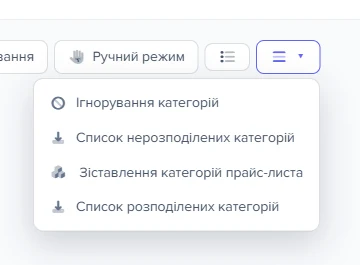
1
Ігнорування категорій2
Список нерозподілених категорій3
Зіставлення категорій прайс-листа- «Ігнорування категорій» — список категорій постачальника, які пропускаються при імпорті.
- «Список нерозподілених категорій» — вивантаження у XLSX, за ним видно обсяг роботи до прогону.
- «Зіставлення категорій прайс-листа» — перехід до ручного розбору дерева категорій.
Запустили аналіз удруге, а програма відповідає «Не знайдено категорії контрагента у прайсі» або показує порожню таблицю. Це не збій. Категорія, яка вже проходила через модель, повертається в роботу не раніше ніж через два тижні, а якщо в її рядка стоїть галочка — доки ви не приберете сам запис. Так програма не платить двічі за ту саму відповідь.
Щоб переграти раніше, приберіть попередні записи кнопкою «Очистити». Уже створені правила розподілу «Очистити» не чіпає.
Три етапи Режиму 1
- Точний збіг назви, без звернення до моделі. Програма звіряє назву категорії постачальника з назвами категорій каталогу, не зважаючи на регістр, пробіли та розділові знаки: «Вітамін B12 (Кобаламін)» знайде «вітамін b12 кобаламін». Збігся повний шлях — упевненість 100 %, збіглася тільки остання ланка й таке імʼя в каталозі одне — 95 %. Якщо однакове імʼя трапляється двічі під різними гілками, категорія йде до моделі.
- Кандидати і перший запит. Для решти категорій програма добирає з каталогу схожі за словами й надсилає їх моделі разом зі списком категорій постачальника — одним запитом на всі.
- Залишок по всьому дереву. Категорії без впевненої відповіді йдуть другим запитом — з усім деревом каталогу. Це рятує, коли постачальник пише «Czajniki», а каталог у вас українською. Якщо власна впевненість моделі нижча за 60 %, категорія лишається без відповідника.
- Дія або результат
- Розвилка: далі шлях залежить від відповіді
Якщо всі категорії розібралися на першому етапі, запиту до моделі не буде взагалі.
Як читати звіт і перевірити пари
Угорі вікна — пʼять плиток: «Всього», «Точних», «Схожих», «Запропонованих» і «Не знайдено». Клік по плитці фільтрує таблицю. Нижче — фільтри «Тип збігу», «Ймовірність, %», «Пошук: джерело», «Пошук: категорія магазину», кнопка «Скинути фільтри» і лічильник «Знайдено за фільтром: N».
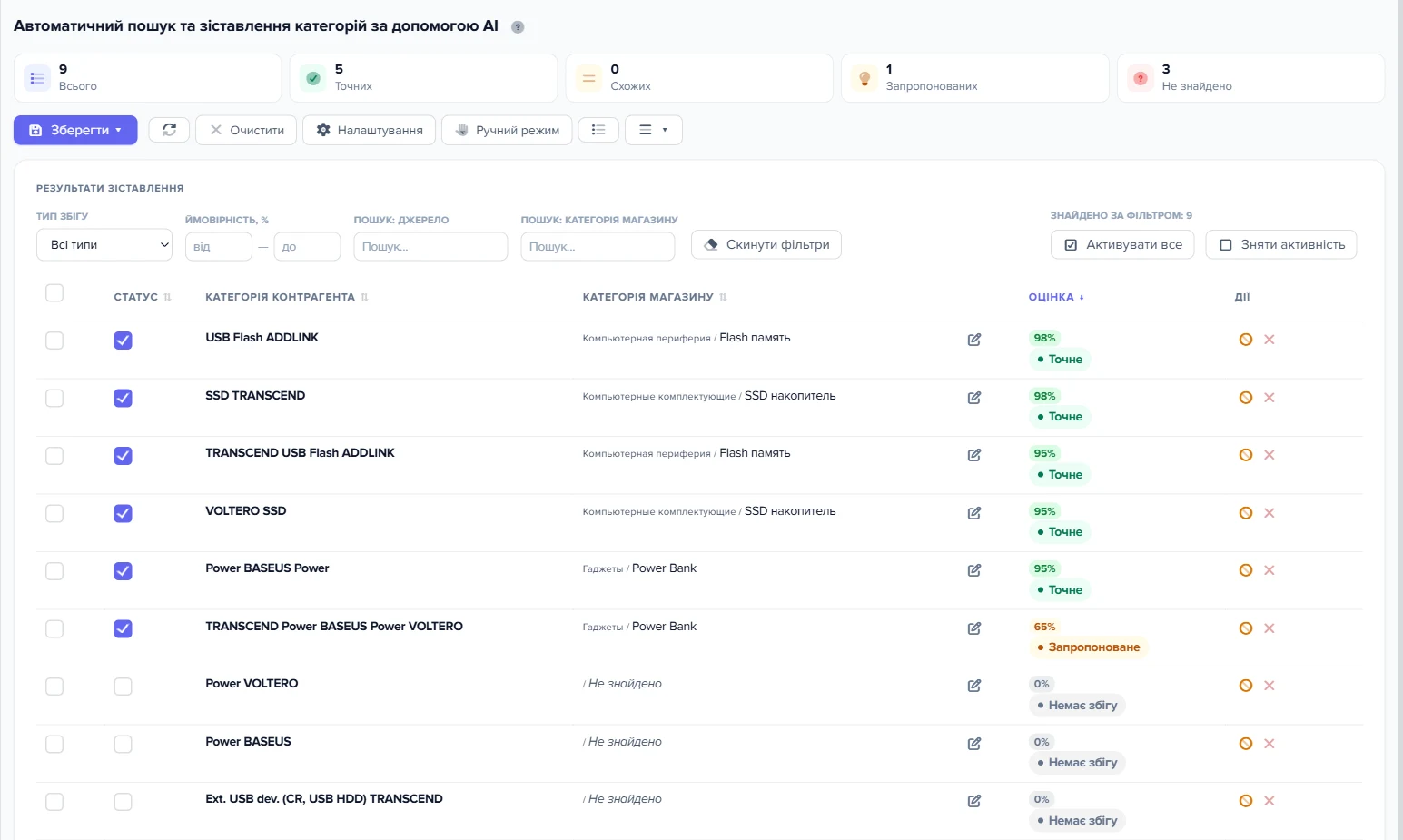
1
Плитки статистики2
Статус3
Категорія контрагента4
Категорія магазину5
Оцінка6
Дії- Клік по плитці ставить фільтр за типом збігу.
- Галочка означає, що запис піде в збереження, частину галочок програма ставить сама.
- Те, що прийшло в прайсі постачальника.
- Сірим — шлях, під ним категорія; при наведенні зʼявляється пояснення від моделі або позначка точного збігу назви.
- Власна впевненість моделі та пігулка типу під нею.
- Хрестик прибирає запис зі звіту, знак заборони видаляє з прайсу всі товари категорії.
У таблиці пʼять колонок: галочка «Статус», «Категорія контрагента» (у Режимі 2 — «Товар»), «Категорія магазину», «Оцінка» і «Дії». Крайня ліва колонка з чекбоксами — вибір рядків для масових дій, з галочкою «Статус» її не плутайте. За замовчуванням зверху найупевненіші пари, на сторінці сто рядків.
У колонці «Категорія магазину» сірим написаний шлях, під ним — сама категорія. Пояснення, чому модель обрала саме її, живе в підказці: наведіть курсор на назву категорії магазину.
Відсоток у колонці «Оцінка» — власна впевненість моделі. Під ним стоїть пілюля типу:
| Тип | Оцінка | Що це означає |
|---|---|---|
| Точне | 90–100 % | Та сама категорія. Сюди ж потрапляють пари з першого етапу, знайдені за точним збігом назви. |
| Схоже | 70–89 % | Категорія та сама за змістом, назва інша. Варто переглянути. |
| Запропоноване | 50–69 % | Модель не впевнена. Перевіряти обовʼязково. |
| Немає збігу | 0 % | Пари в каталозі не знайшлося. У Режимі 1 такий рядок заводить сама програма, щоб категорія постачальника не зникла зі звіту. |
Частина категорій лишиться без пари, і це очікувано: «Розпродаж» чи «Новинки» не мають відповідника в жодному каталозі, а того, чого модель не зрозуміла, вона не вгадує. Такі рядки розбирають руками через «Змінити» або лишають як є.
Перевірка і галочка «підтверджено»
Галочка в колонці «Статус» — ваше рішення по парі. У «Зберегти» піде тільки відмічене.
Відмічені не тільки «Точні». Галочка ставиться всьому, що набрало поріг упевненості й отримало категорію: за замовчуванням це 60 %, тобто разом зі «Схожими» та «Запропонованими». Рядки «Немає збігу» не відмічаються ніколи. Тому «Зберегти» одразу після прогону збереже й пари, які варто було переглянути. Поріг задають у «Налаштуваннях».
- «Активувати все» і «Зняти активність» діють на всі записи поточного відбору — ті, що рахує «Знайдено за фільтром», а не тільки на видиму сторінку.
- «Змінити» праворуч від категорії магазину виправляє пару прямо у звіті: рядок отримує 100 %, тип «Точне», статус «підтверджено» й пояснення «Категорія змінена оператором».
- Відмітьте рядки чекбоксами лівої колонки — зʼявиться панель масових дій: «Вказати категорію» (одна на всіх вибраних, заразом ставить «підтверджено»), «В ігнор» і «Видалити».
Що відбувається після «Зберегти»
Кнопка «Зберегти» складена з двох частин: сама кнопка і каретка з другим пунктом — «Зберегти та додати товари». Якщо не відмічено жодного рядка, програма скаже «Виберіть хоча б одне зіставлення».
- Режим 1 створює правило розподілу. Для кожного відміченого рядка програма заводить правило «категорія постачальника дорівнює такій-то назві» і тут же проставляє категорію рядкам прайсу, у яких її ще немає. Якщо правило на цю категорію каталогу вже існує, умова дописується до нього. У журнал іде «Збережено правила: N», рядок зі звіту зникає.
- Режим 2 правил не створює. Він проставляє категорію конкретному рядку прайсу. Запис зі звіту не зникає і при кожному наступному імпорті повертає товару ту саму категорію — для рядків, яким категорію не знайшли правила розподілу.
- «Зберегти та додати товари» робить те саме й заводить у базовий каталог як новинки підтверджені товари з категорією без пари в каталозі. У журналі — «Додано товарів до каталогу: N».
Правило, створене підбором, — той самий обʼєкт, що й після кнопки «Зіставити» в ручному зіставленні. Окремої «AI-звʼязки» немає: правило працює однаково й при кожному завантаженні забирає нові товари цієї категорії постачальника.
Коли змінюється прайс або каталог
| Що сталося | Що буде зі збереженим |
|---|---|
| Категорія постачальника зникла з файлу | правило Режиму 1 лишається й просто не знаходить товарів; повернеться категорія з тією самою назвою — правило знову її забере |
| Постачальник перейменував категорію | товари з новою назвою під старе правило не потрапляють; наступний прогін Режиму 1 візьме нову назву як нову категорію |
| Товар зник із файлу | запис Режиму 2 лишається; повернеться той самий товар — отримає ту саму категорію, якщо запис підтверджений |
| Товар прайсу зіставлено з товаром каталогу | запис Режиму 2 видаляється |
| Категорію каталогу вимкнули | нових пар із нею не буде, але вже створені правила й підтверджені записи працюють далі |
| Категорію каталогу видалили | видаляються правила на неї й усі записи звіту з нею; рядки прайсу її втрачають |
Непідтверджені рядки звіту для категорії, якої вже немає у файлі, самі не зникають — збережений такий рядок створить правило без товарів. Непідтверджені записи, старші за два тижні, видаляє фонове прибирання. Що стається з товарами каталогу, яких не стало у файлі, вирішує оновлення базового каталогу.
Як іде Режим 2: товари пачками у фоні
Відразу після Режиму 1 перемкнутися на Режим 2 не вийде. Поки у звіті є хоч один рядок, перемикач режимів і «Запустити аналіз» приховані, а рядки «Немає збігу» після збереження лишаються. Приберіть залишок хрестиками або кнопкою «Очистити» (правила Режиму 1 вона не чіпає) — перемикач повернеться.
Після «Запустити аналіз (Режим 2)» програма спершу розтягує результати Режиму 1 на товари з такими ж назвами категорій, а залишок ділить на пачки — за замовчуванням по 50 товарів — і ставить у фонову чергу.
- Дія або результат
- Розвилка: далі шлях залежить від відповіді
У модель іде тільки назва товару й дерево вашого каталогу — без артикула, бренда, ціни й опису. «Samsung Galaxy A54» модель розбере за загальними знаннями, а зовсім невиразна назва отримає «Немає збігу».
- Поки прогін іде, під кнопками висить смуга «Level 2 у фоні:» з рядком «Оброблено: N / M (X %)» і приміткою «(вікно можна закрити — робота продовжиться)». Відкриєте вікно знову — воно саме підхопить активне завдання.
- «Зупинити Level 2» зупиняє прогін; уже отримані результати лишаються у звіті.
- Якщо обробляти нічого, програма відповість «Немає товарів без категорій для аналізу», а в журналі буде «✓ Усі товари вже зіставлені (Level 1 / кеш)».
Якщо AI став недоступним посеред Режиму 2, пачка потрапляє у звіт як «Немає збігу» з підказкою «parse error» і два тижні не піде в новий прогін. Приберіть такі рядки кнопкою «Очистити» й запустіть Режим 2 знову.
Як скасувати результат
- До «Зберегти» достатньо зняти галочку «Статус»: у прайсі й правилах не зміниться нічого. Рядок прибирають хрестиком, увесь звіт — кнопкою «Очистити».
- Після «Зберегти» в Режимі 1 правило вже створене. Прибирати його треба там, де живуть усі правила: у списку правил розподілу або в ручному зіставленні. Позначки «створено штучним інтелектом» у правила немає.
- Після «Зберегти» в Режимі 2 змініть категорію товару й обовʼязково приберіть запис зі звіту.
- Початок
- Стан
- Кінець
Після «Зберегти» в Режимі 2 замало змінити категорію товару. Запис у звіті лишається підтвердженим і при наступному імпорті поверне попередню категорію — ніби ваша правка «сама відкотилася». Приберіть запис хрестиком у колонці «Дії» або кнопкою «Очистити».
Кнопка «Очистити» без вибраних рядків прибирає всі записи звіту по цьому прайсу — обох режимів; з вибраними видаляє тільки їх і називається «Видалити вибрані (N)». Створених правил вона не чіпає.
Дві кнопки в колонці «Дії»
Хрестик «Видалити» прибирає запис зі звіту — прайс і каталог не змінюються.
Друга кнопка — «Додати категорію постачальника до ігнор-листа та видалити всі її товари з прайсу» — робить те, що написано: з прайсу зникають усі товари цієї категорії, у діалозі сказано «Дію неможливо скасувати». Вона для категорій, які вам не потрібні взагалі; щоб прибрати рядок зі звіту, є хрестик.
Проігноровані категорії пропускаються й при наступних імпортах. Як працює ігнорування, масове вікно «Ігнорування категорій» і як зняти правило: як прибрати з прайсу непотрібні категорії.
Як налаштувати пороги й автоматичний режим
Кнопка «Налаштування» відкриває вікно «Налаштування автоматичного режиму» із шістьма полями. Написане в ньому діє на поточний прайс.
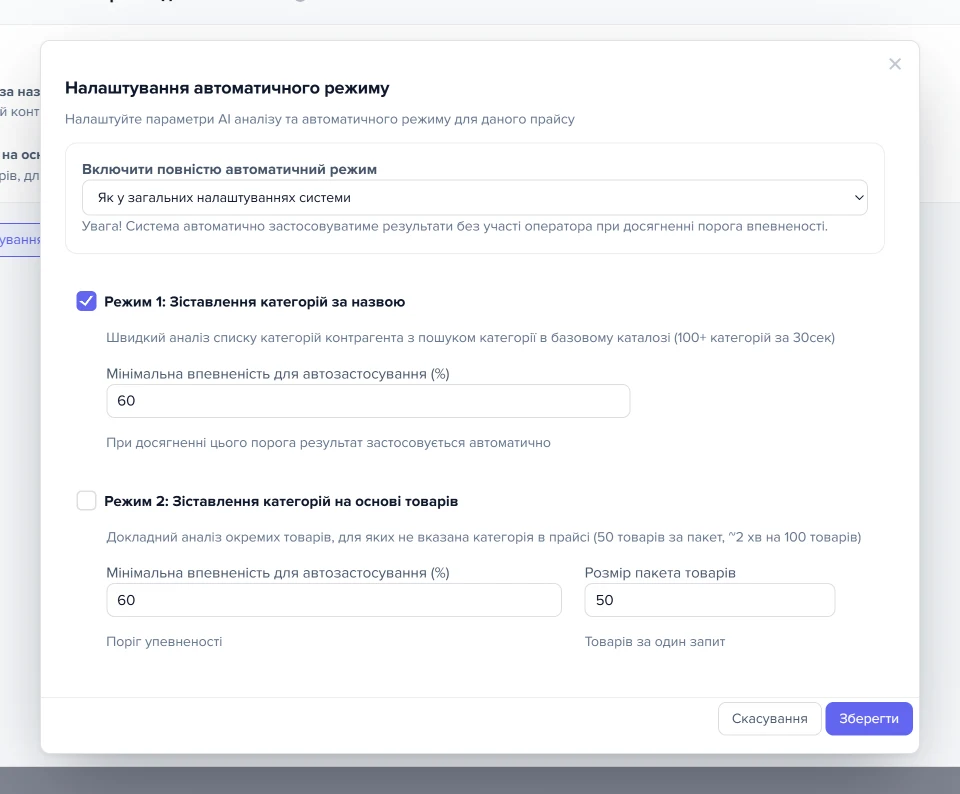
1
Включити повністю автоматичний режим2
Попередження про автозастосування3
Чекбокс і поріг Режиму 14
Чекбокс і поріг Режиму 25
Розмір пакета товарів- Три значення, за замовчуванням береться із загальних налаштувань програми.
- Програма сама застосує результати, без участі оператора.
- Чекбокс і поріг Режиму 1 стосуються тільки автоматичного прогону.
- За замовчуванням Режим 2 в автоматичному прогоні вимкнено.
- Скільки товарів Режим 2 надсилає моделі одним запитом.
| Поле | За замовчуванням | Що робить |
|---|---|---|
| «Включити повністю автоматичний режим» | «Як у загальних налаштуваннях системи» | чи запускати підбір самостійно після імпорту прайсу; три значення — як у системі, увімкнено для цього прайсу, вимкнено для цього прайсу |
| «Режим 1: Зіставлення категорій за назвою» | увімкнено | чи бере участь Режим 1 в автоматичному прогоні |
| «Мінімальна впевненість для автозастосування (%)» у Режиму 1 | 60 | поріг Режиму 1: за ним ставляться галочки у звіті та застосовуються результати в автоматичному режимі |
| «Режим 2: Зіставлення категорій на основі товарів» | вимкнено | чи бере участь Режим 2 в автоматичному прогоні |
| «Мінімальна впевненість для автозастосування (%)» у Режиму 2 | 60 | те саме для Режиму 2 |
| «Розмір пакета товарів» | 50 | скільки товарів Режим 2 надсилає моделі одним запитом; від 10 до 200 |
Поріг — планка довіри до моделі: усе, що її дотягнуло, програма відмічає у звіті сама, а в автоматичному режимі ще й застосовує. Побачили у звіті багато невірних пар — підніміть поріг, спершу для цього прайсу. Вищий поріг Режиму 1 означає, що перед Режимом 2 на товари розтягнеться менше пар і в модель піде більше товарів.
Прапорці режимів на кнопку «Запустити аналіз» не впливають — вони вирішують лише, які режими бере автоматичний прогін. Прайс зі значенням «Як у загальних налаштуваннях системи» бере всі шість значень із загальних налаштувань програми; порожній поріг теж успадковується.
Автоматичний режим і ланцюжок від товарів
Під першим полем у вікні стоїть попередження: «Увага! Система автоматично застосовуватиме результати без участі оператора при досягненні порога впевненості.». З увімкненим режимом після імпорту прайсу програма проганяє Режим 1, застосовує результати вище порога — тобто сама створює правила розподілу, — а потім, якщо Режим 2 увімкнений, ставить у чергу і його. Те, що не дотягнуло до порога, чекає у звіті.
- Дія або результат
- Розвилка: далі шлях залежить від відповіді
За умовчанням режим вимкнений. Умикають його для постачальників, які надсилають прайси регулярно й з незмінним набором категорій.
Другий спосіб запустити підбір без вікна — прапорець «Після зіставлення підібрати категорії для новинок» у налаштуваннях AI-зіставлення товарів. З ним після товарного підбору програма сама підбирає категорії новинкам без категорії — обома режимами, незалежно від автоматичного режиму цього вікна. Новинку без категорії кнопка «Додати новинки» пропустить, і ланцюжок закриває цю дірку.
Як розібрати всі прайси одним прогоном
У «Списку прайс-листів» перемкніться на режим «Усі джерела», відкрийте панель «Товари прайсу» і виберіть у бургері «AI-зіставлення категорій» — пункт з іконкою глобуса. Зведений режим видно по пілюлі «— Всі —» у шапці вікна.
| Що | Один прайс | Усі прайси |
|---|---|---|
| Колонка й фільтр «Прайс / Контрагент» | немає | є, зі списком активних прайсів |
| Кнопка «Налаштування» | є | прихована — кожен прайс іде зі своїми налаштуваннями, а вони за умовчанням успадковані від загальних |
| Запуск Режиму 1 | відповідь одразу у вікні | завдання у фоні, по одному запиту на кожен прайс, зі смугою «Прайсів оброблено: N / M» |
| Запуск Режиму 2 | одне завдання | окреме завдання на кожен прайс, якому є що обробляти |
| Сортування за замовчуванням | найупевненіші зверху | за прайсом, усередині — найупевненіші зверху |
У зведеному режимі «Зберегти» зберігає всі відмічені рядки по всіх прайсах одразу, а не тільки відібрані фільтром. Так само «Очистити» чистить звіт по всіх прайсах, а «Зупинити Level 2» зупиняє всі активні прогони. Для одного постачальника відкривайте вікно з його джерела.
Сценарії
Постачальник регулярно надсилає прайс з тими самими категоріями
Що зробити. Один раз проженіть «Режим 1: Зіставлення категорій за назвою», перевірте пари й натисніть «Зберегти». Потім у «Налаштуваннях» цього прайсу поставте «Включити повністю автоматичний режим» у значення «Увімкнено для цього прайс-листа».
Що вийде. Збережені пари стали правилами розподілу, і кожен наступний імпорт сам розкладає товари цих категорій. Нові назви категорій програма після імпорту прожене Режимом 1 сама: пари від порога стануть правилами без вас, решта чекатиме у звіті.
Чого не буде. Режим 2 в автоматичному прогоні не бере участі без прапорця «Режим 2: Зіставлення категорій на основі товарів». Якщо в «AI-зіставленні товарів» увімкнено ланцюжок «Після зіставлення підібрати категорії для новинок», власний автоматичний режим цього вікна після імпорту не стартує — категорії підбере ланцюжок.
У прайсі немає категорій, а новинки треба завести в каталог
Що зробити. Виберіть «Режим 2: Зіставлення категорій на основі товарів» і натисніть «Запустити аналіз (Режим 2)». Коли прогін закінчиться, перевірте галочки й виберіть у каретці кнопки «Зберегти» пункт «Зберегти та додати товари».
Що вийде. Відміченим товарам проставиться категорія в рядку прайсу, а ті з них, що не мають пари в каталозі, заведуться в базовий каталог як новинки. Записи звіту при кожному наступному імпорті повертають цим товарам ту саму категорію.
Чого не буде. Правило розподілу не створюється, тож товари, яких у файлі ще не було, наступного разу категорії не отримають — для них знову потрібен прогін.
Новинки після AI-зіставлення товарів мають самі отримувати категорію
Що зробити. У налаштуваннях AI-зіставлення товарів поставте прапорець «Після зіставлення підібрати категорії для новинок».
Що вийде. Коли товарний підбір закінчить роботу, програма сама запустить підбір категорій для рядків без пари в каталозі й без категорії — обома режимами. Пари Режиму 1 від порога стануть правилами розподілу, а після останньої пачки Режиму 2 його пари від порога застосуються без оператора.
Чого не буде. Якщо новинок без категорії не лишилося, підбір категорій не запускається. Те, що не дотягнуло до порога, чекає у звіті.
Постачальників багато, і розібрати треба всіх
Що зробити. У «Списку прайс-листів» перемкніться на «Усі джерела», у бургері панелі «Товари прайсу» виберіть «AI-зіставлення категорій» з іконкою глобуса й запустіть Режим 1.
Що вийде. Кожен активний прайс обробляється у фоні, хід видно в рядку «Прайсів оброблено: N / M». Звіт показує пари всіх прайсів разом, з колонкою «Прайс / Контрагент».
Чого не буде. Фільтр не обмежує збереження — «Зберегти» застосує всі відмічені рядки по всіх прайсах, а «Очистити» прибере звіт теж по всіх.
Модель помиляється частіше, ніж хочеться
Що зробити. У «Налаштуваннях» прайсу підніміть «Мінімальна впевненість для автозастосування (%)» — для Режиму 1, Режиму 2 або обох.
Що вийде. Галочку у звіті програма ставитиме тільки парам від нового порога, і тільки вони застосовуватимуться без вас в автоматичному режимі.
Чого не буде. Відповіді моделі від цього не зміняться — змінюється тільки те, що програма відмічає й застосовує сама.
Від запуску до правил розподілу
Часті запитання
Запустив аналіз ще раз, а програма пише, що обробляти нічого. Чому?
Категорія або товар, які вже проходили через модель, повертаються в роботу не раніше ніж через два тижні, а з галочкою — доки ви не приберете запис. Щоб переграти раніше, натисніть «Очистити»; створених правил розподілу вона не чіпає.
Чому у звіті вже стоять галочки?
Програма відмічає все, що набрало поріг упевненості (за замовчуванням 60 %), тобто разом зі «Схожими» та «Запропонованими». Перегляньте їх перед «Зберегти» або підніміть поріг у «Налаштуваннях» (перевірка пар).
Як прибрати правило, яке створив підбір?
У списку правил розподілу або в ручному зіставленні категорій — воно нічим не відрізняється від заведеного руками. У Режимі 2 правила немає: змініть категорію товару і видаліть запис зі звіту (як скасувати результат).
Чому потрібної категорії немає серед варіантів?
Модель вибирає тільки з наявних увімкнених кінцевих категорій: проміжні гілки, вимкнені категорії й нові назви їй недоступні, створювати категорії вона не вміє. Наявну категорію поставте вручну кнопкою «Змінити».
Чи можна закрити вікно, поки йде прогін Режиму 2?
Так, робота продовжиться на сервері. Відкриєте вікно знову — воно підхопить активне завдання й покаже прогрес. Зупинити прогін можна кнопкою «Зупинити Level 2»; отримані результати лишаються у звіті.
Натискаю «Запустити аналіз», а програма пише, що функції AI недоступні. Чому?
«Функції AI недоступні в демо-версії…» — на демо-акаунті штучний інтелект вимкнено. «Немає доступу до AI: не налаштовано ключ API AI-сервісу.» — в акаунті не заведений ключ сервісу. Жоден режим тоді не запускається.
Суміжні теми
- Як витягнути категорії постачальника з прайс-листа — якщо Режим 1 пише «Не знайдено категорії контрагента у прайсі», хоча категорії у файлі є.
- Правила розподілу товарів за категоріями — якщо створені правила треба переглянути, вимкнути або перевірити до застосування.
- Автоматичне зіставлення товарів за допомогою штучного інтелекту — якщо новинки після товарного підбору мають самі отримувати категорію.
- Порядок операцій під час завантаження прайсу — якщо треба зрозуміти, коли після імпорту стартує автоматичний підбір.