
Configurateur produit pour votre site : le client compose son kit, le prix se calcule seul
Le widget Elbuz ajoute à votre site un choix des produits étape par étape : le client suit des étapes construites à partir des catégories de votre catalogue, les règles de compatibilité masquent les articles qui ne conviennent pas, et les prix et le stock viennent de votre catalogue Elbuz. Il s’installe sur n’importe quel site avec un code d’intégration, ou sur OpenCart et Elbuz CMS avec un module.
- Étapes de composition : les groupes et catégories du catalogue fixent l’ordre du choix ; les étapes obligatoires évitent d’oublier un article indispensable.
- Compatibilité : des règles entre les étapes comparent les attributs des produits et réduisent le choix.
- Services : montage, raccordement ou réglage s’ajoutent au kit avec les produits.
- Assistant IA : le chat du configurateur répond à partir des produits du configurateur.
- Historique du chat : voyez ce que demandent les clients.
- Plusieurs configurations : les configurateurs sont réunis dans un espace et placés sur une page avec un seul extrait de code.
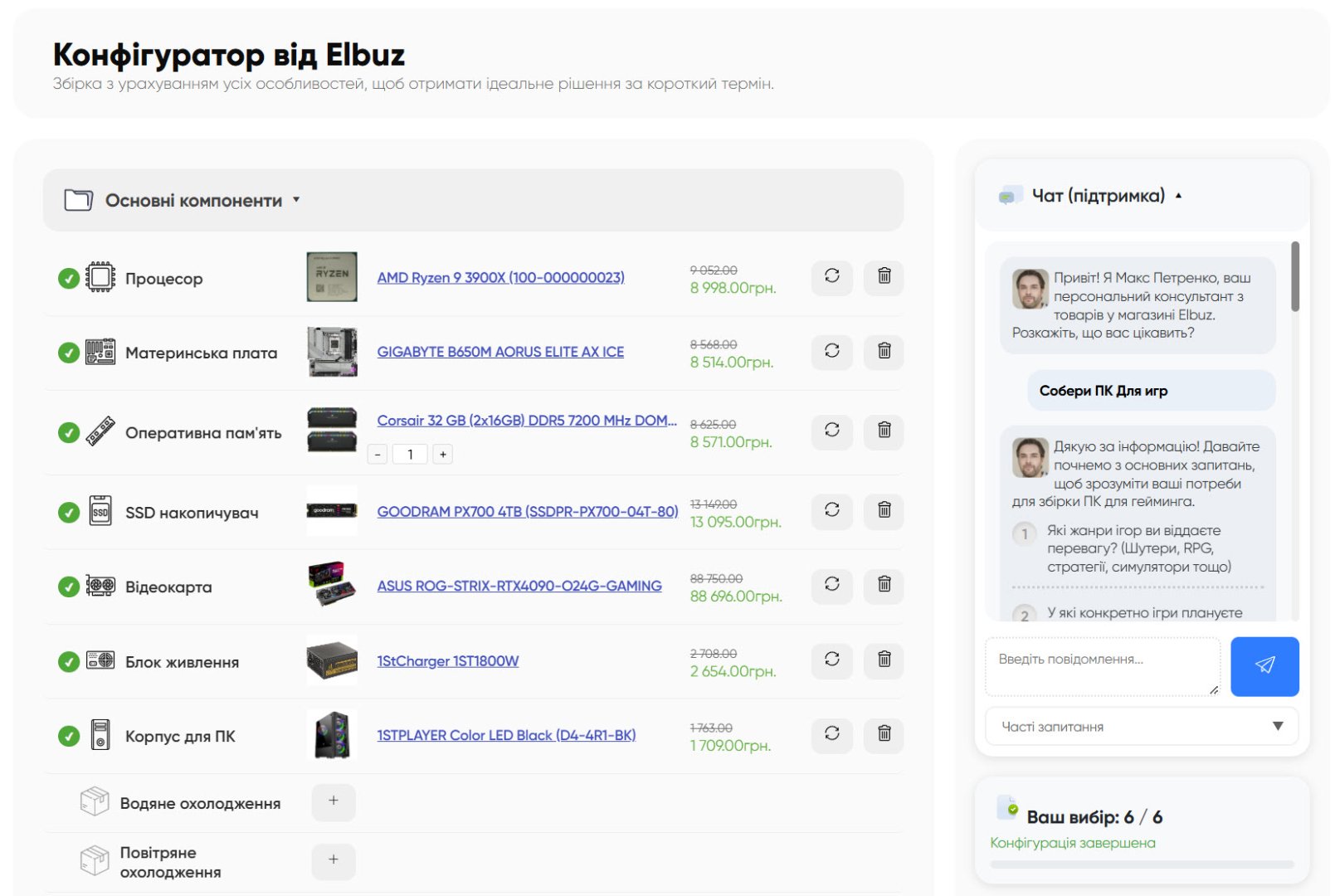
Choix des produits étape par étape
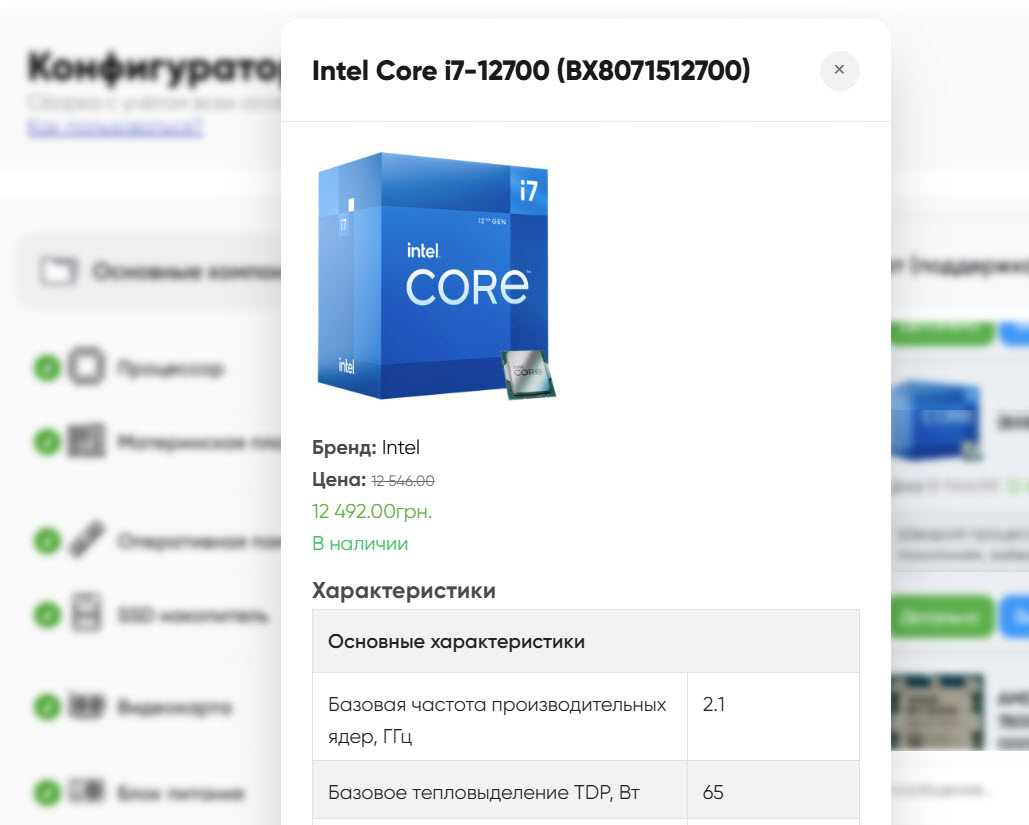
Détails du produit
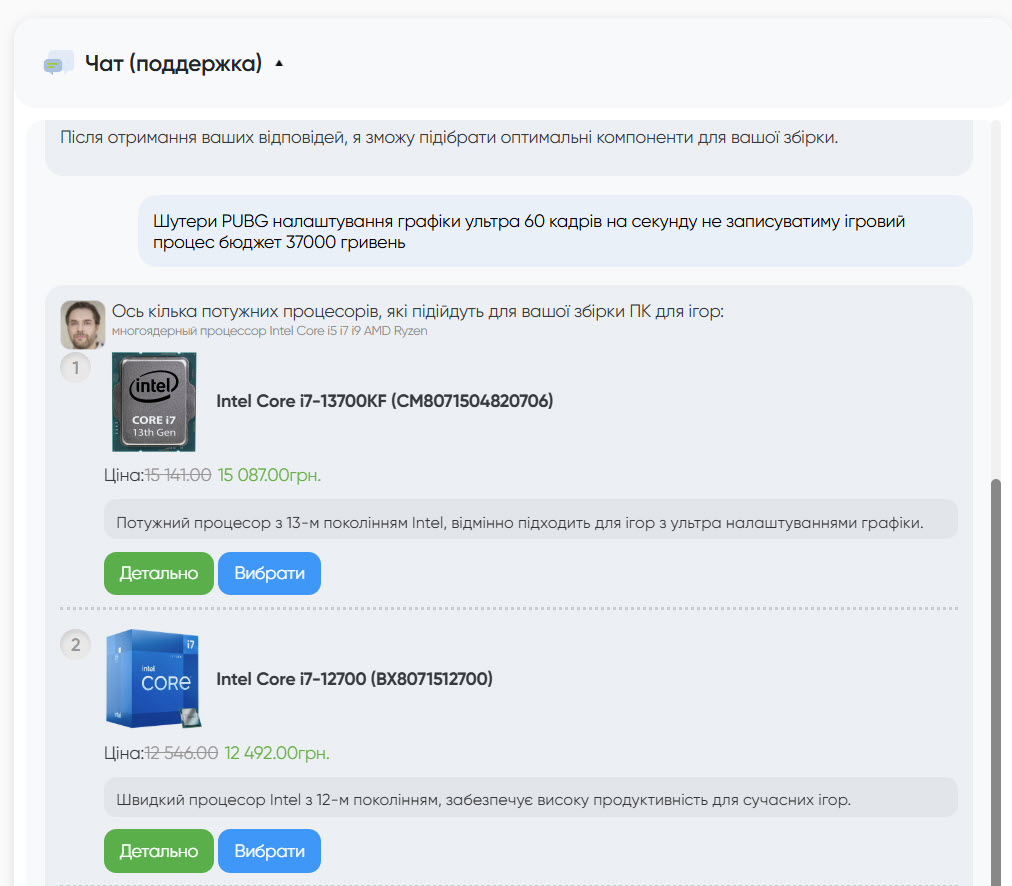
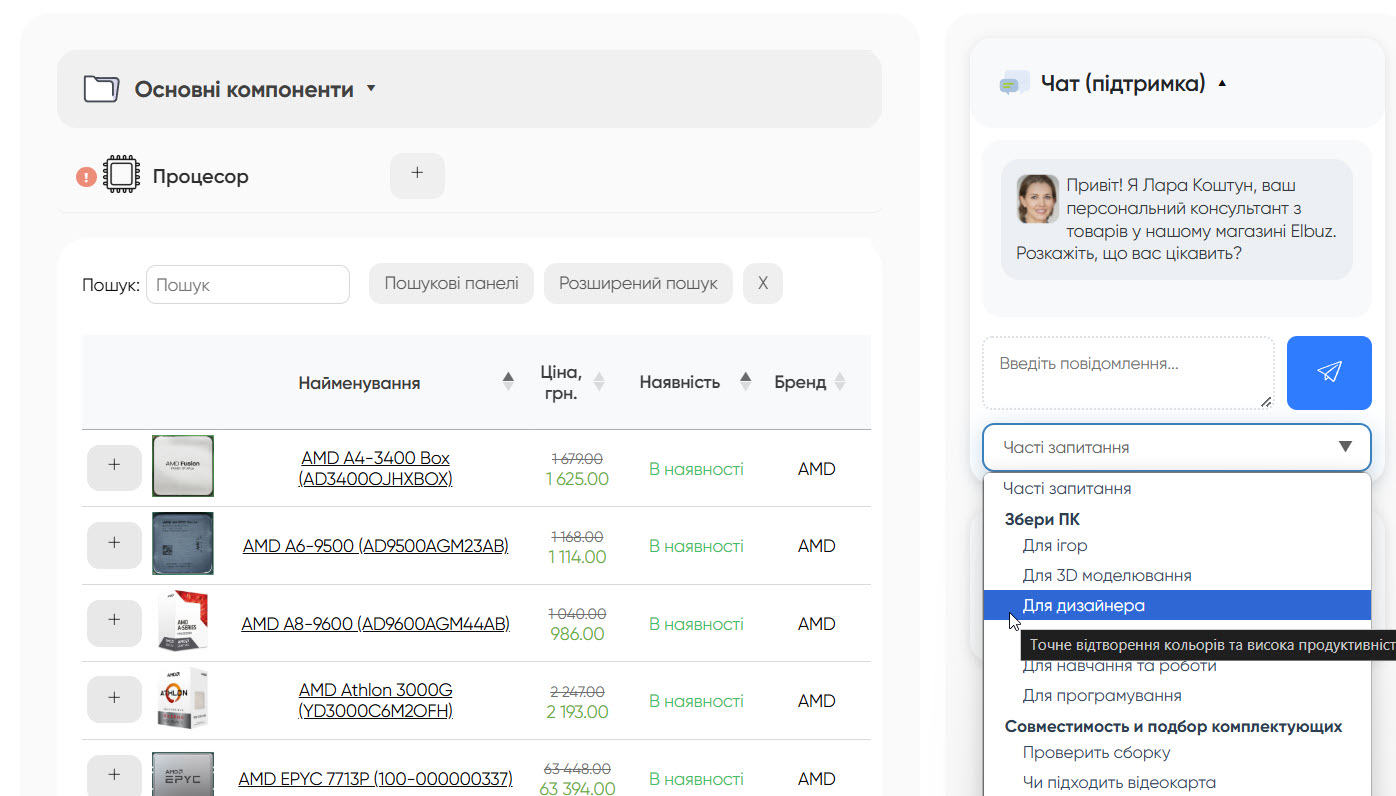
Chat avec l’assistant IA
Pourquoi un configurateur produit pour une boutique en ligne
Le configurateur Elbuz est un widget pour votre site. Le client suit les étapes que vous avez construites à partir des catégories de votre catalogue, choisit un article à chacune, et le configurateur masque les articles incompatibles et calcule le prix total du kit.
Le client ne sait pas par où commencer
Un ordinateur, une cuisine ou un équipement de jardin ne s’achètent pas en un seul article. Sans guide, le client passe d’une rubrique à l’autre et ne sait pas ce qu’il lui faut encore.
Ce que fait le configurateur
Les étapes suivent l’ordre que vous fixez : d’abord la base, puis les composants et les accessoires. Une étape obligatoire empêche de terminer le kit sans l’article indispensable.
Des articles incompatibles dans les commandes
Le processeur ne va pas avec la carte mère, le filtre ne va pas avec la pompe, et le vendeur ne s’en aperçoit qu’après la commande.
Ce que fait le configurateur
Les règles de compatibilité comparent les attributs des produits entre les étapes : un choix à une étape réduit la liste à l’étape suivante. Vous créez les règles dans l’onglet « Compatibilité ».
Les questions des clients sur la composition
Les clients demandent quel modèle va avec celui qu’ils ont déjà choisi, et attendent la réponse d’un vendeur.
Ce que fait le configurateur
Vous pouvez activer un chat avec un assistant IA dans le configurateur. Il répond à partir des produits de la structure du configurateur, et les conversations sont enregistrées dans l’onglet « Historique du chat ».
Les prix et le stock changent tous les jours
Un pack composé à la main sur le site vieillit vite : un article est épuisé, un prix change.
Ce que fait le configurateur
Le configurateur prend les produits, photos, attributs et prix dans votre catalogue Elbuz. Vous choisissez le champ de prix, et les limites d’affichage masquent les produits que vous ne voulez pas montrer.
Configurateur produit ou catalogue classique : la différence
Un catalogue montre les produits un par un. Un configurateur guide le client de la première étape jusqu’au kit terminé. Il ne remplace pas votre site : il s’installe sur l’une de ses pages, comme un bloc à part.
Un choix étape par étape au lieu de parcourir les rubriques
- Catalogue : le client passe d’une rubrique à l’autre, compare les caractéristiques et décide ce qu’il lui faut encore.
- Configurateur : les groupes et catégories définissent les étapes et leur ordre. Une étape peut afficher des colonnes d’attributs pour comparer et des articles de conseil d’achat.
La compatibilité par des règles
- Catalogue : la compatibilité, c’est l’affaire du client.
- Configurateur : les règles de compatibilité retirent les articles qui ne correspondent pas aux choix déjà faits, par exemple les cartes mères avec un autre socket.
Un assistant IA dans le chat
- Catalogue : un bloc « produits similaires » ne sait pas ce que le client compose.
- Configurateur : l’assistant répond à partir des produits du configurateur. Elbuz construit pour lui un index IA du catalogue, et vous choisissez le modèle et rédigez les instructions de l’assistant.
Un kit au lieu d’articles séparés
- Catalogue : le client compose son pack seul, un produit après l’autre.
- Configurateur : une étape peut accepter plusieurs articles et une quantité, et vous pouvez rattacher des services à une étape : montage, raccordement, réglage.
Plusieurs configurations sur une page
- Catalogue : chaque configuration type demande sa propre page ou sa propre sélection.
- Configurateur : plusieurs configurateurs sont réunis dans un espace (« Groupes de configurateurs ») et placés sur une page avec un seul extrait de code.
Un kit, étape par étape
Le client suit les étapes que vous avez définies et voit le prix total du kit. Les étapes obligatoires évitent d’oublier un article indispensable.
Des réponses dans le chat
L’assistant IA répond aux questions des clients à partir des produits du configurateur. Le message d’accueil, la FAQ et la limite de messages se règlent dans la fiche du configurateur.
Prix et stock à jour
Produits, prix et stock viennent de votre catalogue Elbuz : inutile de les mettre à jour séparément sur le site.
Historique du chat
La fiche du configurateur affiche les conversations des clients avec l’assistant : ce qu’ils demandent et à quelles questions l’IA n’a pas su répondre.
Un design adapté à votre site
Du CSS et du JS personnalisés dans la fiche du configurateur adaptent le bloc au design de votre site, et l’IA peut générer l’image du configurateur à partir d’une description.
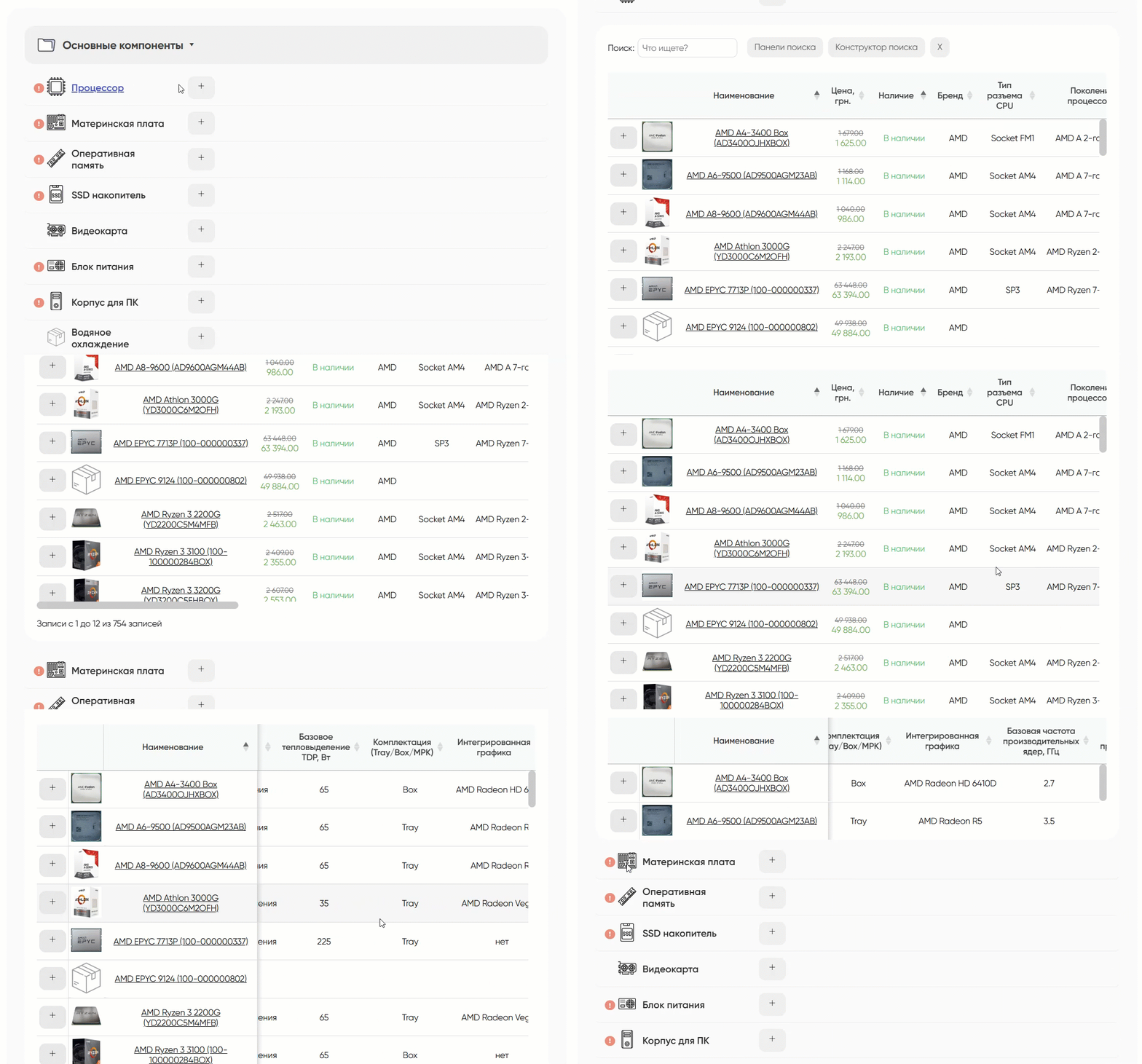
Un choix étape par étape
Les étapes sont regroupées par sens : base, composants, accessoires. Le client voit ce qui est déjà choisi et ce qui reste.
Une étape peut afficher des colonnes d’attributs pour comparer et des articles de conseil d’achat. L’IA peut choisir les colonnes et rédiger les articles d’une catégorie.
Uniquement des articles compatibles
Un choix à une étape réduit la liste à l’étape suivante, selon les règles que vous fixez.
Une règle compare les attributs des produits de deux étapes, par exemple le socket du processeur et celui de la carte mère. Les mots en trop dans les valeurs (« Socket AM4 » et « AM4 ») sont ignorés avant la comparaison.
Plusieurs articles et quantité
À une étape, le client peut prendre plusieurs produits et indiquer la quantité voulue.
Pour chaque étape, vous activez le choix multiple, le choix de la quantité, le choix obligatoire ou le choix recommandé.
Commande depuis le widget
Le client commande le kit terminé directement dans le configurateur.
Après la commande, le client voit votre message : vous le rédigez dans l’onglet « Informations » pour chaque langue.
Voyez à quoi ressemble le configurateur pour un client dans la démo de configuration PC.
Ce que vous pouvez régler dans le configurateur
Chaque configurateur a une fiche avec les onglets « Informations », « Réglages », « Structure », « Compatibilité » et « Historique du chat ». Vous pouvez avoir plusieurs configurateurs, pour différentes configurations et différents sites.
Sélection des produits compatibles
- Règles de compatibilité entre les étapes, fondées sur les attributs des produits (par exemple, le socket du processeur et de la carte mère).
- Les articles qui ne respectent pas une règle disparaissent de la liste de l’étape.
- Un filtre produits qui décide quels produits du catalogue le configurateur affiche.
Structure des étapes
- Groupes : les blocs logiques de la configuration et l’ordre des étapes.
- Catégories de groupe : les étapes elles-mêmes, liées aux catégories de votre catalogue.
- Ordre et statut actif pour chaque étape.
Ce que le client voit à une étape
- Choix obligatoire, recommandé et multiple, choix de la quantité.
- Colonnes d’attributs des produits pour comparer.
- Articles de catégorie avec conseils d’achat.
- Services d’étape : montage, raccordement, réglage, ajoutés au kit avec les produits.
Prix et stock du kit calculés automatiquement
- Le champ source du prix, l’arrondi et les décimales.
- Affichage du prix conseillé, du prix promo et de l’ancien prix.
- Le catalogue Elbuz se remplit par import de fichier, depuis un lien XML ou par un module CMS bidirectionnel ; descriptions, attributs et photos se gèrent dans le logiciel PIM d’Elbuz.
Installation sur un site
- Le code « Pour le widget » se place dans le modèle de n’importe quel site.
- Le code « Pour le module CMS » se place dans les réglages du module Elbuz pour OpenCart.
- Une liste des domaines où le configurateur a le droit d’apparaître.
- CSS et JS personnalisés pour l’apparence du bloc.

Informatique et composants

Construction et rénovation

Maison, meubles et déco

Restaurants
Configurateur PC, poste de travail et périphériques
Étapes « Processeur », « Carte mère », « Mémoire », « Carte graphique », « Boîtier », puis accessoires et logiciels. Une règle de socket masque les cartes mères qui ne vont pas avec le processeur, et un service « Montage » s’ajoute au kit.
L’électroménager pièce par pièce
Un configurateur pour la cuisine, la buanderie ou le salon, tous réunis dans un espace sur la page. Le client choisit d’un coup l’équipement d’une pièce et peut ajouter l’installation au kit.
Un équipement pour le jardin
De la tondeuse ou du motoculteur jusqu’aux accessoires et consommables. Les règles de compatibilité choisissent les accessoires et pièces adaptés au modèle sélectionné.
Les matériaux d’un chantier
Les étapes suivent les phases des travaux : gros œuvre, finitions, réseaux, fixations. Le choix de la quantité à une étape permet au client d’indiquer tout de suite la quantité nécessaire.
L’aménagement d’une pièce
Meubles, luminaires, textiles et déco comme étapes d’un seul configurateur. Le client voit le prix total de l’ensemble avant de commander.
L’équipement pour une sortie
Tente, sac de couchage, sac à dos, popote, vêtements : étape par étape, avec des articles recommandés faciles à oublier. Le choix multiple permet de prendre plusieurs articles du même type.
Commander un repas en ligne
Les étapes suivent les rubriques du menu : plats, accompagnements, boissons, desserts. Choix de la quantité à chaque étape, et le client voit le total avant de commander.
Instruments de musique et audio
Une sonorisation avec micros, enceintes et amplis ; cordes, supports et étuis pour un instrument.
Cosmétiques et soins
Coffrets de soins, kits de tondeuse : tondeuse, sabots, accessoires.
Équipement industriel et outillage
Équiper une machine ou un poste de travail, un jeu d’outils pour la maintenance.
Vêtements et accessoires
Une tenue complète : vêtements, chaussures, sac, bijoux.
Alimentation et boissons
Coffrets cadeaux, vins ou thés que le client compose lui-même.
Mobilier et équipement de bureau
Un poste de travail ou tout un bureau : mobilier, matériel, fournitures.
Événements et traiteur
Une formule de services : lieu, menu, programme, décoration, avec un devis.
Fleurs
Un bouquet étape par étape : fleurs, quantité, emballage, carte ou chocolats.
Boulangeries et pâtisseries
Un gâteau sur mesure : garniture, taille, forme, décoration, inscription.
Le configurateur sur les pages de partenaires
Le code d’intégration fonctionne sur tout site dont vous avez ajouté le domaine à la liste autorisée dans la fiche du configurateur. Le configurateur peut donc aller non seulement sur votre site, mais aussi, par exemple, dans l’article d’un partenaire sur le montage d’un PC.
Comment ça marche
- Vous ajoutez le domaine du partenaire à la liste des domaines où le widget peut être placé.
- Le partenaire colle dans sa page le code « Pour le widget » de la fiche du configurateur ou de l’espace.
- Le lecteur suit les étapes et compose un kit avec vos produits sans quitter la page.
- Les prix et le stock viennent de votre catalogue Elbuz, comme sur votre propre site.
Bon à savoir
- Chaque site peut avoir son propre espace, avec son jeu de configurateurs et son propre code.
- La langue et la devise du configurateur sont fixées par le code d’intégration.
- L’apparence du bloc s’ajuste avec du CSS et du JS personnalisés.
Ajouter le configurateur produit à votre boutique
Cinq étapes, du catalogue au bloc sur votre page.
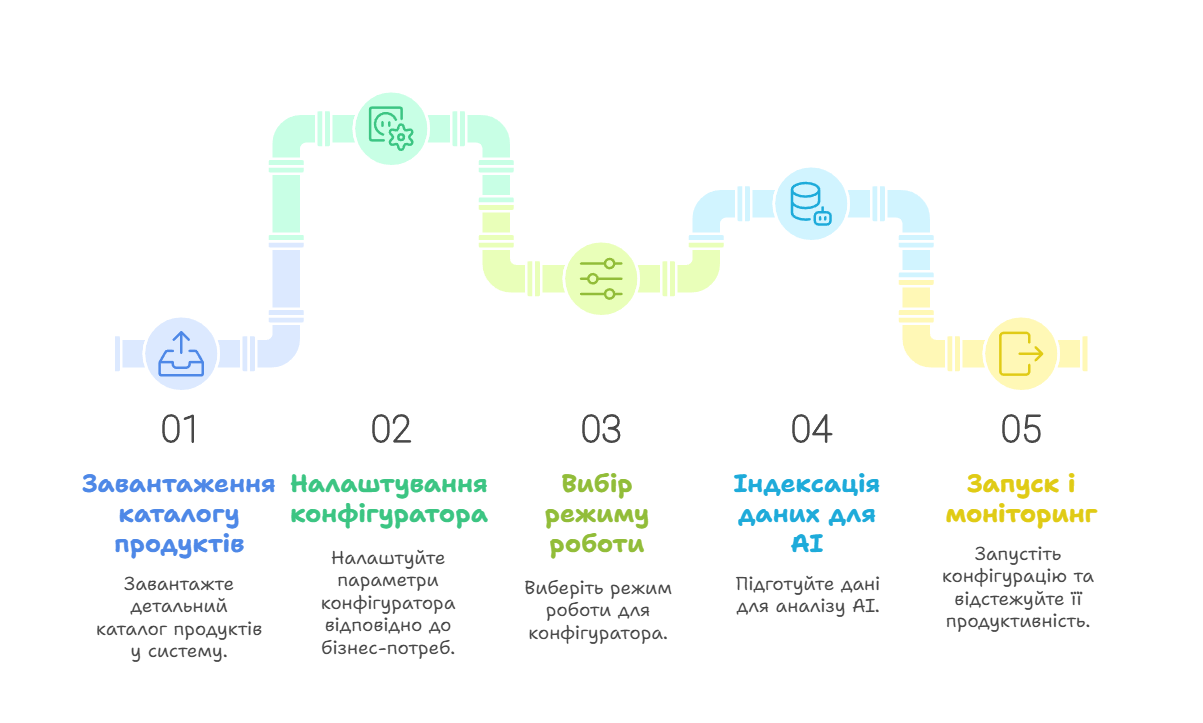
Le configurateur affiche les produits, attributs, photos et prix du catalogue Elbuz. Si vos produits ne sont pour l’instant que sur votre site, importez-les dans Elbuz.
- Importez un fichier catalogue ou un lien XML.
- Ou utilisez le module CMS bidirectionnel, qui synchronise le catalogue avec votre site.
Dans « Référentiels → Catégories », ouvrez la tuile « Réglages du widget - Configurateur » et créez un configurateur.
- L’onglet « Structure » contient les groupes et les étapes-catégories.
- L’onglet « Compatibilité » contient les règles entre les étapes.
- L’onglet « Réglages » contient la source du prix et les limites d’affichage.
Si vous voulez un assistant dans le chat, activez « Afficher le chat IA » et « Entraînement IA », choisissez un modèle et rédigez les instructions de l’assistant.
- La tuile « Index IA des produits » construit l’index des produits du configurateur.
- Une reconstruction n’envoie que les produits nouveaux et modifiés.
Accédez au configurateur Elbuz
- Essai de 14 jours.
- Notre support vous aide à le configurer.
| Possibilité | Configurateur Elbuz | Le vendeur choisit | Plugin de bundles |
|---|---|---|---|
| Aide au choix | Un assistant IA dans le chat répond à partir des produits du configurateur. | Dépend de l’expérience et de la charge du vendeur. | En général, seulement des lots prédéfinis. |
| Compatibilité | Règles entre les étapes, fondées sur les attributs des produits. | Vérifiée à la main. | En général, non vérifiée. |
| Rapidité pour le client | Compose seul, à tout moment, sans attendre. | Attend la réponse du vendeur. | Rapide, mais seulement parmi les lots tout faits. |
| Prix et stock | Depuis le catalogue Elbuz, prix du kit calculé automatiquement. | Le vendeur les vérifie à la main. | Dépend de la façon dont le plugin lit les données de la boutique. |
| Ce que demandent les clients | « Historique du chat » dans la fiche du configurateur. | Reste dans les messages du vendeur. | Non collecté. |


