
Configuratore di prodotto per il tuo sito: il cliente compone il kit da solo
Il widget Elbuz aggiunge al tuo sito la scelta dei prodotti passo dopo passo: il cliente segue i passaggi creati dalle categorie del tuo catalogo, le regole di compatibilità nascondono gli articoli che non vanno bene, e prezzi e giacenze arrivano dal tuo catalogo Elbuz. Si installa su qualsiasi sito con un codice di incorporamento, o su OpenCart con un modulo.
- Passaggi della composizione: gruppi e categorie del catalogo stabiliscono l'ordine di scelta; i passaggi obbligatori fanno sì che non manchi nessun articolo essenziale.
- Compatibilità: le regole tra i passaggi confrontano gli attributi dei prodotti e restringono la scelta.
- Servizi: montaggio, collegamento o configurazione si aggiungono al kit insieme ai prodotti.
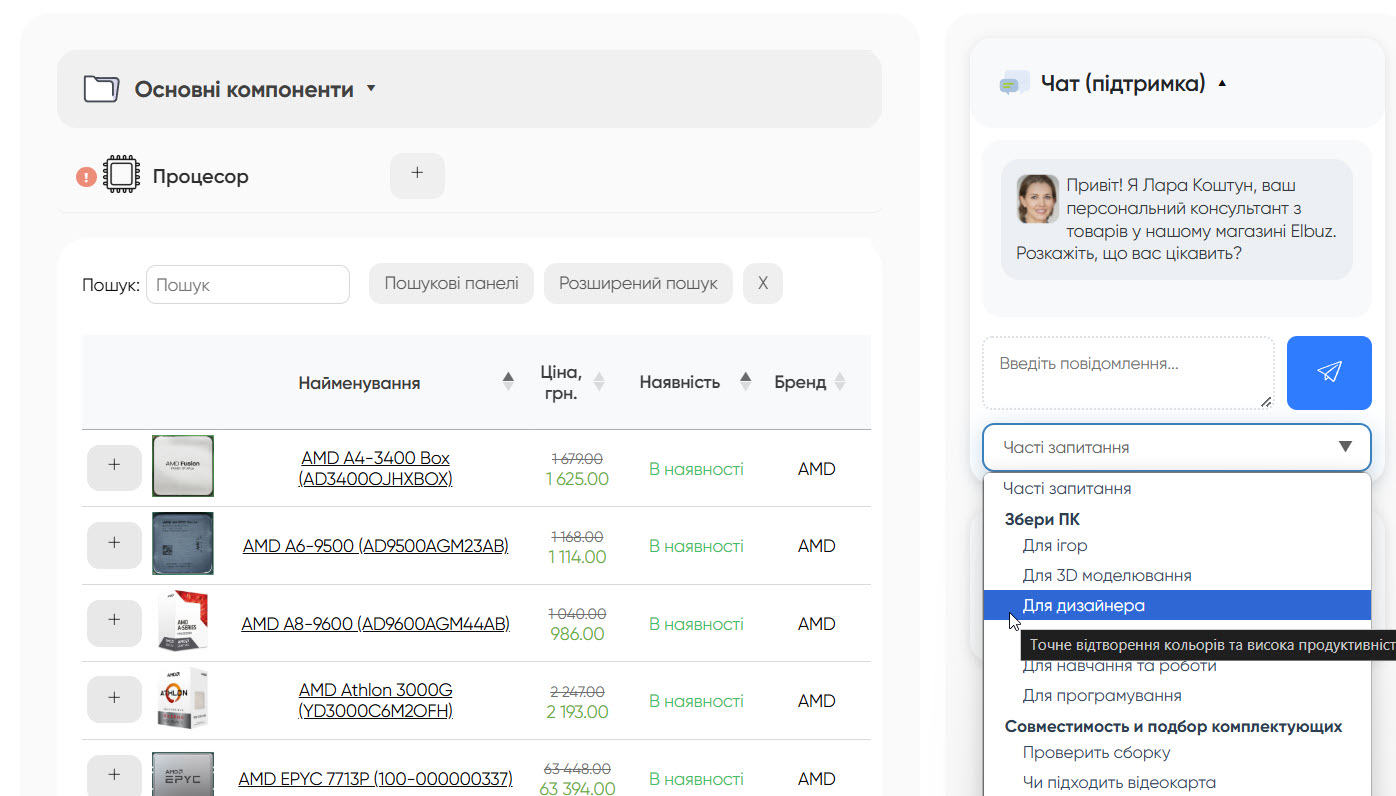
- Assistente AI: la chat del configuratore risponde in base ai prodotti del configuratore.
- Cronologia chat: vedi cosa chiedono i clienti.
- Più composizioni: i configuratori si riuniscono in uno spazio e si mettono in pagina con un solo frammento di codice.
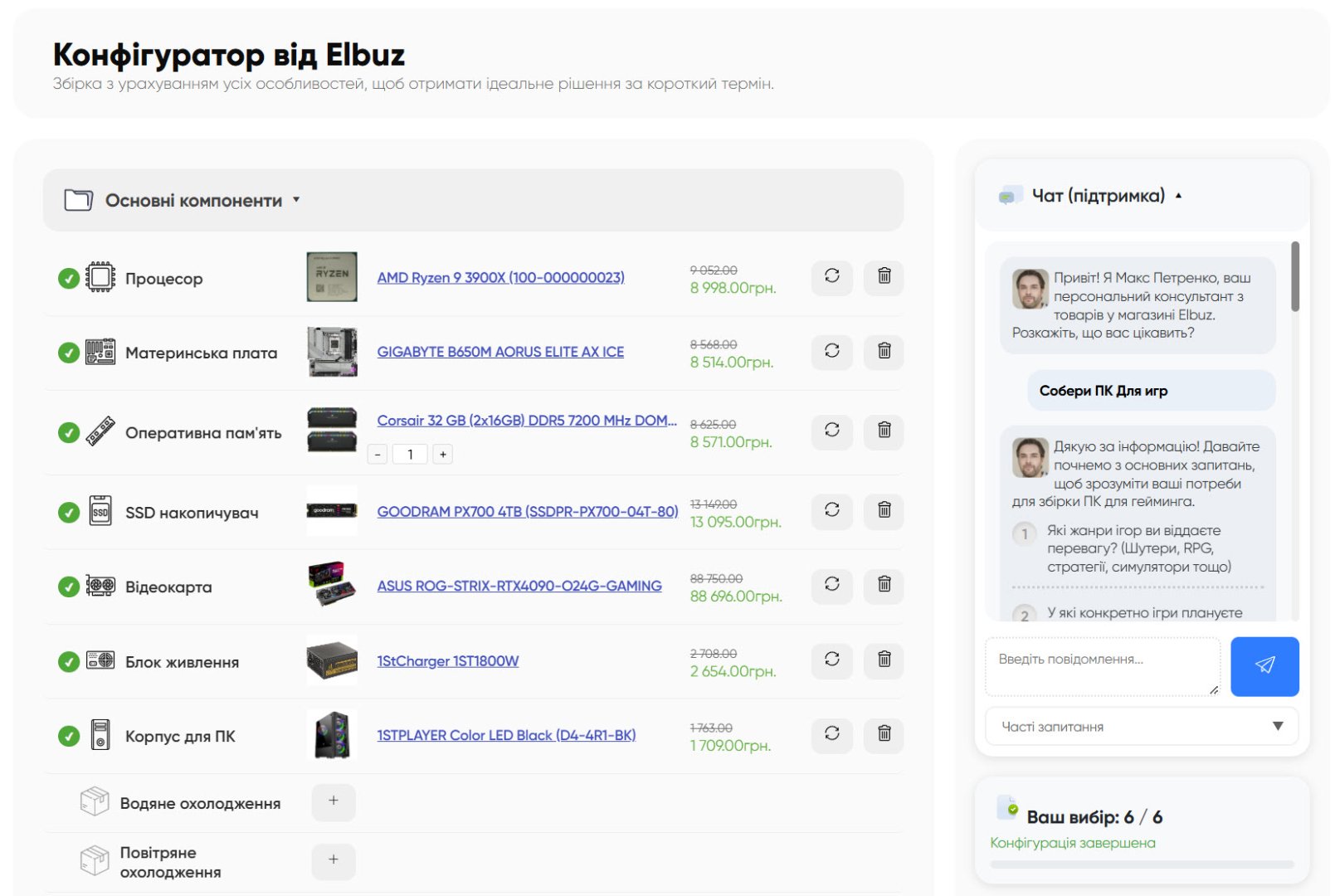
Scelta dei prodotti passo dopo passo
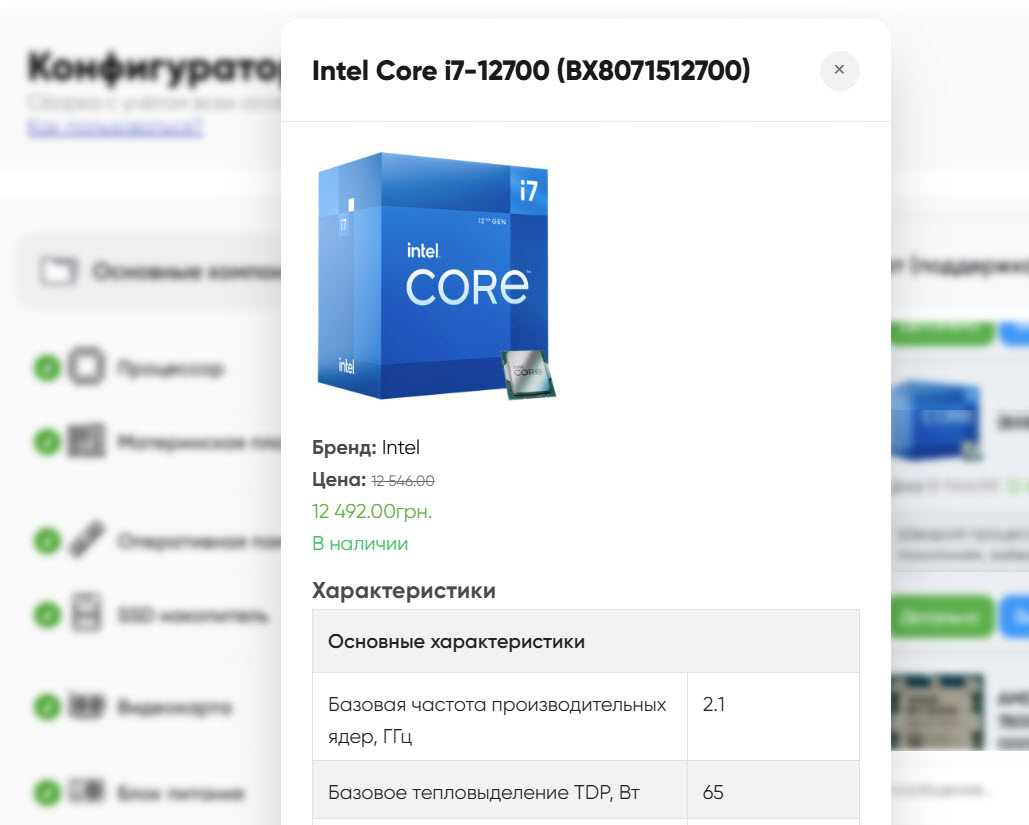
Dettagli del prodotto
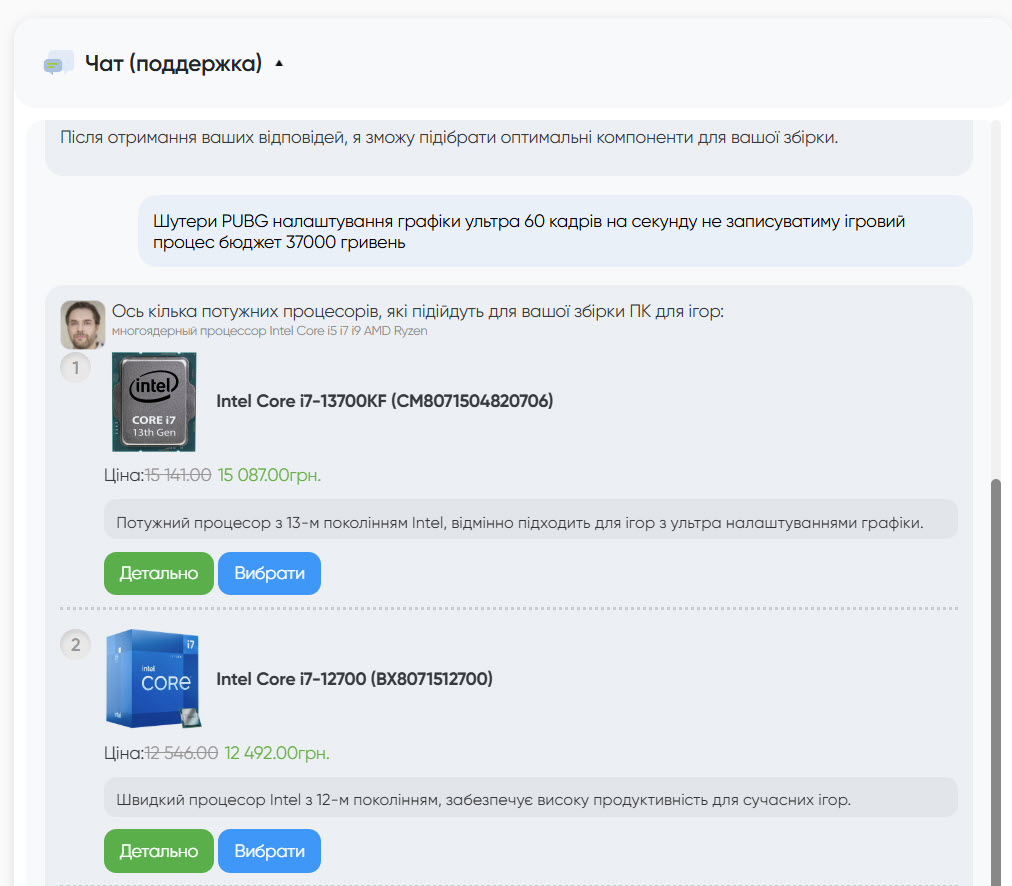
Chat con l'assistente AI
Perché un negozio online ha bisogno di un configuratore di prodotto
Il configuratore Elbuz è un widget per il tuo sito. Il cliente segue i passaggi che hai creato dalle categorie del catalogo, sceglie un articolo in ognuno, e il configuratore nasconde gli articoli incompatibili e calcola il prezzo totale.
Il cliente non sa da dove cominciare
Un computer, una cucina o un'attrezzatura da giardino non si comprano come un singolo articolo. Senza una guida il cliente salta da una sezione all'altra del catalogo e non capisce cos'altro gli serve.
Come lo risolve il configuratore
I passaggi seguono l'ordine che stabilisci tu: prima la base, poi componenti e accessori. Un passaggio obbligatorio non lascia completare il kit senza l'articolo necessario.
Articoli incompatibili negli ordini
Il processore non va sulla scheda madre, il filtro non va sulla pompa, e il responsabile se ne accorge solo dopo l'ordine.
Come lo risolve il configuratore
Le regole di compatibilità confrontano gli attributi dei prodotti tra i passaggi: la scelta in un passaggio restringe l'elenco del successivo. Le regole si creano nella scheda "Compatibilità".
Domande dei clienti sulla composizione
I clienti chiedono quale modello va con quello che hanno già scelto e aspettano la risposta di un responsabile.
Come lo risolve il configuratore
Nel configuratore puoi attivare una chat con un assistente AI. Risponde in base ai prodotti della struttura del configuratore, e le conversazioni restano nella scheda "Cronologia chat".
Prezzi e giacenze cambiano ogni giorno
Un bundle composto a mano sul sito invecchia in fretta: un articolo finisce, un prezzo cambia.
Come lo risolve il configuratore
Il configuratore prende prodotti, foto, attributi e prezzi dal tuo catalogo Elbuz. Scegli tu il campo del prezzo, e i limiti di visualizzazione nascondono i prodotti che non vuoi mostrare.
Configuratore o catalogo normale: le differenze
Il catalogo mostra i prodotti uno alla volta. Il configuratore accompagna il cliente dal primo passaggio al kit finito. Non sostituisce il tuo sito: occupa una delle sue pagine come blocco separato.
Scelta passo dopo passo invece di girare tra le sezioni
- Catalogo: il cliente passa da una sezione all'altra, confronta le caratteristiche e decide cos'altro gli serve.
- Configuratore: gruppi e categorie definiscono i passaggi e il loro ordine. Un passaggio può mostrare colonne di attributi da confrontare e articoli su come scegliere.
Compatibilità tramite regole
- Catalogo: la compatibilità è un problema del cliente.
- Configuratore: le regole di compatibilità tolgono gli articoli che non corrispondono a quanto già scelto, per esempio le schede madri con un socket diverso.
Assistente AI nella chat
- Catalogo: un blocco "prodotti simili" non sa cosa sta componendo il cliente.
- Configuratore: l'assistente risponde in base ai prodotti del configuratore. Elbuz crea per lui un indice AI del catalogo, e tu scegli il modello e scrivi le istruzioni dell'assistente.
Un kit invece di articoli separati
- Catalogo: il cliente mette insieme il bundle da solo, un prodotto alla volta.
- Configuratore: un passaggio può consentire più articoli e una quantità, e a un passaggio puoi collegare dei servizi: montaggio, collegamento, configurazione.
Più composizioni in una pagina
- Catalogo: ogni composizione tipica richiede una pagina o una selezione a sé.
- Configuratore: più configuratori si riuniscono in uno spazio ("Gruppi di configuratori") e si mettono in pagina con un solo frammento di codice.
Un kit, passo dopo passo
Il cliente segue i passaggi che hai definito e vede il prezzo totale del kit. I passaggi obbligatori fanno sì che non manchi nessun articolo essenziale.
Risposte in chat
L'assistente AI risponde alle domande dei clienti in base ai prodotti del configuratore. Messaggio di benvenuto, FAQ e limite di messaggi si impostano nella scheda del configuratore.
Dati aggiornati
Prodotti, prezzi e giacenze arrivano dal tuo catalogo Elbuz: non serve aggiornarli a parte sul sito.
Cronologia chat
La scheda del configuratore mostra le conversazioni dei clienti con l'assistente: cosa chiedono e a quali domande l'AI non ha saputo rispondere.
Un aspetto in linea con il tuo sito
CSS e JS personalizzati nella scheda del configuratore adattano il blocco al design del sito, e l'AI può generare l'immagine del configuratore da una descrizione.
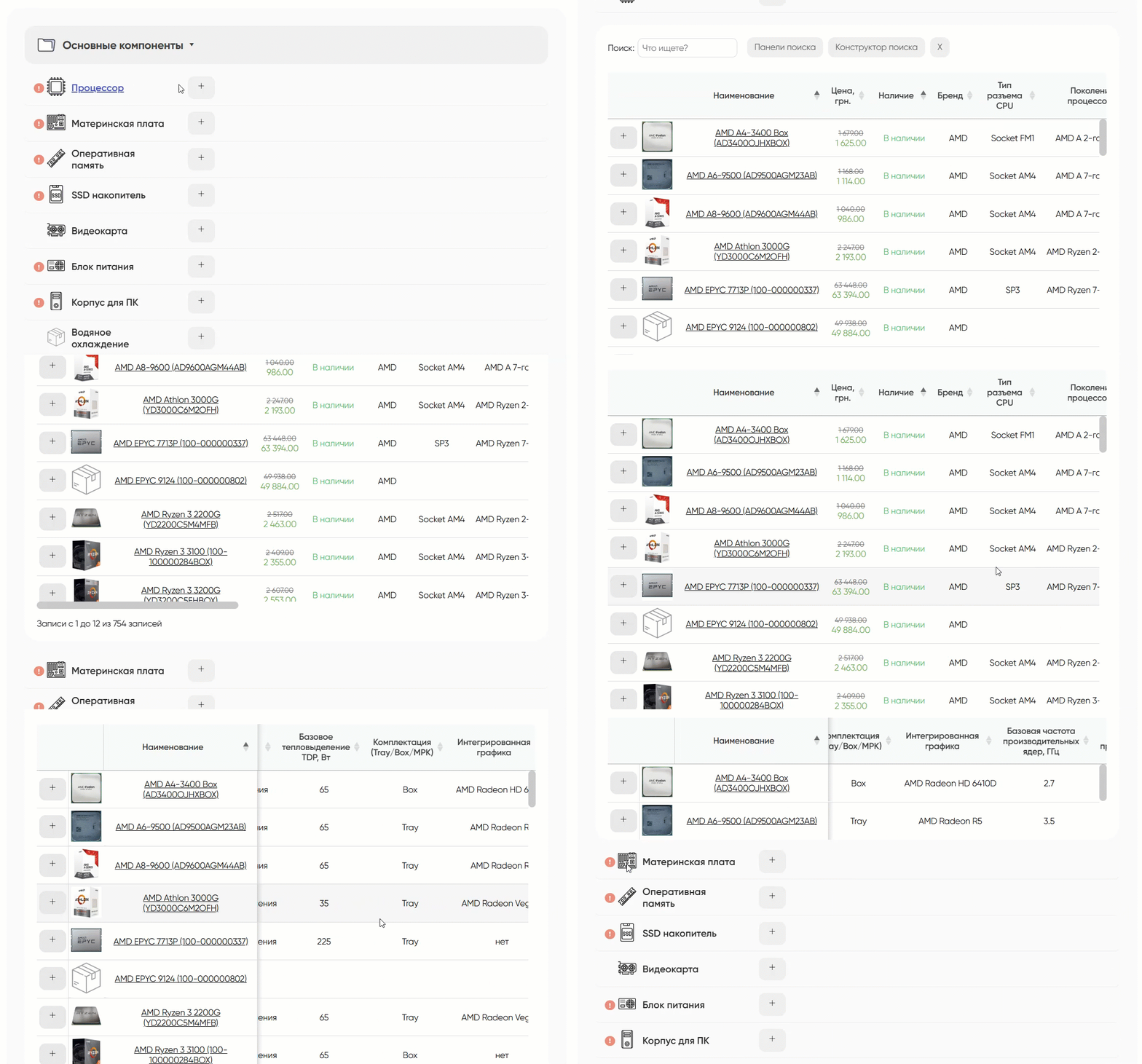
Scelta passo dopo passo
I passaggi sono raggruppati per significato: base, componenti, accessori. Il cliente vede cosa ha già scelto e cosa manca.
Un passaggio può mostrare colonne di attributi da confrontare e articoli con consigli per l'acquisto. L'AI può scegliere le colonne e scrivere gli articoli per una categoria.
Solo articoli compatibili
La scelta in un passaggio restringe l'elenco del successivo, secondo le regole che hai impostato.
Una regola confronta gli attributi dei prodotti in due passaggi, per esempio il socket del processore e della scheda madre. Le parole in più nei valori ("Socket AM4" e "AM4") vengono tolte prima del confronto.
Più articoli e quantità
In un passaggio il cliente può prendere più prodotti e indicare quanti ne servono.
Per ogni passaggio attivi la scelta multipla, la scelta della quantità, la scelta obbligatoria o quella consigliata.
Ordine dal widget
Il cliente conclude l'ordine del kit finito direttamente nel configuratore.
Dopo l'ordine il cliente vede il tuo messaggio: lo scrivi nella scheda "Informazioni" per ciascuna lingua.
Guarda come appare il configuratore a un cliente nella demo di composizione di un PC.
Cosa puoi impostare nel configuratore
Ogni configuratore ha una scheda con le sezioni "Informazioni", "Impostazioni", "Struttura", "Compatibilità" e "Cronologia chat". Puoi avere più configuratori, per composizioni e siti diversi.
Abbinamento dei prodotti compatibili
- Regole di compatibilità tra i passaggi basate sugli attributi dei prodotti (per esempio il socket di processore e scheda madre).
- Gli articoli che non rispettano una regola spariscono dall'elenco del passaggio.
- Un filtro prodotti che decide quali prodotti del catalogo il configuratore mostra in assoluto.
Struttura dei passaggi
- Gruppi: i blocchi logici della composizione e l'ordine dei passaggi.
- Categorie del gruppo: i passaggi veri e propri, collegati alle categorie del tuo catalogo.
- Ordine e stato attivo di ogni passaggio.
Cosa vede il cliente in un passaggio
- Scelta obbligatoria, consigliata e multipla, scelta della quantità.
- Colonne con gli attributi dei prodotti da confrontare.
- Articoli della categoria con consigli per l'acquisto.
- Servizi del passaggio: montaggio, collegamento, configurazione, aggiunti al kit insieme ai prodotti.
Prezzi e catalogo
- Il campo da cui prendere il prezzo, l'arrotondamento e i decimali.
- Visualizzazione del prezzo consigliato al pubblico, del prezzo scontato e del prezzo precedente.
- Il catalogo Elbuz si riempie con il caricamento di un file, da un link XML o con un modulo CMS bidirezionale; descrizioni, attributi e foto si gestiscono nel sistema PIM di Elbuz.
Inserimento nel sito
- Il codice "Per il widget" va nel template di qualsiasi sito.
- Il codice "Per il modulo CMS" va nelle impostazioni del modulo Elbuz per OpenCart.
- Un elenco dei domini su cui il configuratore può comparire.
- CSS e JS personalizzati per l'aspetto del blocco.

Computer e componenti

Edilizia e ristrutturazione

Casa, mobili e arredo

Ristoranti
Composizione di PC, workstation e periferiche
Passaggi "Processore", "Scheda madre", "Memoria", "Scheda video", "Case", poi accessori e software. Una regola sul socket nasconde le schede madri che non vanno con il processore, e al kit si aggiunge il servizio "Assemblaggio".
Elettrodomestici stanza per stanza
Un configuratore a parte per cucina, lavanderia o soggiorno, tutti in un unico spazio sulla pagina. Il cliente sceglie in una volta gli elettrodomestici per una stanza e può aggiungere al kit l'installazione.
Un set per il giardino
Dal tosaerba o dalla motozappa fino ad accessori e materiali di consumo. Le regole di compatibilità scelgono accessori e ricambi per il modello selezionato.
Materiali per un lavoro
I passaggi seguono le fasi dei lavori: base, finiture, impianti, fissaggi. La scelta della quantità in un passaggio permette di indicare subito il fabbisogno.
L'arredamento di una stanza
Mobili, illuminazione, tessili e decorazioni come passaggi di un unico configuratore. Il cliente vede il prezzo totale dell'intero set prima di ordinare.
L'attrezzatura per un viaggio
Tenda, sacco a pelo, zaino, pentole, abbigliamento: passo dopo passo, con gli articoli consigliati che è facile dimenticare. La scelta multipla permette di prendere più articoli dello stesso tipo.
Ordinare cibo online
I passaggi seguono le sezioni del menù: piatti principali, contorni, bevande, dolci. Scelta della quantità in ogni passaggio, e l'ospite vede il totale prima dell'ordine.
Strumenti musicali e audio
Un impianto audio fatto di microfoni, casse e amplificatori; corde, supporti e custodie per uno strumento.
Cosmetica e cura della persona
Set per la cura, kit tagliacapelli: macchinetta, pettini, accessori.
Attrezzature industriali e utensili
L'allestimento di una macchina o di una postazione di lavoro, un set di utensili per la manutenzione.
Abbigliamento e accessori
Un look completo: vestiti, scarpe, borsa, gioielli.
Cibo e bevande
Confezioni regalo, di vini o di tè che il cliente compone da sé.
Mobili e attrezzature per l'ufficio
Una postazione o un intero ufficio: mobili, apparecchiature, cancelleria.
Eventi e catering
Un pacchetto di servizi: location, menù, programma, allestimento, con il preventivo dei costi.
Fiori
Un bouquet passo dopo passo: fiori, quantità, confezione, un biglietto o dei dolci.
Panetterie e pasticcerie
Una torta su misura: farcitura, dimensione, forma, decorazione, scritta.
Il configuratore sulle pagine dei partner
Il codice di incorporamento funziona su qualsiasi sito il cui dominio hai aggiunto all'elenco dei domini consentiti nella scheda del configuratore. Così il configuratore può stare non solo sul tuo sito ma anche, per esempio, nell'articolo di un partner su come assemblare un PC.
Come funziona
- Aggiungi il dominio del partner all'elenco dei domini su cui il widget può essere inserito.
- Il partner incolla nella pagina il codice "Per il widget" dalla scheda del configuratore o dello spazio.
- Il lettore segue i passaggi e compone un kit con i tuoi prodotti senza lasciare la pagina.
- Prezzi e giacenze arrivano dal tuo catalogo Elbuz, proprio come sul tuo sito.
Da sapere
- Ogni sito può avere il suo spazio, con il proprio insieme di configuratori e il proprio codice.
- Lingua e valuta del configuratore si impostano nel codice di incorporamento.
- L'aspetto del blocco si regola con CSS e JS personalizzati.
Come avviare un configuratore di prodotto sul tuo sito
Cinque passaggi dal catalogo al blocco sulla tua pagina.
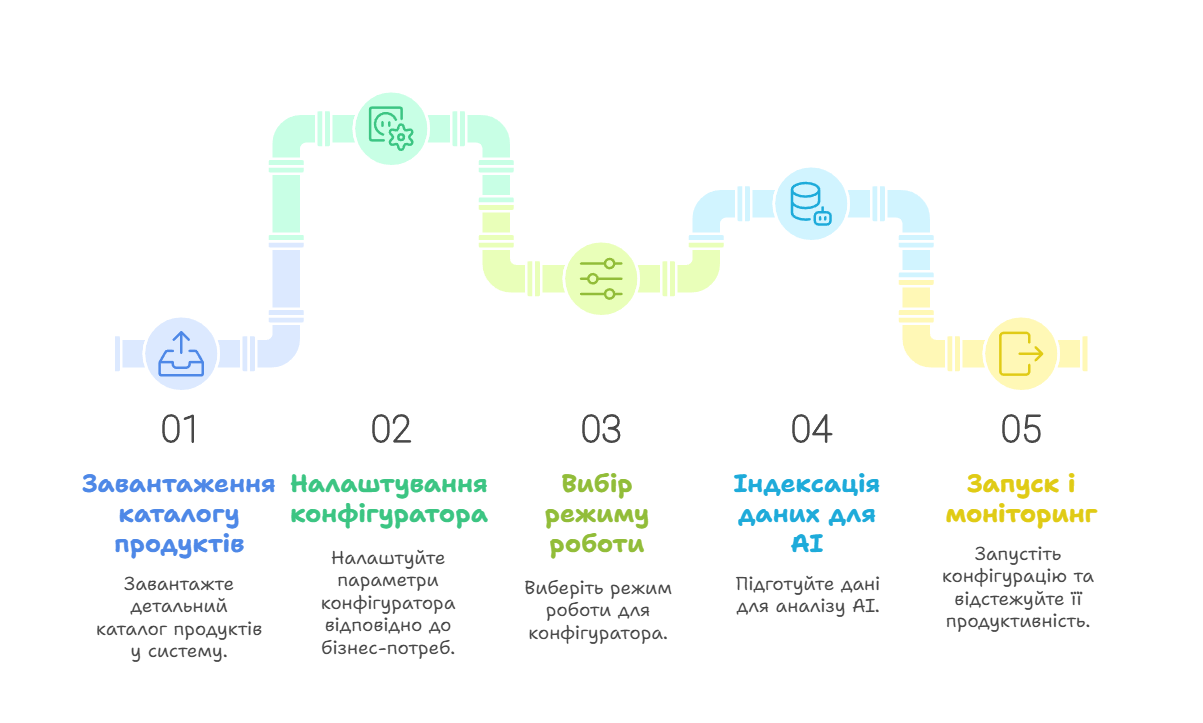
Il configuratore mostra prodotti, attributi, foto e prezzi dal catalogo Elbuz. Se per ora i tuoi prodotti stanno solo sul sito, portali in Elbuz.
- Carica un file del catalogo o importalo da un link XML.
- Oppure usa il modulo CMS bidirezionale, che tiene il catalogo sincronizzato con il tuo sito.
In "Anagrafiche → Categorie" apri il riquadro "Impostazioni widget - Configuratore" e crea un configuratore.
- La scheda "Struttura" contiene i gruppi e i passaggi per categoria.
- La scheda "Compatibilità" contiene le regole tra i passaggi.
- La scheda "Impostazioni" contiene la fonte del prezzo e i limiti di visualizzazione.
Se vuoi un assistente in chat, attiva "Mostra chat AI" e "Addestramento AI", scegli un modello e scrivi le istruzioni dell'assistente.
- Il riquadro "Indice AI dei prodotti" crea l'indice dei prodotti del configuratore.
- Un nuovo calcolo invia solo i prodotti nuovi e modificati.
Accedi al configuratore Elbuz
- 14 giorni di prova.
- Il nostro supporto ti aiuta a configurarlo.
| Funzione | Configuratore Elbuz | Il responsabile sceglie gli articoli | Plugin per bundle |
|---|---|---|---|
| Aiuto durante la scelta | Un assistente AI in chat risponde in base ai prodotti del configuratore. | Dipende dall'esperienza e dal carico di lavoro del responsabile. | Di solito solo bundle predefiniti. |
| Compatibilità | Regole tra i passaggi basate sugli attributi dei prodotti. | Controllata a mano. | Di solito non viene controllata. |
| Velocità per il cliente | Compone da solo, in qualsiasi momento, senza attese. | Aspetta la risposta del responsabile. | Veloce, ma solo dentro i bundle già pronti. |
| Prezzi e giacenze | Dal catalogo Elbuz. | Il responsabile li controlla a mano. | Dipende da come il plugin legge i dati del negozio. |
| Cosa chiedono i clienti | "Cronologia chat" nella scheda del configuratore. | Resta nei messaggi del responsabile. | Non viene raccolto. |


