
Configurador de productos para tu web: el cliente arma el pack por su cuenta
El widget de Elbuz añade a tu web la selección de productos paso a paso: el cliente avanza por pasos creados a partir de las categorías de tu catálogo, las reglas de compatibilidad ocultan lo que no encaja, y los precios y el stock salen de tu catálogo de Elbuz. Se instala en cualquier web con un código de inserción, o en OpenCart con un módulo.
- Pasos de montaje: los grupos y las categorías del catálogo marcan el orden de elección; los pasos obligatorios evitan que falte un artículo imprescindible.
- Compatibilidad: las reglas entre pasos comparan los atributos de los productos y acotan la elección.
- Servicios: el montaje, la conexión o la configuración se añaden al pack junto con los productos.
- Asistente de IA: el chat del configurador responde a partir de los productos del configurador.
- Historial de chats: ve qué preguntan tus clientes.
- Varios montajes: los configuradores se agrupan en un espacio y se colocan en una página con un solo fragmento de código.
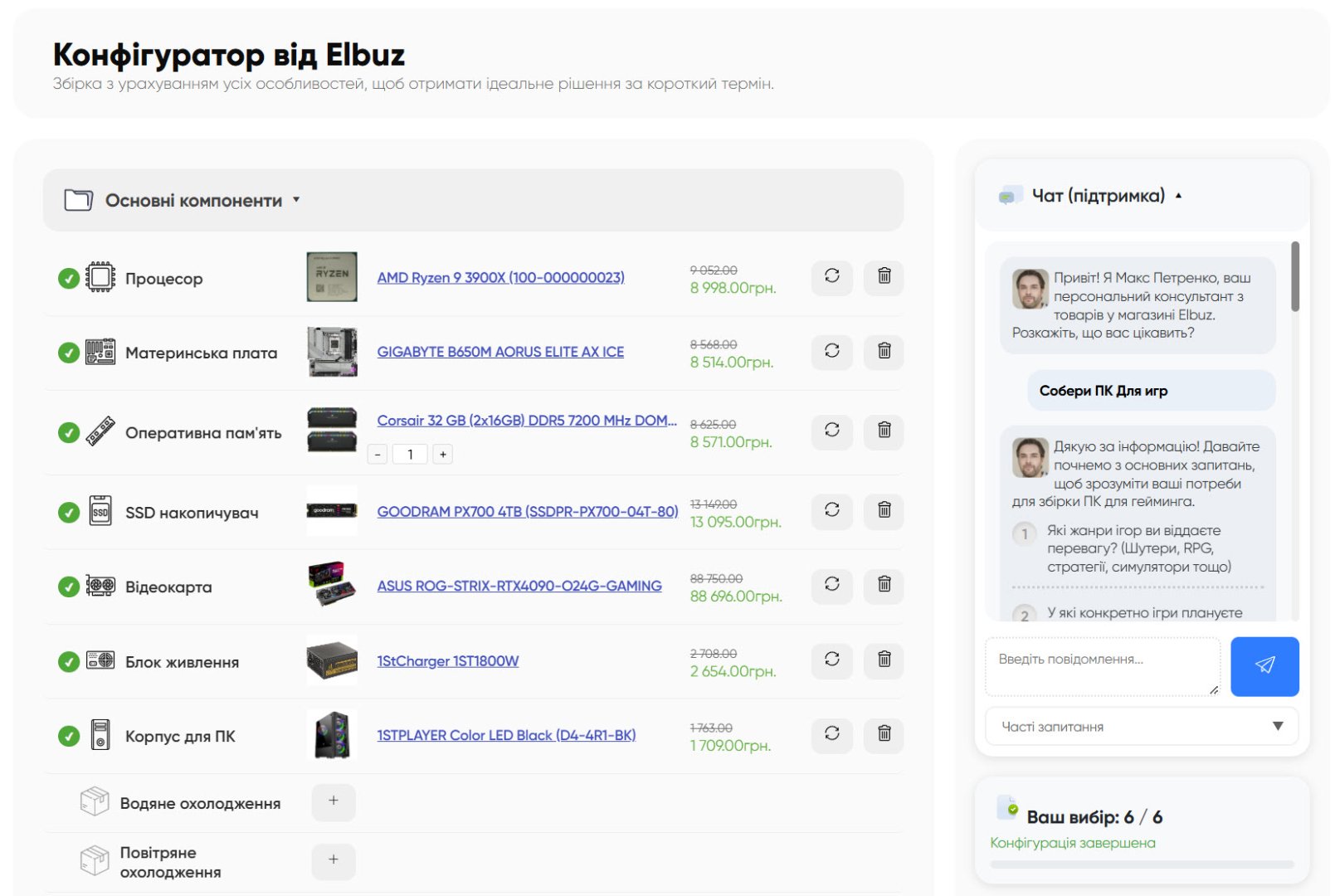
Selección de productos paso a paso
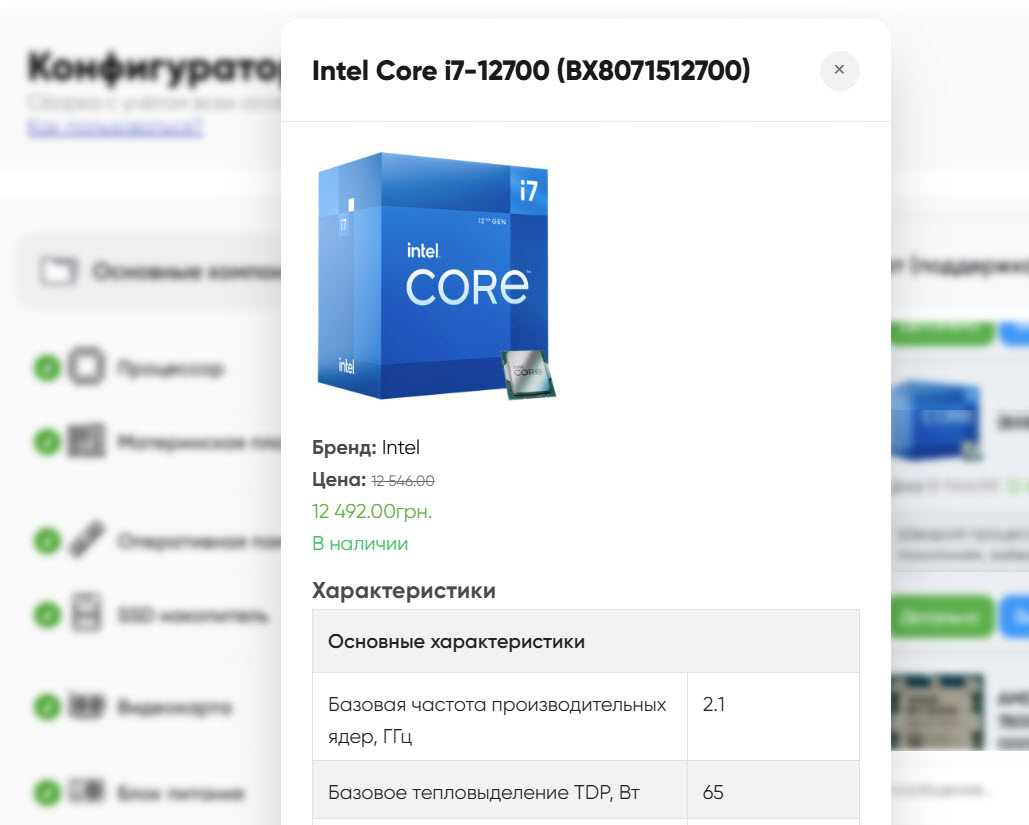
Detalles del producto
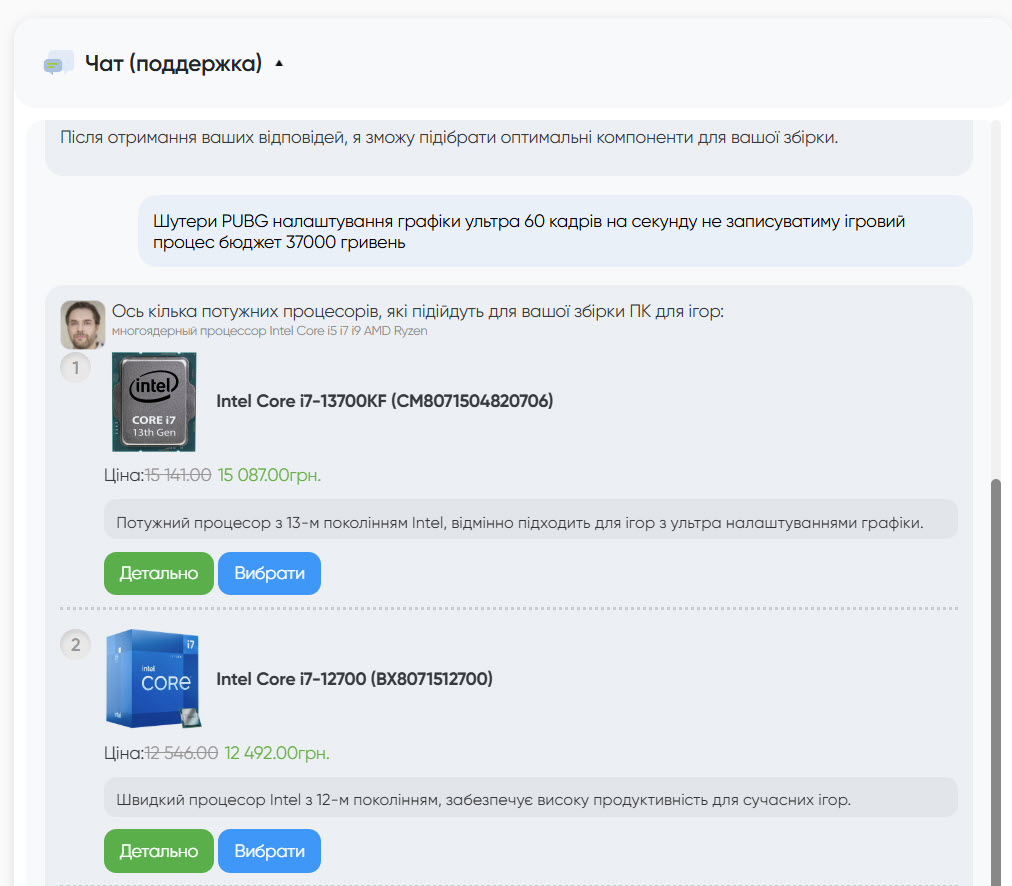
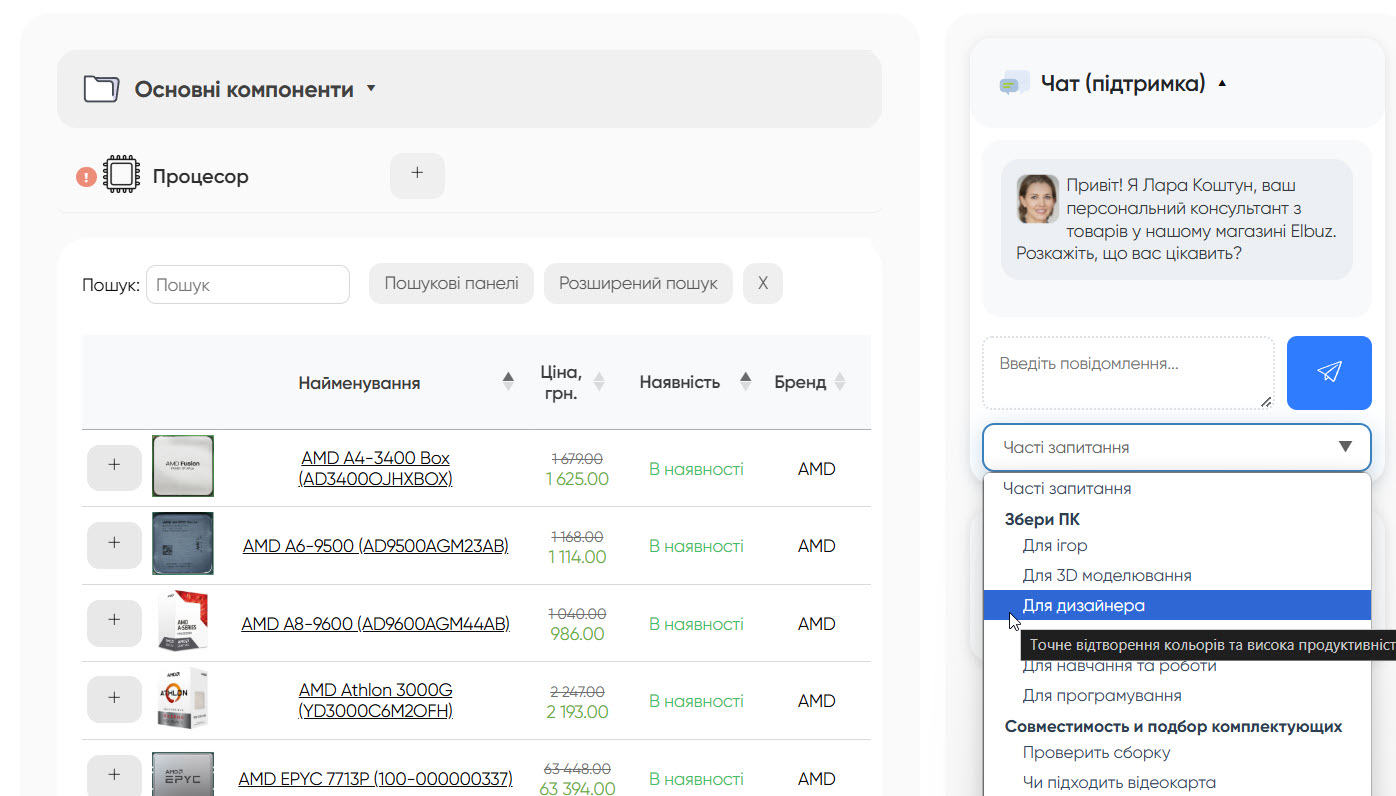
Chat con el asistente de IA
Por qué una tienda online necesita un configurador de productos
El configurador de Elbuz es un widget para tu web. El cliente recorre los pasos que creaste a partir de las categorías del catálogo, elige un artículo en cada uno, y el configurador oculta los incompatibles y calcula el precio total.
El cliente no sabe por dónde empezar
Un ordenador, una cocina o un equipo de jardín no se compran como un solo artículo. Sin una guía, el cliente salta entre secciones del catálogo y no tiene claro qué más necesita.
Cómo lo resuelve el configurador
Los pasos siguen el orden que tú defines: primero la base, después componentes y accesorios. Un paso obligatorio no deja terminar el pack sin el artículo necesario.
Artículos incompatibles en los pedidos
El procesador no encaja en la placa base, el filtro no sirve para la bomba, y el gestor se entera cuando el pedido ya está hecho.
Cómo lo resuelve el configurador
Las reglas de compatibilidad comparan los atributos de los productos entre pasos: lo que se elige en un paso acota la lista del siguiente. Las reglas se crean en la pestaña "Compatibilidad".
Preguntas de los clientes sobre el montaje
Los clientes preguntan qué modelo va con el que ya han elegido y esperan a que les conteste un gestor.
Cómo lo resuelve el configurador
En el configurador puedes activar un chat con un asistente de IA. Responde a partir de los productos de la estructura del configurador, y las conversaciones se guardan en la pestaña "Historial de chats".
Los precios y el stock cambian cada día
Un pack montado a mano en la web se queda desfasado enseguida: un artículo se agota, un precio cambia.
Cómo lo resuelve el configurador
El configurador toma productos, fotos, atributos y precios de tu catálogo de Elbuz. Tú eliges el campo de precio, y los límites de visualización ocultan los productos que no quieres mostrar.
Un configurador frente al catálogo de una tienda
El catálogo muestra los productos de uno en uno. El configurador lleva al cliente desde el primer paso hasta el pack terminado. No sustituye a tu web: ocupa una de sus páginas como un bloque aparte.
Selección paso a paso en lugar de recorrer secciones
- Catálogo: el cliente va de una sección a otra, compara características y decide qué más necesita.
- Configurador: los grupos y las categorías definen los pasos y su orden. Un paso puede mostrar columnas de atributos para comparar y artículos sobre cómo elegir.
Reglas de compatibilidad y validación
- Catálogo: la compatibilidad es problema del cliente.
- Configurador: las reglas de compatibilidad quitan los artículos que no casan con lo ya elegido, por ejemplo placas base con otro socket.
Asistente de IA en el chat
- Catálogo: un bloque de "productos similares" no sabe qué está montando el cliente.
- Configurador: el asistente responde a partir de los productos del configurador. Elbuz crea para él un índice de IA del catálogo, y tú eliges el modelo y escribes las instrucciones del asistente.
Un pack en lugar de artículos sueltos
- Catálogo: el cliente arma el pack solo, producto a producto.
- Configurador: un paso puede admitir varios artículos y una cantidad, y a un paso puedes vincular servicios: montaje, conexión, configuración.
Varios montajes en una página
- Catálogo: cada montaje típico necesita su propia página o selección.
- Configurador: varios configuradores se agrupan en un espacio ("Grupos de configuradores") y se colocan en una página con un solo fragmento de código.
Un pack, paso a paso
El cliente sigue los pasos que definiste y ve el precio total del pack. Los pasos obligatorios evitan que falte un artículo imprescindible.
Respuestas en el chat
El asistente de IA responde a las preguntas de los clientes a partir de los productos del configurador. El saludo, las preguntas frecuentes y el límite de mensajes se configuran en la ficha del configurador.
Datos al día
Los productos, los precios y el stock salen de tu catálogo de Elbuz: no hace falta actualizarlos aparte en la web.
Historial de chats
La ficha del configurador muestra las conversaciones de los clientes con el asistente: qué preguntan y qué preguntas no supo responder la IA.
Un aspecto acorde con tu web
El CSS y el JS propios en la ficha del configurador adaptan el bloque al diseño de tu web, y la IA puede generar la imagen del configurador a partir de una descripción.
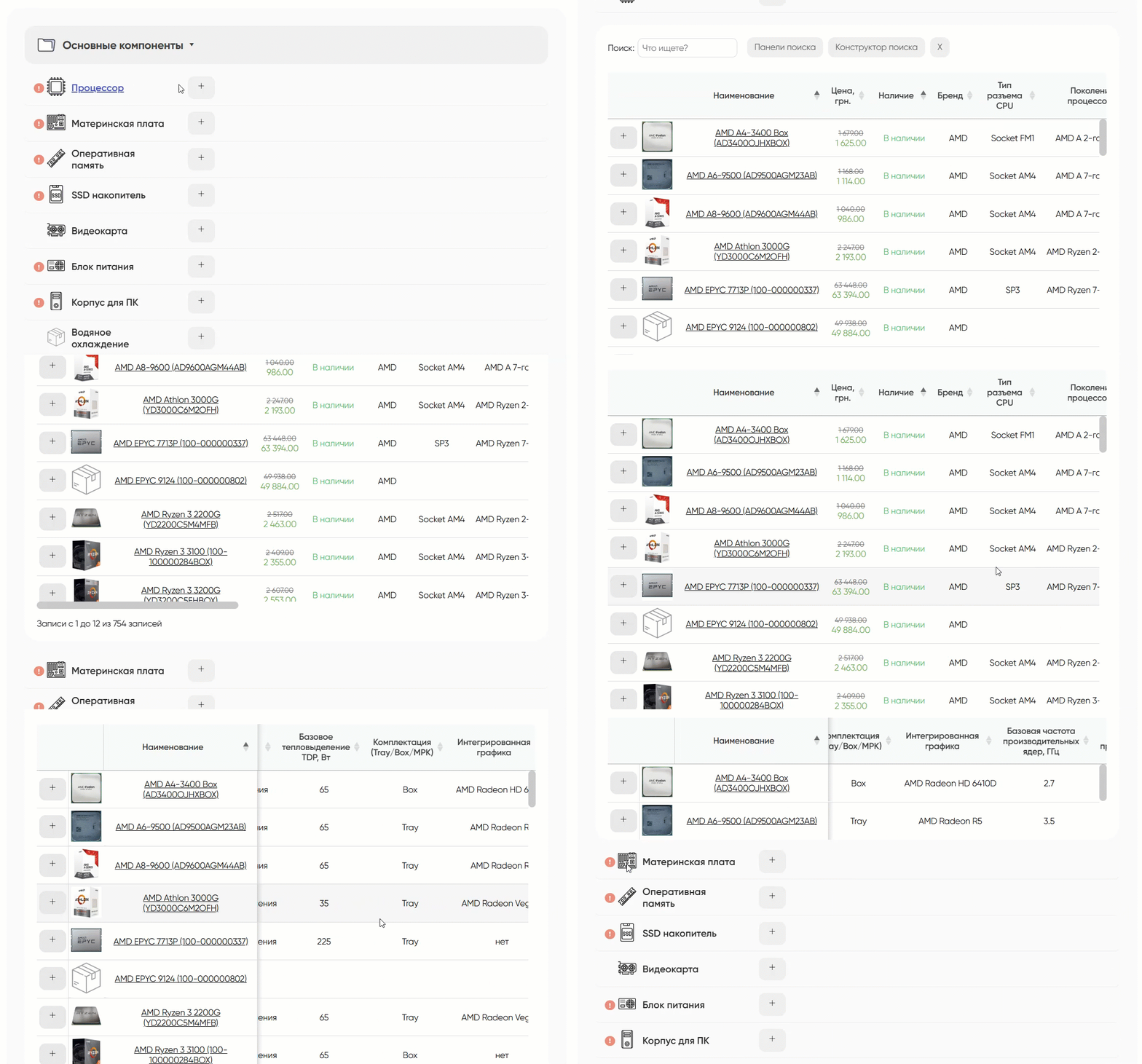
Elección paso a paso
Los pasos se agrupan por sentido: base, componentes, accesorios. El cliente ve lo que ya ha elegido y lo que le falta.
Un paso puede mostrar columnas de atributos para comparar y artículos con consejos de compra. La IA puede elegir las columnas y escribir los artículos de una categoría.
Solo artículos compatibles
Lo que se elige en un paso acota la lista del siguiente, según las reglas que hayas definido.
Una regla compara los atributos de los productos en dos pasos, como el socket del procesador y de la placa base. Las palabras sobrantes en los valores ("Socket AM4" frente a "AM4") se quitan antes de comparar.
Varios artículos y cantidad
En un paso el cliente puede coger varios productos e indicar cuántos necesita.
Para cada paso activas la selección múltiple, la selección de cantidad, la selección obligatoria o la recomendada.
Pedido desde el widget
El cliente tramita el pedido del pack terminado directamente en el configurador.
Tras el pedido, el cliente ve tu mensaje: lo escribes en la pestaña "Información" para cada idioma.
Mira cómo ve el configurador un cliente en la demo de montaje de un PC.
Qué puedes configurar en el configurador
Cada configurador tiene una ficha con las pestañas "Información", "Ajustes", "Estructura", "Compatibilidad" e "Historial de chats". Puedes tener varios configuradores, para distintos montajes y webs.
Selección de productos compatibles
- Reglas de compatibilidad entre pasos según los atributos de los productos (por ejemplo, el socket del procesador y de la placa base).
- Los artículos que no cumplen una regla desaparecen de la lista del paso.
- Un filtro de productos que decide qué productos del catálogo muestra el configurador.
Estructura de pasos
- Grupos: los bloques lógicos del montaje y el orden de los pasos.
- Categorías del grupo: los pasos en sí, vinculados a las categorías de tu catálogo.
- Orden y estado activo de cada paso.
Qué ve el cliente en un paso
- Selección obligatoria, recomendada y múltiple, selección de cantidad.
- Columnas con atributos de los productos para comparar.
- Artículos de la categoría con consejos de compra.
- Servicios del paso: montaje, conexión, configuración, que se añaden al pack junto con los productos.
Cálculo del precio y catálogo
- El campo de origen del precio, el redondeo y los decimales.
- Mostrar el precio de venta recomendado, el precio de oferta y el precio anterior.
- El catálogo de Elbuz se llena subiendo un archivo, desde un enlace XML o con un módulo CMS bidireccional; las descripciones, los atributos y las fotos se gestionan en el sistema PIM de Elbuz.
Colocación en la web
- El código "Para widget" va en la plantilla de cualquier web.
- El código "Para módulo CMS" va en los ajustes del módulo de Elbuz para OpenCart.
- Una lista de dominios en los que el configurador puede aparecer.
- CSS y JS propios para el aspecto del bloque.

Informática y componentes

Construcción y reformas

Hogar, muebles y decoración

Restaurantes
Montaje de PC, estaciones de trabajo y periféricos
Pasos "Procesador", "Placa base", "Memoria", "Tarjeta gráfica", "Caja", después accesorios y software. Una regla de socket oculta las placas base que no encajan con el procesador, y al pack se añade el servicio "Montaje".
Electrodomésticos estancia por estancia
Un configurador para la cocina, otro para el lavadero o el salón, todos en un mismo espacio de la página. El cliente elige de una vez los electrodomésticos de una estancia y puede añadir la instalación al pack.
Un equipo para el jardín
Del cortacésped o el motocultor a los accesorios y los consumibles. Las reglas de compatibilidad seleccionan accesorios y recambios para el modelo elegido.
Materiales para una obra
Los pasos siguen las fases de la obra: base, acabados, instalaciones, fijaciones. La selección de cantidad en un paso permite indicar enseguida cuánto hace falta.
El interior de una estancia
Muebles, iluminación, textiles y decoración como pasos de un mismo configurador. El cliente ve el precio total del conjunto antes de pedir.
El equipo para una escapada
Tienda de campaña, saco de dormir, mochila, menaje, ropa: paso a paso, con los artículos recomendados que es fácil olvidar. La selección múltiple permite coger varios artículos del mismo tipo.
Pedir comida online
Los pasos siguen las secciones de la carta: principales, guarniciones, bebidas, postres. Selección de cantidad en cada paso, y el cliente ve el total antes de pagar.
Instrumentos musicales y audio
Un equipo de sonido con micrófonos, altavoces y amplificadores; cuerdas, soportes y fundas para un instrumento.
Cosmética y cuidado personal
Sets de cuidado, kits de cortapelos: máquina, peines guía, accesorios.
Equipos industriales y herramientas
El equipamiento de una máquina o de un puesto de trabajo, un juego de herramientas para mantenimiento.
Ropa y complementos
Un look completo: ropa, calzado, bolso, joyas.
Alimentación y bebidas
Lotes de regalo, de vino o de té que monta el propio cliente.
Mobiliario y equipamiento de oficina
Un puesto o una oficina entera: muebles, equipos, material de oficina.
Eventos y catering
Un paquete de servicios: espacio, menú, programa, decoración, con un presupuesto de costes.
Flores
Un ramo paso a paso: flores, cantidad, envoltorio, una tarjeta o dulces.
Panaderías y pastelerías
Una tarta a medida: relleno, tamaño, forma, decoración, dedicatoria.
El configurador en páginas de socios
El código de inserción funciona en cualquier web cuyo dominio hayas añadido a la lista de dominios permitidos en la ficha del configurador. Así el configurador puede estar no solo en tu web, sino también, por ejemplo, en el artículo de un socio sobre cómo montar un PC.
Cómo funciona
- Añades el dominio del socio a la lista de dominios en los que se puede colocar el widget.
- El socio pega en la página el código "Para widget" de la ficha del configurador o del espacio.
- El lector recorre los pasos y monta un pack con tus productos sin salir de la página.
- Los precios y el stock salen de tu catálogo de Elbuz, igual que en tu propia web.
Conviene saber
- Cada web puede tener su propio espacio, con su conjunto de configuradores y su propio código.
- El idioma y la moneda del configurador se fijan en el código de inserción.
- El aspecto del bloque se ajusta con CSS y JS propios.
Cómo poner en marcha un configurador de productos en tu web
Cinco pasos del catálogo al bloque en tu página.
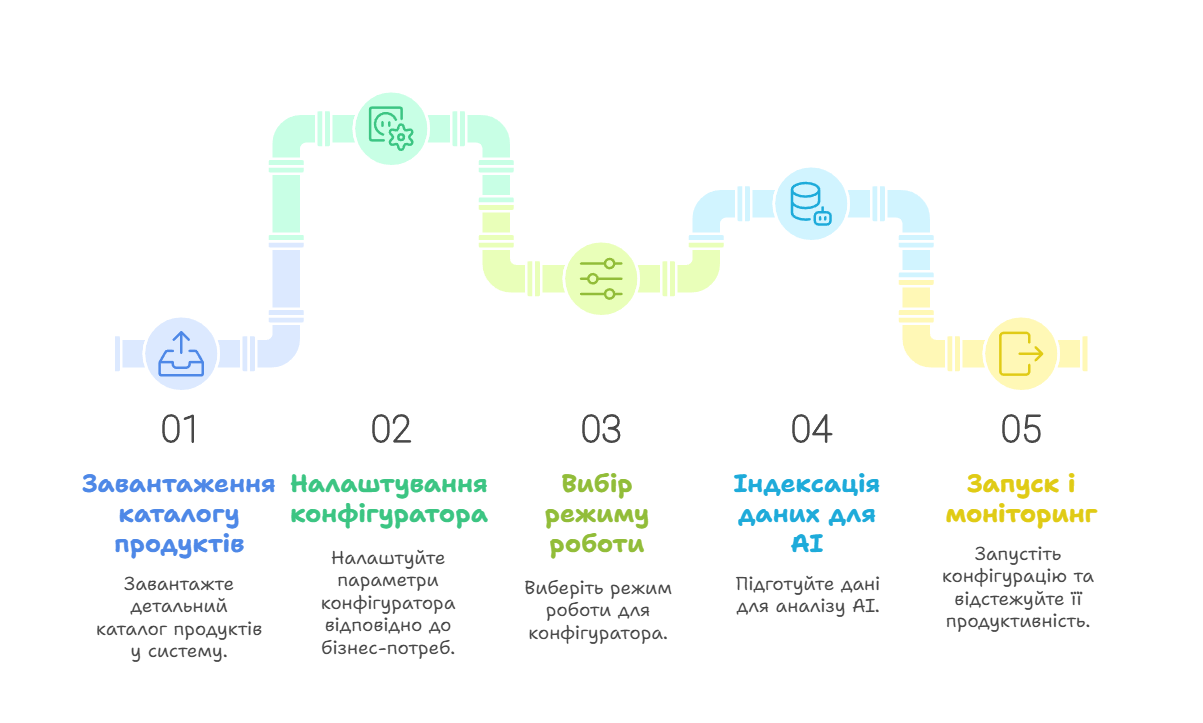
El configurador muestra productos, atributos, fotos y precios del catálogo de Elbuz. Si de momento tus productos solo están en tu web, pásalos a Elbuz.
- Sube un archivo de catálogo o impórtalo desde un enlace XML.
- O usa el módulo CMS bidireccional, que mantiene el catálogo sincronizado con tu web.
En "Datos maestros → Categorías", abre el bloque "Ajustes del widget - Configurador" y crea un configurador.
- La pestaña "Estructura" contiene los grupos y los pasos por categoría.
- La pestaña "Compatibilidad" contiene las reglas entre pasos.
- La pestaña "Ajustes" contiene el origen del precio y los límites de visualización.
Si quieres un asistente en el chat, activa "Mostrar chat de IA" y "Entrenamiento de IA", elige un modelo y escribe las instrucciones del asistente.
- El bloque "Índice IA de productos" crea el índice de los productos del configurador.
- Al volver a generarlo solo se envían los productos nuevos y modificados.
Accede al configurador de Elbuz
- Prueba de 14 días.
- Nuestro equipo de soporte te ayuda a configurarlo.
| Función | Configurador de Elbuz | El gestor elige los artículos | Plugin de packs |
|---|---|---|---|
| Ayuda al elegir | Un asistente de IA en el chat responde a partir de los productos del configurador. | Depende de la experiencia y la carga de trabajo del gestor. | Normalmente solo packs predefinidos. |
| Compatibilidad | Reglas entre pasos según los atributos de los productos. | Se comprueba a mano. | Normalmente no se comprueba. |
| Rapidez para el cliente | Lo monta solo, a cualquier hora, sin esperas. | Espera la respuesta del gestor. | Rápido, pero solo dentro de packs ya hechos. |
| Precios y stock | Del catálogo de Elbuz. | El gestor los comprueba a mano. | Depende de cómo lea el plugin los datos de la tienda. |
| Qué preguntan los clientes | "Historial de chats" en la ficha del configurador. | Se queda en los mensajes del gestor. | No se recoge. |


