
Produktkonfigurator für deinen Onlineshop: Kunden stellen ihr Set selbst zusammen
Das Elbuz-Widget bringt eine Produktauswahl Schritt für Schritt auf deine Website: Der Kunde geht Schritte durch, die aus deinen Katalogkategorien gebaut sind, Kompatibilitätsregeln blenden aus, was nicht passt, und Preise und Bestand kommen aus deinem Elbuz-Katalog. Auf jede Website kommt er per Einbettungscode, auf OpenCart per Modul.
- Schritte der Zusammenstellung: Gruppen und Kategorien des Katalogs legen die Reihenfolge fest, Pflichtschritte sorgen dafür, dass nichts Wichtiges fehlt.
- Kompatibilität: Regeln zwischen den Schritten vergleichen Merkmale der Artikel und grenzen die Auswahl ein.
- Dienstleistungen: Montage, Anschluss oder Einrichtung kommen zusammen mit den Artikeln ins Set.
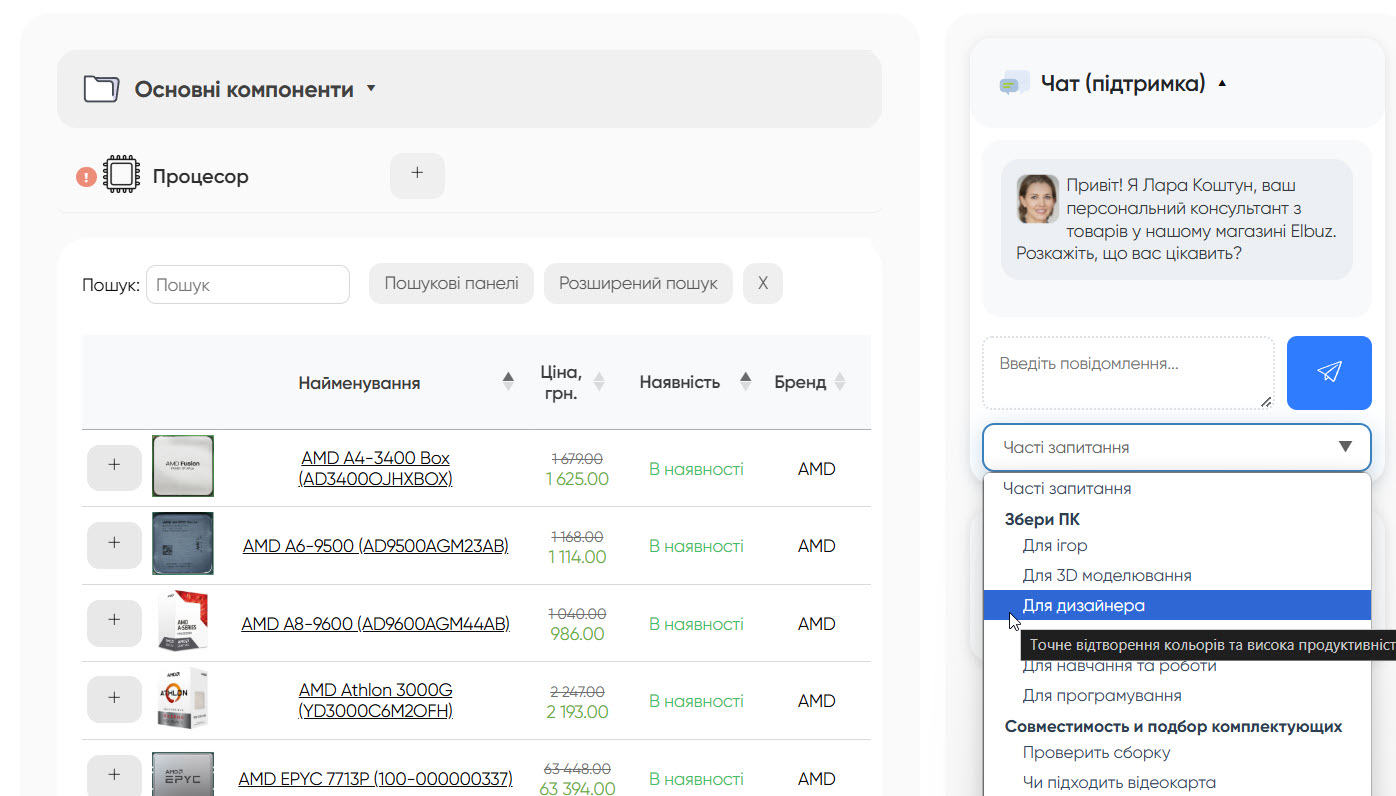
- KI-Assistent: der Chat im Konfigurator antwortet auf Basis der Artikel des Konfigurators.
- Chatverlauf: sieh, wonach Kunden fragen.
- Mehrere Zusammenstellungen: Konfiguratoren werden zu einem Bereich zusammengefasst und mit einem Code-Schnipsel auf eine Seite gesetzt.
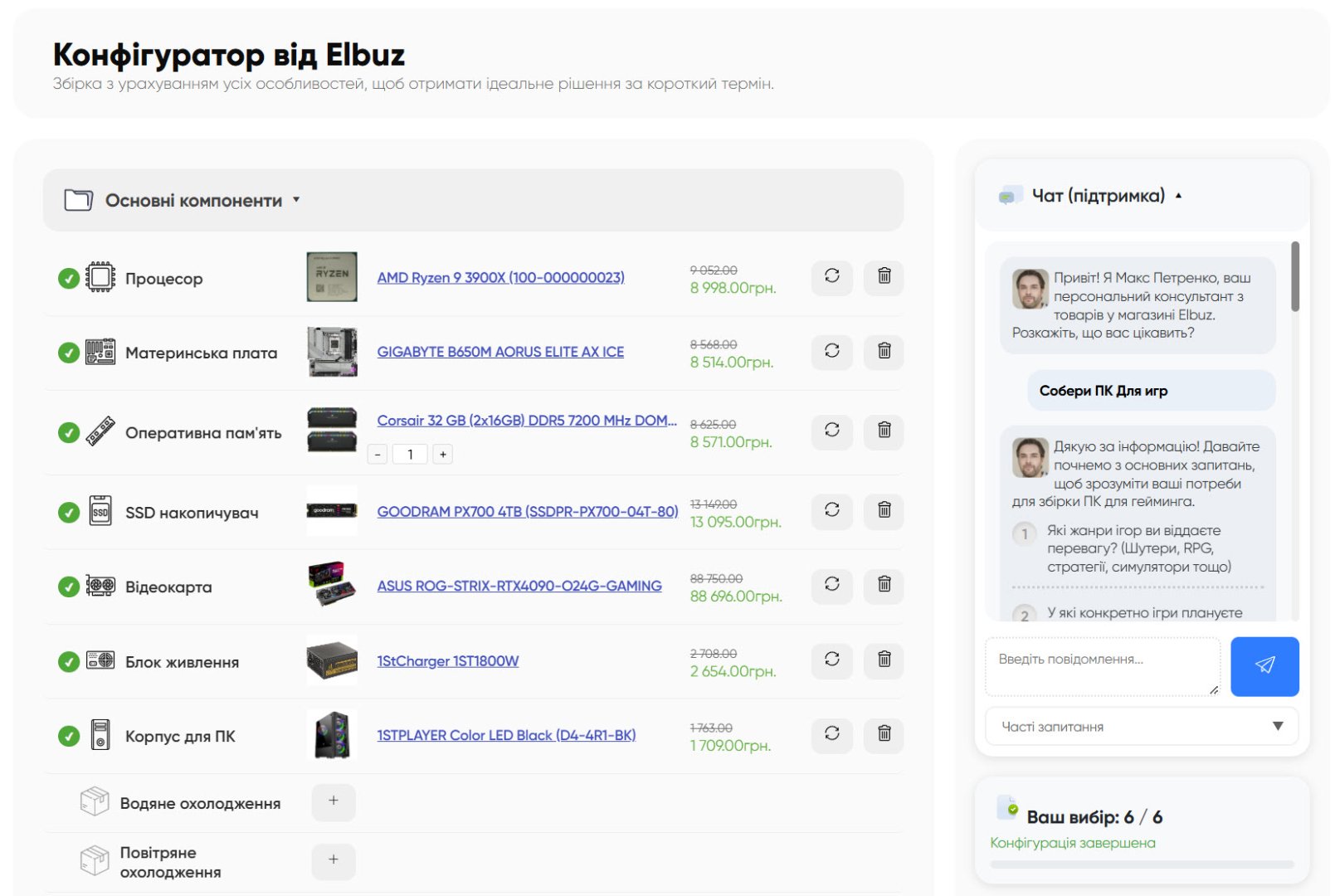
Produktauswahl Schritt für Schritt
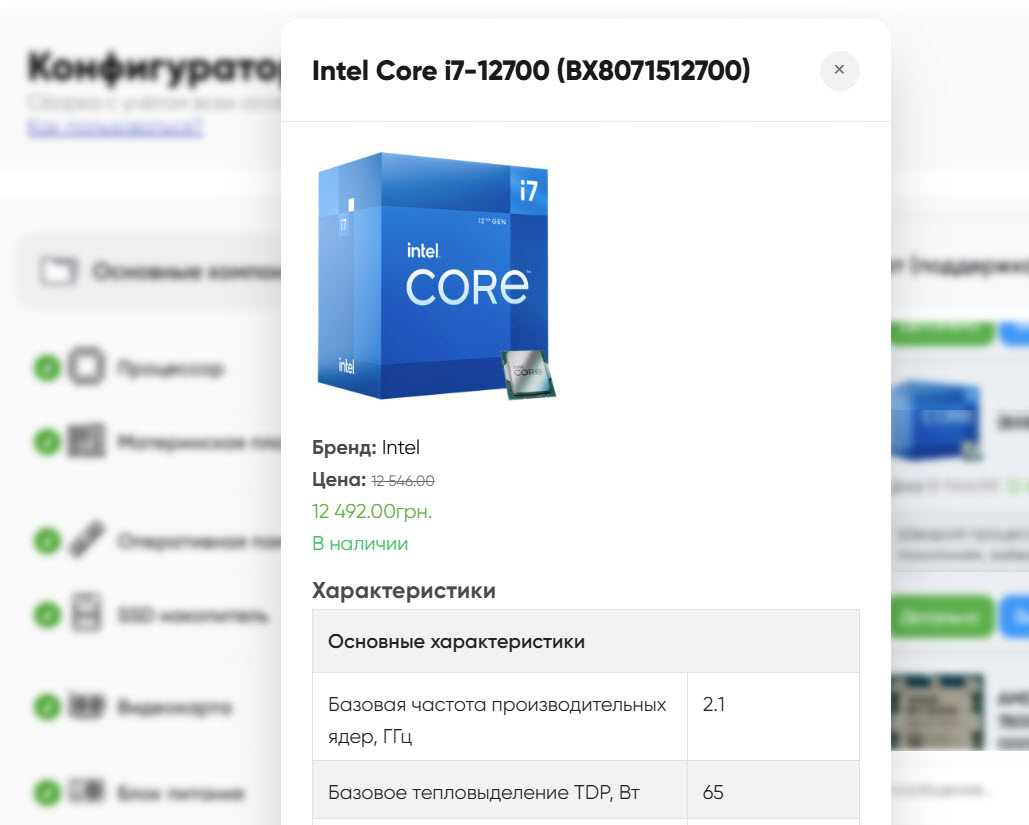
Details zum Artikel
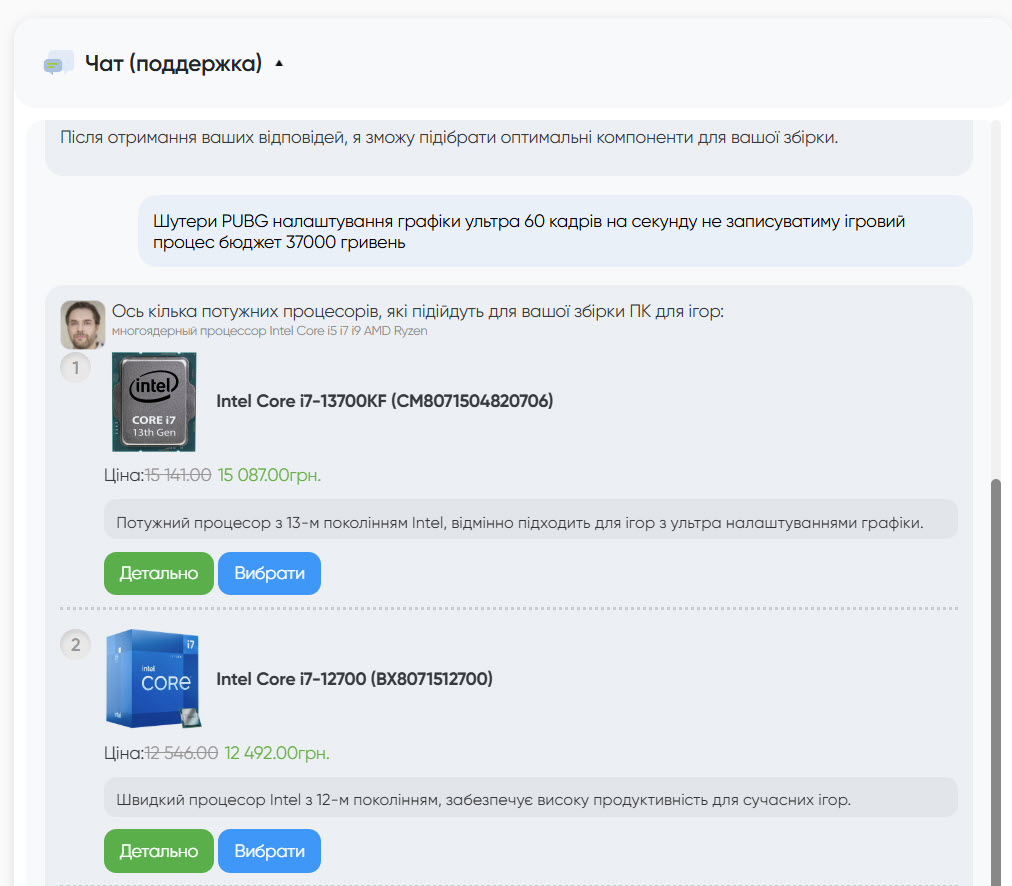
Chat mit dem KI-Assistenten
Warum ein Onlineshop einen Produktkonfigurator braucht
Der Elbuz-Konfigurator ist ein Widget für deine Website. Der Kunde geht die Schritte durch, die du aus deinen Katalogkategorien gebaut hast, wählt bei jedem einen Artikel, und der Konfigurator blendet Unpassendes aus und berechnet den Gesamtpreis.
Der Kunde weiß nicht, wo er anfangen soll
Einen Computer, eine Küche oder eine Gartenausstattung kauft man nicht als einzelnen Artikel. Ohne Führung springen Kunden zwischen den Kategorien und wissen nicht, was sie noch brauchen.
So löst es der Konfigurator
Die Schritte folgen deiner Reihenfolge: erst die Basis, dann Komponenten und Zubehör. Ein Pflichtschritt lässt den Kunden das Set nicht ohne den nötigen Artikel abschließen.
Unpassende Artikel in Bestellungen
Der Prozessor passt nicht aufs Mainboard, der Filter nicht zur Pumpe, und der Verkäufer merkt es erst nach der Bestellung.
So löst es der Konfigurator
Kompatibilitätsregeln vergleichen Merkmale der Artikel zwischen den Schritten: Die Wahl in einem Schritt grenzt die Liste im nächsten ein. Die Regeln legst du auf dem Reiter „Kompatibilität“ an.
Fragen der Kunden zur Zusammenstellung
Kunden fragen, welches Modell zum bereits gewählten passt, und warten auf die Antwort eines Mitarbeiters.
So löst es der Konfigurator
Im Konfigurator kannst du einen Chat mit einem KI-Assistenten einschalten. Er antwortet auf Basis der Artikel in der Struktur des Konfigurators, und die Gespräche werden auf dem Reiter „Chatverlauf“ gespeichert.
Preise und Bestand ändern sich jeden Tag
Ein von Hand auf der Website zusammengestelltes Bundle veraltet schnell: Ein Artikel ist ausverkauft, ein Preis ändert sich.
So löst es der Konfigurator
Der Konfigurator nimmt Artikel, Bilder, Merkmale und Preise aus deinem Elbuz-Katalog. Du wählst das Preisfeld, und Ausgabebeschränkungen blenden Artikel aus, die du nicht zeigen willst.
Konfigurator statt normalem Katalog
Ein Katalog zeigt Artikel einzeln. Ein Konfigurator führt den Kunden vom ersten Schritt bis zum fertigen Set. Er ersetzt deine Website nicht, sondern sitzt als eigener Block auf einer ihrer Seiten.
Auswahl Schritt für Schritt statt Blättern in Kategorien
- Katalog: Der Kunde wechselt zwischen Kategorien, vergleicht Merkmale und entscheidet selbst, was noch fehlt.
- Konfigurator: Gruppen und Kategorien legen die Schritte und ihre Reihenfolge fest. Ein Schritt kann Spalten mit Merkmalen zum Vergleich und Ratgeberartikel zur Auswahl zeigen.
Kompatibilität nach Regeln
- Katalog: Um die Kompatibilität muss sich der Kunde selbst kümmern.
- Konfigurator: Kompatibilitätsregeln entfernen Artikel, die nicht zum bereits Gewählten passen, etwa Mainboards mit anderem Sockel.
KI-Assistent im Chat
- Katalog: Ein Block „Ähnliche Artikel“ weiß nicht, was der Kunde zusammenstellt.
- Konfigurator: Der Assistent antwortet auf Basis der Artikel des Konfigurators. Elbuz baut dafür einen KI-Index des Katalogs, du wählst das Modell und schreibst die Anweisungen für den Assistenten.
Ein Set statt einzelner Artikel
- Katalog: Der Kunde stellt ein Bundle allein zusammen, Artikel für Artikel.
- Konfigurator: Ein Schritt kann mehrere Artikel und eine Menge zulassen, und du kannst einem Schritt Dienstleistungen zuordnen: Montage, Anschluss, Einrichtung.
Mehrere Zusammenstellungen auf einer Seite
- Katalog: Jede typische Zusammenstellung braucht eine eigene Seite oder Kollektion.
- Konfigurator: Mehrere Konfiguratoren werden zu einem Bereich („Konfiguratorgruppen“) zusammengefasst und mit einem Code-Schnipsel auf eine Seite gesetzt.
Ein Set, Schritt für Schritt
Der Kunde geht die von dir festgelegten Schritte durch und sieht den Gesamtpreis des Sets. Pflichtschritte sorgen dafür, dass nichts Wichtiges fehlt.
Antworten im Chat
Der KI-Assistent beantwortet Fragen der Kunden auf Basis der Artikel des Konfigurators. Begrüßung, FAQ und Nachrichtenlimit stellst du in der Karte des Konfigurators ein.
Aktuelle Daten
Artikel, Preise und Bestand kommen aus deinem Elbuz-Katalog, auf der Website musst du nichts extra aktualisieren.
Chatverlauf
Die Karte des Konfigurators zeigt die Gespräche der Kunden mit dem Assistenten: wonach sie fragen und welche Fragen die KI nicht beantworten konnte.
Ein Look, der zu deiner Website passt
Eigenes CSS und JS in der Karte des Konfigurators passen den Block an dein Design an, und die KI kann das Bild des Konfigurators aus einer Beschreibung erzeugen.
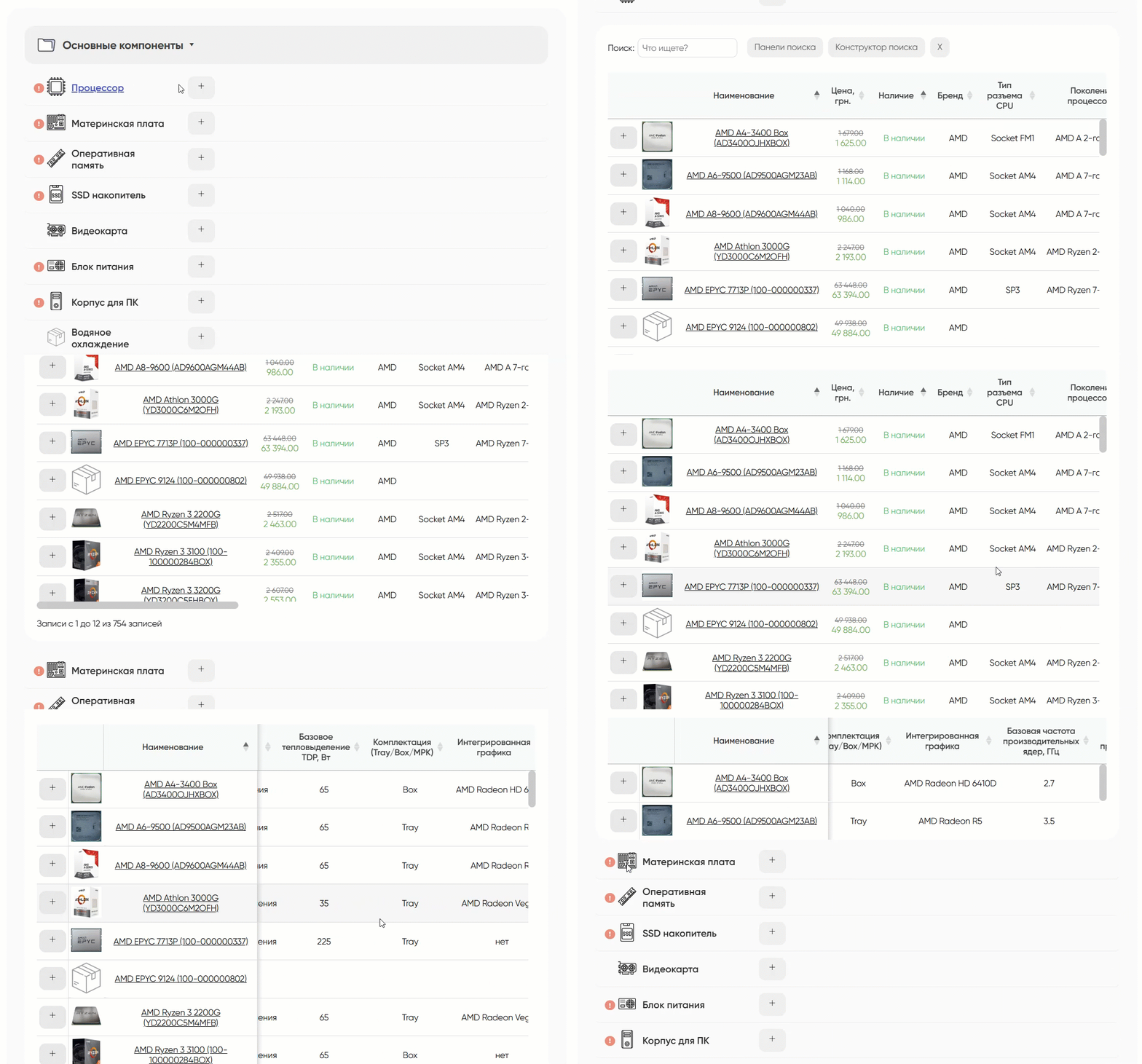
Auswahl Schritt für Schritt
Die Schritte sind nach Sinn gruppiert: Basis, Komponenten, Zubehör. Der Kunde sieht, was schon gewählt ist und was noch fehlt.
Ein Schritt kann Spalten mit Merkmalen zum Vergleich und Ratgeberartikel zeigen. Die KI kann die Spalten auswählen und die Artikel für eine Kategorie schreiben.
Nur passende Artikel
Die Wahl in einem Schritt grenzt die Liste im nächsten ein, nach den Regeln, die du festlegst.
Eine Regel vergleicht Merkmale der Artikel in zwei Schritten, etwa den Sockel von Prozessor und Mainboard. Zusätzliche Wörter in den Werten („Socket AM4“ und „AM4“) werden vor dem Vergleich entfernt.
Mehrere Artikel und Menge
In einem Schritt kann der Kunde mehrere Artikel nehmen und die Menge angeben.
Für jeden Schritt schaltest du Mehrfachauswahl, Mengenauswahl, Pflichtauswahl oder empfohlene Auswahl ein.
Bestellung aus dem Widget
Der Kunde bestellt das fertige Set direkt im Konfigurator.
Nach der Bestellung sieht der Kunde deine Nachricht, die du auf dem Reiter „Information“ für jede Sprache schreibst.
Sieh dir in der Demo einer PC-Zusammenstellung an, wie der Konfigurator für Kunden aussieht.
Was du im Produktkonfigurator einstellen kannst
Jeder Konfigurator hat eine Karte mit den Reitern „Information“, „Einstellungen“, „Struktur“, „Kompatibilität“ und „Chatverlauf“. Du kannst mehrere Konfiguratoren anlegen, für verschiedene Zusammenstellungen und Websites.
Passende Artikel finden
- Kompatibilitätsregeln zwischen Schritten nach Merkmalen der Artikel (zum Beispiel Sockel von Prozessor und Mainboard).
- Artikel, die eine Regel nicht erfüllen, verschwinden aus der Liste des Schritts.
- Ein Artikelfilter legt fest, welche Artikel des Katalogs der Konfigurator überhaupt zeigt.
Struktur der Schritte
- Gruppen: logische Blöcke der Zusammenstellung und Reihenfolge der Schritte.
- Kategorien der Gruppe: die eigentlichen Schritte, verknüpft mit deinen Katalogkategorien.
- Reihenfolge und Aktiv-Status für jeden Schritt.
Was der Kunde in einem Schritt sieht
- Pflicht-, empfohlene und Mehrfachauswahl, Mengenauswahl.
- Spalten mit Merkmalen der Artikel zum Vergleich.
- Ratgeberartikel zur Kategorie.
- Dienstleistungen im Schritt: Montage, Anschluss, Einrichtung, die zusammen mit den Artikeln ins Set kommen.
Preise und Katalog
- Feld der Preisquelle, Rundung und Nachkommastellen.
- Anzeige von UVP, Aktionspreis und altem Preis.
- Der Elbuz-Katalog wird per Datei-Upload, über einen XML-Link oder mit einem Zwei-Wege-Modul für dein Shopsystem gefüllt; Beschreibungen, Merkmale und Bilder pflegst du im PIM-System von Elbuz.
Einbau in die Website
- Der Code „Für Widget“ kommt in das Template jeder Website.
- Der Code „Für CMS-Modul“ kommt in die Einstellungen des Elbuz-Moduls für OpenCart.
- Eine Liste der Domains, auf denen der Konfigurator erscheinen darf.
- Eigenes CSS und JS für das Aussehen des Blocks.

Computer und Komponenten

Bauen und Renovieren

Wohnen, Möbel und Deko

Restaurants
PC, Workstation und Peripherie zusammenstellen
Schritte „Prozessor“, „Mainboard“, „Arbeitsspeicher“, „Grafikkarte“, „Gehäuse“, danach Zubehör und Software. Eine Sockel-Regel blendet Mainboards aus, die nicht zum Prozessor passen, und die Dienstleistung „Montage“ kommt ins Set.
Geräte Raum für Raum
Ein eigener Konfigurator für Küche, Hauswirtschaftsraum oder Wohnzimmer, alle in einem Bereich auf der Seite. Der Kunde wählt die Geräte für einen Raum in einem Durchgang und kann den Einbau ins Set nehmen.
Eine Ausstattung für den Garten
Vom Rasenmäher oder der Motorhacke bis zu Anbaugeräten und Verbrauchsmaterial. Kompatibilitätsregeln wählen Anbaugeräte und Teile für das gewählte Modell.
Material für ein Projekt
Die Schritte folgen den Bauphasen: Untergrund, Ausbau, Leitungen, Befestigung. Mit der Mengenauswahl gibt der Kunde die benötigte Menge gleich im Schritt ein.
Einrichtung für einen Raum
Möbel, Licht, Textilien und Deko als Schritte eines Konfigurators. Der Kunde sieht den Gesamtpreis der ganzen Einrichtung vor der Bestellung.
Ausrüstung für eine Tour
Zelt, Schlafsack, Rucksack, Kochgeschirr, Kleidung, Schritt für Schritt, mit empfohlenen Artikeln, die man leicht vergisst. Mit der Mehrfachauswahl nimmt der Kunde mehrere Artikel einer Art.
Essen online bestellen
Die Schritte folgen der Speisekarte: Hauptgerichte, Beilagen, Getränke, Desserts. Mengenauswahl in jedem Schritt, und der Gast sieht die Summe vor der Bestellung.
Musikinstrumente und Audio
Eine Tonanlage aus Mikrofonen, Lautsprechern und Verstärkern; Saiten, Ständer und Koffer für ein Instrument.
Kosmetik und Körperpflege
Pflegesets, Haarschneider-Sets: Gerät, Aufsätze, Zubehör.
Industrieausrüstung und Werkzeug
Ausstattung einer Maschine oder eines Arbeitsplatzes, ein Werkzeugset für die Wartung.
Kleidung und Accessoires
Ein komplettes Outfit: Kleidung, Schuhe, Tasche, Schmuck.
Lebensmittel und Getränke
Geschenk-, Wein- oder Teesets, die der Kunde selbst zusammenstellt.
Büromöbel und Bürotechnik
Ein Arbeitsplatz oder ein ganzes Büro: Möbel, Bürotechnik, Schreibwaren.
Events und Catering
Ein Leistungspaket: Location, Menü, Programm, Dekoration, mit Kostenschätzung.
Blumen
Ein Strauß Schritt für Schritt: Blumen, Anzahl, Verpackung, Karte oder Süßes.
Bäckereien und Konditoreien
Eine Torte nach Wunsch: Füllung, Größe, Form, Dekoration, Aufschrift.
Der Konfigurator auf Partnerseiten
Der Einbettungscode funktioniert auf jeder Website, deren Domain du in der Karte des Konfigurators freigegeben hast. So kann der Konfigurator nicht nur auf deiner eigenen Website stehen, sondern zum Beispiel auch im Artikel eines Partners über den PC-Selbstbau.
So funktioniert es
- Du trägst die Domain des Partners in die Liste der Domains ein, auf denen das Widget stehen darf.
- Der Partner fügt den Code „Für Widget“ aus der Karte des Konfigurators oder Bereichs in die Seite ein.
- Der Leser geht die Schritte durch und stellt ein Set aus deinen Artikeln zusammen, ohne die Seite zu verlassen.
- Preise und Bestand kommen aus deinem Elbuz-Katalog, genau wie auf deiner eigenen Website.
Gut zu wissen
- Jede Website kann einen eigenen Bereich mit eigenen Konfiguratoren und eigenem Code bekommen.
- Sprache und Währung des Konfigurators legt der Einbettungscode fest.
- Das Aussehen des Blocks passt du mit eigenem CSS und JS an.
Produktkonfigurator erstellen und auf deiner Website starten
Fünf Schritte vom Katalog bis zum Block auf deiner Seite.
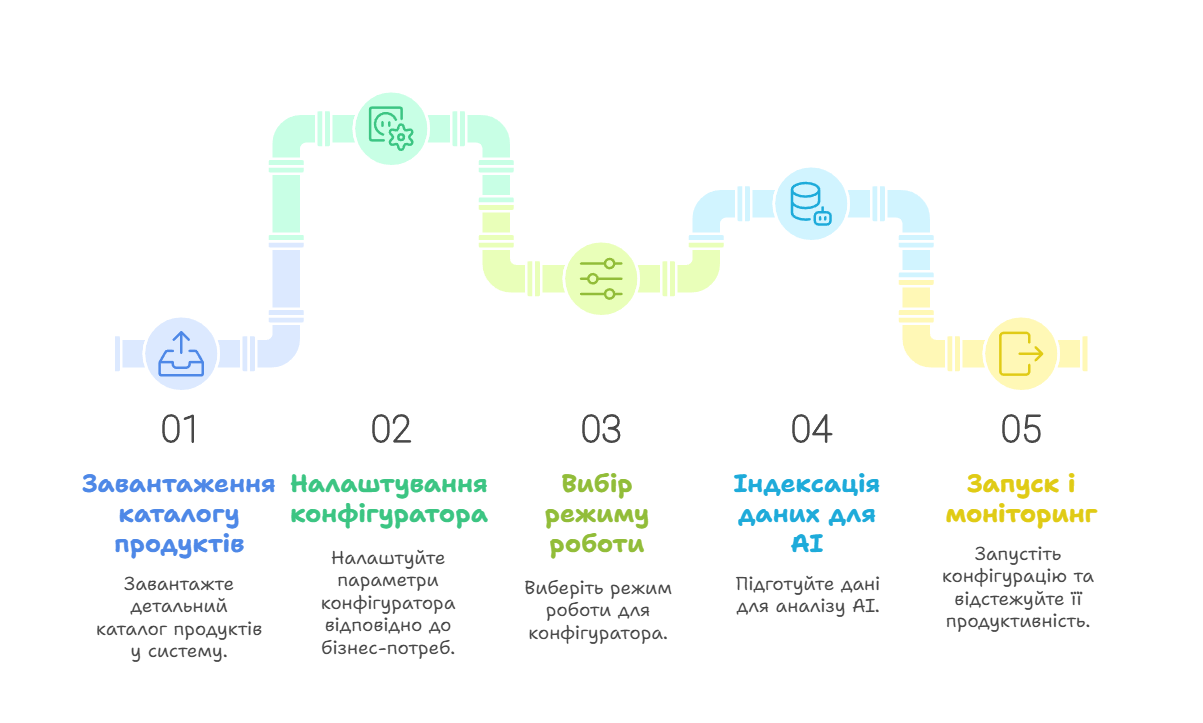
Der Konfigurator zeigt Artikel, Merkmale, Bilder und Preise aus dem Elbuz-Katalog. Wenn deine Artikel bisher nur auf deiner Website liegen, hol sie nach Elbuz.
- Lade eine Katalogdatei hoch oder importiere über einen XML-Link.
- Oder nutze das Zwei-Wege-Modul für dein Shopsystem, das den Katalog mit deiner Website synchron hält.
Öffne unter „Verzeichnisse → Kategorien“ die Kachel „Widget-Einstellungen - Konfigurator“ und lege einen Konfigurator an.
- Der Reiter „Struktur“ enthält Gruppen und Kategorie-Schritte.
- Der Reiter „Kompatibilität“ enthält die Regeln zwischen den Schritten.
- Der Reiter „Einstellungen“ enthält Preisquelle und Ausgabebeschränkungen.
Wenn du einen Assistenten im Chat willst, schalte „KI-Chat anzeigen“ und „KI-Training“ ein, wähle ein Modell und schreib die Anweisungen für den Assistenten.
- Die Kachel „KI-Produktindex“ baut einen Index der Artikel des Konfigurators.
- Beim Neuaufbau werden nur neue und geänderte Artikel übertragen.
Zugang zum Elbuz-Konfigurator
- 14 Tage Testphase.
- Unser Support hilft dir bei der Einrichtung.
| Funktion | Elbuz-Konfigurator | Verkäufer stellt zusammen | Bundle-Plugin |
|---|---|---|---|
| Hilfe bei der Auswahl | Ein KI-Assistent im Chat antwortet auf Basis der Artikel des Konfigurators. | Hängt von Erfahrung und Auslastung des Verkäufers ab. | Meist nur vorgefertigte Bundles. |
| Kompatibilität | Regeln zwischen den Schritten nach Merkmalen der Artikel. | Wird von Hand geprüft. | Wird meist nicht geprüft. |
| Tempo für den Kunden | Stellt allein zusammen, jederzeit, ohne Warten. | Wartet auf die Antwort des Verkäufers. | Schnell, aber nur innerhalb fertiger Bundles. |
| Preise und Bestand | Aus dem Elbuz-Katalog. | Der Verkäufer prüft sie von Hand. | Hängt davon ab, wie das Plugin die Shopdaten liest. |
| Wonach Kunden fragen | „Chatverlauf“ in der Karte des Konfigurators. | Bleibt in den Nachrichten des Verkäufers. | Wird nicht gesammelt. |


