Shopify-Schnittstelle: Shop behalten, alles andere anbinden
Die Shopify-Schnittstelle von Elbuz verbindet deinen Shop über die Admin API mit einem Katalog: Produkte, Preise und Bestand in beide Richtungen, Preislisten der Lieferanten und Shopify-Bestellungen in einer Liste mit Amazon, eBay und Kaufland. Du musst Shopify nicht verlassen.
Was die Shopify-Schnittstelle für deinen Shop erledigt
Dein Shop bleibt auf Shopify. Elbuz übernimmt, was Shopify allein nicht macht: Lieferantenpreise, mehrere Verkaufskanäle und eine Auftragsliste.
Dein Shopify-Katalog in Elbuz
Produkte kommen mit Titel, Beschreibung, Hersteller, SKU, Barcode, Preis, Streichpreis, Bestand, Tags, Kategorie und Fotos an. Jede Größe oder Farbe wird eine eigene Karte, alle bleiben als Familie verknüpft. Entwürfe und archivierte Produkte kommen deaktiviert.
Warenwirtschaft und Bestand
Elbuz schickt Preise und Bestand gesammelt nach Zeitplan an Shopify, aus deinen Lagern und Preislisten der Lieferanten. Gebuchte Bestellungen aller Kanäle reservieren den Bestand an einem Ort.
Neue Produkte und Kollektionen
Ein in Elbuz angelegtes Produkt geht mit Karte, Preis und Bestand zu Shopify, und deine Kategorien werden Kollektionen. Bei Produkten mit Varianten kannst du auch nur Preise und Bestand senden und die Karte unverändert lassen.
Bestellungen in einer Liste
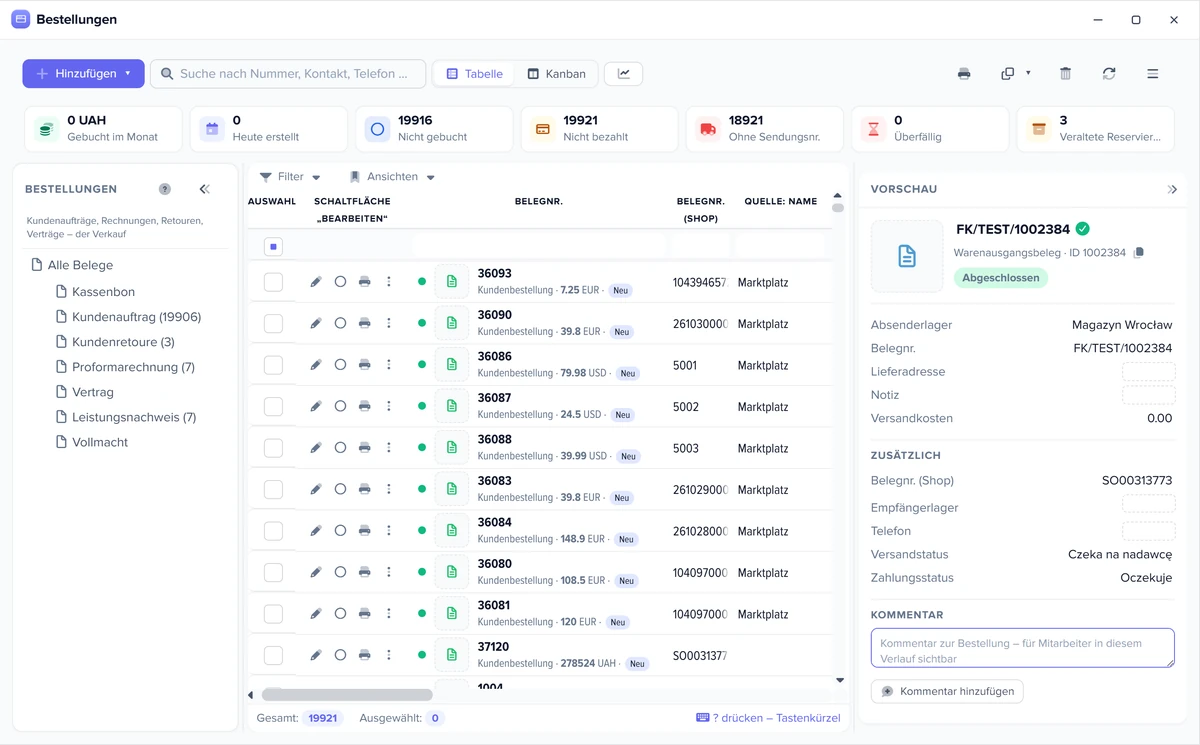
Shopify-Bestellungen werden nach Zeitplan oder sofort per Webhook zu Kundenaufträgen, in derselben Liste wie die Marktplätze. Danach bearbeitest du sie wie jeden anderen Auftrag — siehe Auftragsverwaltung.
Eigene Preisregeln
Jede Vorlage nimmt ihren eigenen Preis oder berechnet ihn per Formel, sodass Shop und Marktplätze aus einem Katalog verschiedene Preise haben können. Regeln für Preisaufschläge.
Marktplätze neben dem Shop
Derselbe Katalog versorgt Amazon, eBay, Kaufland und Produktfeeds. Ein neuer Kanal ist eine weitere Vorlage, keine weitere App.
2
Shopify API ohne Programmierer: was Elbuz übernimmt
Elbuz arbeitet über die Shopify Admin GraphQL API. Eine eigene Anbindung braucht einen Entwickler; hier fügst du nur ein Zugriffstoken ein.
TokenAdmin APIdas Zugriffstoken einer eigenen App aus dem Shopify Dev Dashboard; Token und Shop-Domain reichen
LimitskostenbasiertShopify begrenzt Anfragen nach Kosten; bei Drosselung pausiert Elbuz und wiederholt den Aufruf
Webhookssignierte Bestellungenmit dem Client Secret der App prüft Elbuz die Signatur und legt die Bestellung sofort an
Für Entwickler: Shopify dokumentiert die API auf shopify.dev. Für Händler stehen die Schritte unter So verbindest du Shopify.
3
So funktioniert es: Shopify als Kanal deines Katalogs
Produkte liegen in einem Katalog, und Shop und Marktplätze bekommen je eine Vorlage.
Katalogaus Shopify, Preislisten der Lieferanten und deinem Lager
Shopify-Vorlageeigene Auswahl, Preisregel und Zeitplan
AbgleichKarten, Preise und Bestand gehen in den Shop
Bestellungen zurücknach Zeitplan oder per Webhook, in einer Liste mit den Marktplätzen
Elbuz ersetzt weder Theme noch Checkout. Ein Umzug auf Elbuz CMS ist nicht nötig.
4
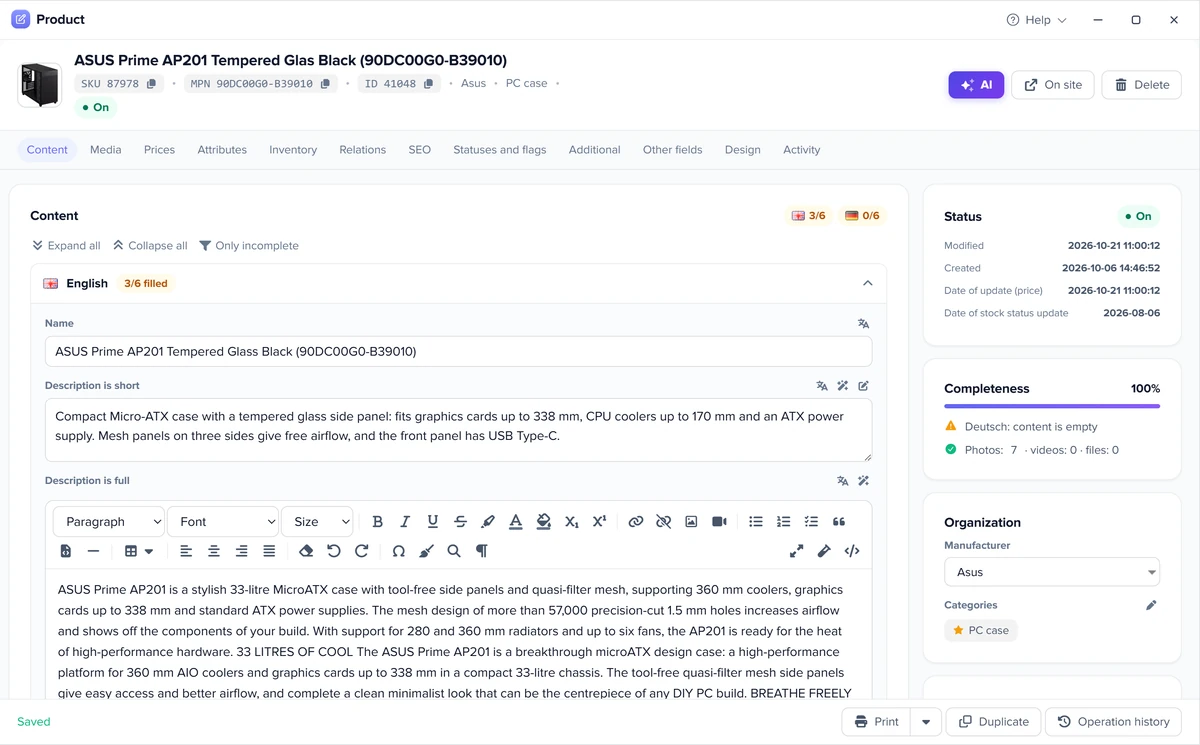
Elbuz-Ansichten: Katalog, Exportvorlagen und Bestellungen
Dieselben Fenster steuern jeden Marktplatz: die Produktkarte, die Exportvorlagen und die Auftragsliste.
Eine Produktkarte beliefert jeden MarktplatzExportvorlagen: je eine pro Marktplatz und FeedBestellungen von Marktplätzen und aus dem Shop in einer Liste
5
So verbindest du Shopify mit Elbuz
Zwei Modi: ein schneller Blick nur mit der Shop-Adresse und die volle Arbeit mit Token.
Vorlageeine Importvorlage vom Typ Shopify anlegen; eine Vorlage, ein Shop
SchnellmodusShop-Adresse eintragen: Elbuz liest veröffentlichte Produkte ohne Schlüssel
Tokenim Dev Dashboard eine eigene App anlegen und das Admin API Access Token für Katalog und Bestellungen einfügen
Webhookoptional das Client Secret ergänzen, um Bestellungen sofort zu erhalten
Exportdie Exportvorlage für Karten, Preise und Bestand einrichten und beide planen
Kein Code nötig. Der Support überträgt deine Daten kostenlos.
6
Automatisierung: was ohne dich läuft
Du richtest die Vorlage einmal ein: Exporte und Prüfungen laufen danach von selbst, und du greifst nur ein, wo eine Entscheidung nötig ist.
Prüfung vor jedem Export
Vor jedem Lauf zählt Elbuz, wie viele Produkte rausgehen und wie viele davon verfügbar sind, und vergleicht das mit dem letzten Lauf. Fällt die Verfügbarkeit um mehr als 30 % oder die Produktzahl um mehr als 50 % oder ist die Auswahl leer, gibt es eine Warnung oder der Export stoppt, wie du es einstellst, für alle Vorlagen oder für eine.
Nur geänderte Produkte
Eine Option der Vorlage schickt nur neue und aktualisierte Produkte: was seit dem letzten erfolgreichen Versand in der Produktkarte, über eine Preisliste oder per API geändert wurde, nicht jedes Mal den ganzen Katalog.
Verfügbarer Bestand
Führst du Lagerbestände, schaltest du in den Einstellungen den Export des verfügbaren Bestands ein: Der Marktplatz bekommt die Menge abzüglich der Reservierung gebuchter Bestellungen und gesperrter Ware. Der physische Bestand in der Datenbank ändert sich nicht.
Zeitplan und Flows
Jede Vorlage läuft nach ihrem eigenen Zeitplan. Ein Prozess (Flows) verbindet die Schritte: Preislisten laden, Katalog aktualisieren, auf die Marktplätze exportieren und eine Benachrichtigung mit dem Ergebnis senden. Workflow-Automatisierung.
Automatische Regeln
Eine neue Bestellung oder ihre Änderung beim Import startet eine Regel: Ereignis, Bedingung, Aktion. Der Kunde bekommt eine E-Mail oder SMS, ein Mitarbeiter eine Aufgabe, und ein Beleg entsteht von selbst. Für Marktplatz-Bestellungen gelten dieselben Regeln wie für Shop-Bestellungen.
Dieselben Aufgaben kannst du einem KI-Agenten in normalen Worten geben: Preislisten laden, Katalog aktualisieren, Export starten, Produktkarten füllen. KI-Agenten.
7
Fragen zur Shopify-Schnittstelle
Muss ich Shopify für Elbuz verlassen?
Nein. Shop, Theme und Checkout bleiben auf Shopify. Elbuz ergänzt Lieferantenpreise, Marktplätze und eine Auftragsliste.
Ist Elbuz eine Warenwirtschaft für Shopify?
Elbuz führt Bestand, Lager, Lieferantenpreise und Aufträge an einem Ort und gleicht sie mit Shopify ab: Der Bestand geht gesammelt nach Zeitplan an den Shop, gebuchte Bestellungen aller Kanäle reservieren ihn.
Kann ich Shopify über Elbuz mit Amazon und eBay verbinden?
Ja. Derselbe Katalog versorgt Shopify, Amazon und eBay, jeweils mit eigenem Preis und Zeitplan, und alle Bestellungen landen in einer Liste.
Brauche ich einen Shopify-API-Schlüssel?
Für einen schnellen Blick nur die Shop-Adresse. Für den ganzen Katalog und die Bestellungen das Admin API Access Token einer eigenen App aus dem Shopify Dev Dashboard.
Wie kommen Shopify-Bestellungen in Elbuz an?
Nach Zeitplan oder sofort per Webhook, wenn du das Client Secret der App einträgst. Jede Bestellung wird ein Kundenauftrag.
Die Abteilung Website und Marktplätze kommt zusammen mit allen anderen Abteilungen in dein KI-Unternehmen. 50 € Guthaben nach der Registrierung und 14 Tage, um die Integration an deinen eigenen Produkten zu testen.