




Є товари, які не купують поодинці. Комп'ютер збирають із процесора, плати й пам'яті; кухню — з корпусів, фасадів і фурнітури; сонячну станцію — з панелей, інвертора й акумуляторів. Покупець не знає, що з чим сумісне, і або пише вам, або йде до конкурента.
Конфігуратор — це віджет для вашого сайту, у якому покупець проходить по кроках і збирає комплект сам, а програма стежить, щоб позиції підходили одна до одної, і рахує підсумкову ціну. Дані він бере з вашого каталогу в Elbuz.
Де це у програмі
- Конфігуратори
- вікно «Категорії» → плитка «Налаштування віджету — Конфігуратор»
- Простори
- вікно «Простори конфігуратора» — набори конфігураторів під одну сторінку сайту
- Перед цим
- каталог має бути в Elbuz: категорії, товари, характеристики, фото й ціни
1
Вкладки картки конфігуратора2
Групи конфігуратора3
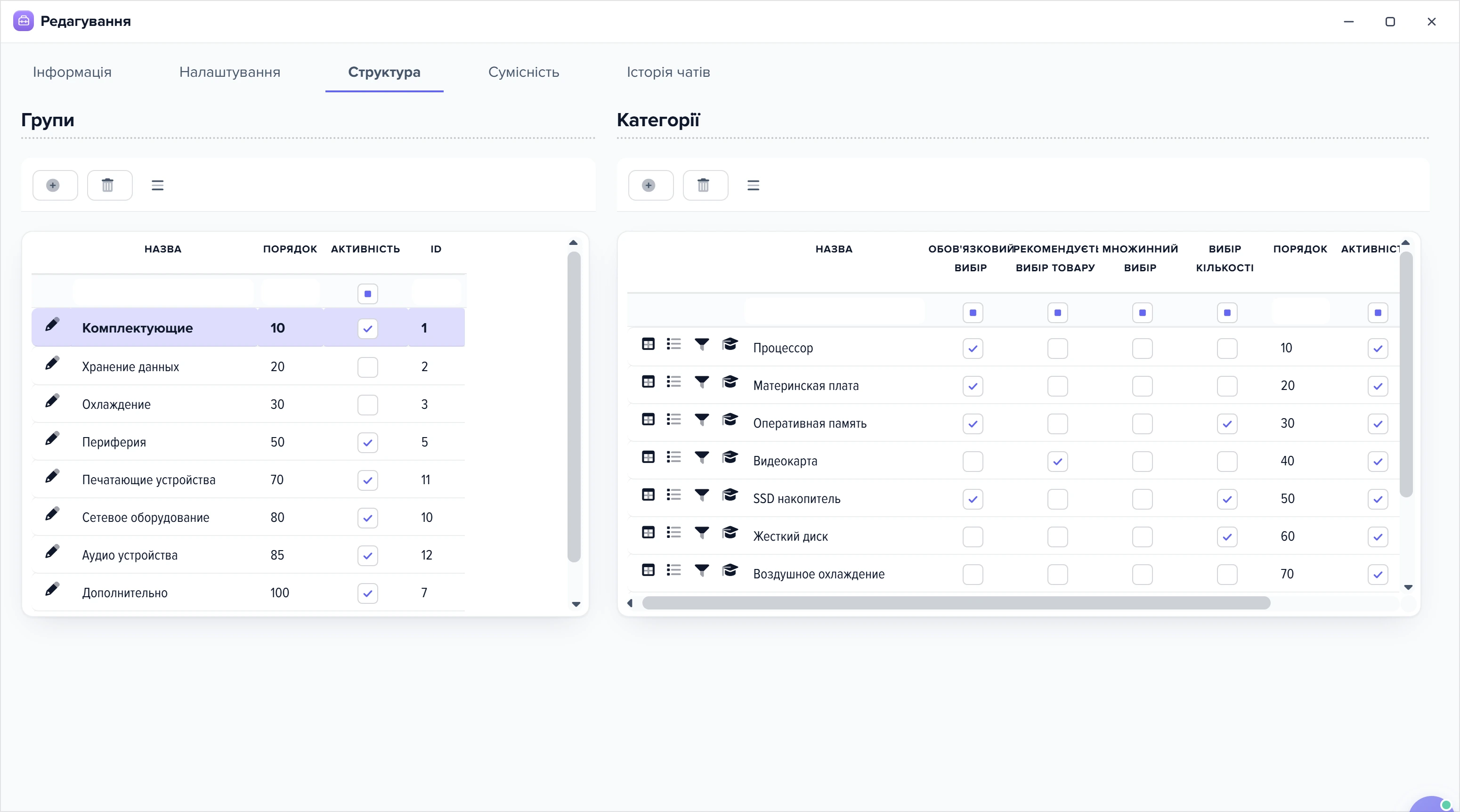
Категорії групи- Вкладки картки конфігуратора — перемикання між інформацією, налаштуваннями, структурою, сумісністю та історією чатів.
- Групи — змістові блоки збирання ПК та порядок кроків покупця.
- Категорії групи — конкретні кроки, прив'язані до категорій каталогу.
Конфігуратор працює з вашим каталогом у Elbuz. Якщо товари живуть тільки на сайті, спершу заведіть їх сюди: завантаженням каталогу або двостороннім модулем для CMS. Порожній чи застарілий каталог — це неправильні комплекти й неправильні ціни у покупця.
Картка конфігуратора поділена на вкладки: «Інформація» — назва й тексти, «Налаштування» — ціни, обмеження й помічник, «Структура» — групи й категорії, «Сумісність» — правила підбору, «Історія чатів» — діалоги покупців із помічником.
Структура: групи й категорії
Вкладка «Структура» поділена на дві панелі: ліворуч групи, праворуч категорії вибраної групи. Це кроки, які проходить покупець, і порядок, у якому вони йдуть.
| Рівень | Що це |
|---|---|
| Група | смисловий блок збірки: «Основа», «Комплектуючі», «Аксесуари». Групи задають порядок кроків |
| Категорія | конкретний крок усередині групи, прив'язаний до категорії вашого каталогу: «Процесор», «Материнська плата» |
Для кожної категорії задають, як покупець її проходить:
- «Обов'язковий вибір» — без цієї позиції комплект не збереться;
- «Рекомендується вибір товару» — крок не обов'язковий, але його радять пройти;
- «Множинний вибір» — можна взяти кілька позицій (наприклад, кілька планок пам'яті);
- «Вибір кількості» — покупець вказує, скільки штук;
- «Порядок» і «Активність» — місце кроку в групі й чи показувати його взагалі;
- фільтр товарів — які саме позиції категорії потрапляють у крок; відкривається значком лійки в рядку.
Значками на початку рядка категорії відкриваються ще три довідники:
- «Колонки категорії»
- які характеристики показувати в списку товарів кроку — щоб покупець порівнював по суті, а не по назві
- «Послуги категорії»
- додаткові платні послуги до цього кроку: збірка, підключення, доставка
- «Статті категорії»
- пояснювальні тексти всередині кроку: як вибрати, на що дивитися
Сумісність: щоб не зібрали те, що не працює
Вкладка «Сумісність» — правила, за якими вибір на одному кроці звужує вибір на іншому. Одне правило — один рядок, і в ньому шість полів.
| Поле правила | Що задає |
|---|---|
| «Категорія #1» і «Атрибут #1» | від чого відштовхуємося: крок і його характеристика |
| «Оператор» | як порівнювати: = рівно, ~ міститься, > більше, < менше |
| «Категорія #2» і «Атрибут #2» | що звужуємо. У правилі з типом «Сума» категорій тут може бути кілька — одне правило накриває кілька кроків; для «Порівняння» і «Діапазону» вибирається одна категорія |
| «Тип правила для значень» | порівняння, сума або діапазон |
| «Текст для видалення» | слово, яке викидається зі значень перед порівнянням |
| «Активність» | вимкнене правило не працює, але лишається в списку |
| Тип правила | Як працює | Приклад |
|---|---|---|
| «Порівняння» | значення атрибутів мають збігатися чи співвідноситися за обраним оператором | сокет процесора дорівнює сокету материнської плати |
| «Сума» | сума значень по вибраних позиціях порівнюється зі значенням іншої | сумарна потужність комплектуючих не більша за потужність блока живлення |
| «Діапазон» | значення має потрапити в проміжок | довжина відеокарти вкладається в габарити корпусу |
Класична біда сумісності — різний запис того самого значення: у половини плат сокет записаний як «AM4», у решти «Socket AM4», і порівняння через раз не спрацьовує. Чистити каталог не обов'язково: поле «Текст для видалення» зроблене саме для цього — впишіть у нього Socket, і слово викинеться зі значень з обох боків перед порівнянням. Якщо ж значення різняться не словом, а суттю, то правити треба вже довідник атрибутів.
Оператор ~ («міститься») рятує там, де значення довші за потрібне: у характеристиці плати написано «AM4, PCIe 4.0», а в процесора просто «AM4». Точна рівність тут не спрацює, входження — так.
Ціна, обмеження й чат
На вкладці налаштувань задають те, що впливає на роботу віджета цілком:
- «Поле джерело ціни» — з якого поля каталогу брати ціну. Це дозволяє показувати в конфігураторі не роздрібну ціну, а, скажімо, ціну з урахуванням знижки для збірок.
- «Обмеження виведення товарів» — умова відбору за полями каталогу, яка обмежує, які товари конфігуратор виводить. Умова зберігається своєю кнопкою «Зберегти» під нею, окремо від картки; «Очистити все» знімає її.
- «Налаштування чату AI»: «Відображати чат AI», «Навчання AI», «Макс. повідомлень у чаті», «Список частих питань», «Модель AI» і «Завдання для AI (промпт)».
Тексти віджета лежать не тут, а на вкладці «Інформація», окремо для кожної мови: «Текст після заголовка», «Привітальне повідомлення в чаті» з макросами {user_firstname}, {user_name}, {store_name} і «Текст після оформлення замовлення».
Окремий перемикач — «Навчання AI»: розширене навчання помічника на вашому каталозі. Щоб чат відповідав за товарами, для них будується пошуковий індекс — кнопка «Створити індекс для AI». Після великих змін у каталозі індекс перебудовують.
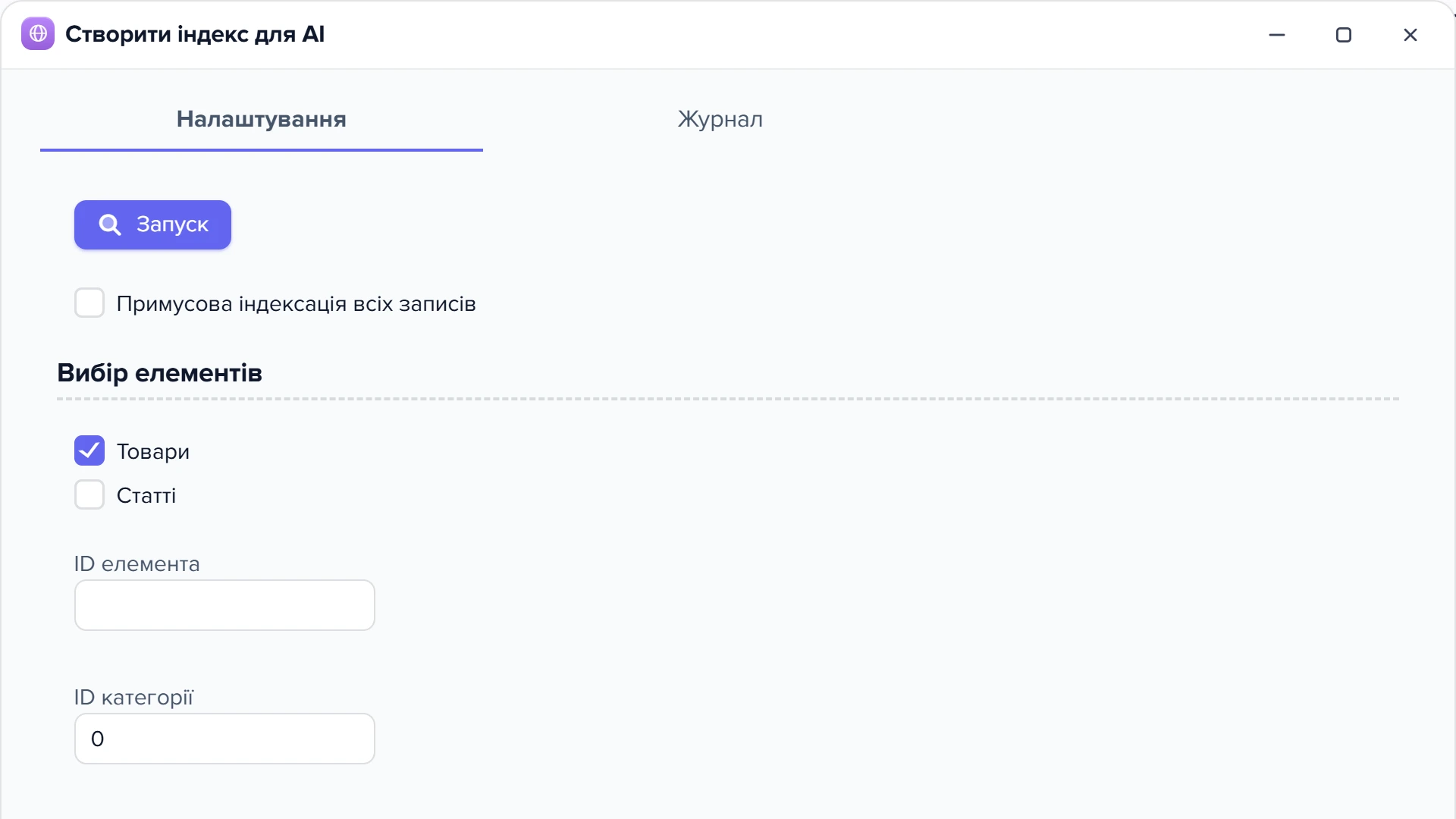
Плитка «AI-індекс товарів» (підказка «Створити індекс для AI») стоїть у вікні «Категорії», поруч із плиткою конфігуратора. Вона відкриває окреме вікно «Створити індекс для AI» з вкладками «Налаштування» і «Журнал»; побудову запускає кнопка «Запуск», після чого вікно саме перемикається на журнал. Що відбувається далі:
1
Кнопка «Запуск»2
Прапорець «Примусова індексація всіх записів»3
Поле «ID категорії»4
Вкладка «Журнал»- Кнопка «Запуск» — запускає побудову індексу й перемикає вікно на журнал.
- Прапорець «Примусова індексація всіх записів» — стирає індекс усіх товарів акаунта.
- Поле «ID категорії» — додає категорію з підкатегоріями до категорій зі структури конфігуратора.
- Вкладка «Журнал» — тут видно перебіг і підсумок побудови.
- Якщо жоден активний конфігуратор, помічник чи розумний пошук не має увімкненого «Навчання AI», побудова не починається зовсім, і в журналі нічого не з'являється. Спершу увімкніть перемикач і збережіть картку.
- Індексуються тільки активні товари з позначкою вивантаження, що лежать в активних категоріях із тією ж позначкою. Товар без назви пропускається.
- Побудова з цього вікна бере категорії зі «Структури» активних конфігураторів з увімкненим «Навчання AI», разом із підкатегоріями; категорія з поля «ID категорії» додається до них. Якщо в структурі таких конфігураторів категорій немає, індексується весь каталог, а коли заповнене «ID категорії» — лише ця категорія з підкатегоріями.
- Для кожного товару складається текст із назви, категорії, артикулу, описів і характеристик. Якщо цей текст не змінився від минулої побудови, товар пропускається і нічого не коштує; у журналі такі товари рахуються як
cached. - Змінені й нові товари надсилаються в OpenAI, і кожен записується в індекс окремо, щойно прийде відповідь. Тарифікується саме це: кожен товар, для якого прийшла відповідь, — окреме списання за кількістю токенів його тексту.
- Прапорець «Примусова індексація всіх записів» спершу стирає індекс усіх товарів облікового запису, а не лише вибраної категорії. Тоді всі товари, що потрапляють у цю побудову, надсилаються й оплачуються заново, а в решти індекс лишається порожнім до побудови, яка їх охопить.
Що побудова пройшла, видно на вкладці «Журнал»: наприкінці там з'являється рядок «Індексація завершена за ‹час›, всього записів ‹N› (‹M› cached)», а по дорозі — проміжні рядки «Оброблено записів: ‹номер› (‹усього›)» на кожному п'ятисотому товарі, якщо його довелося надсилати.
Товари надсилаються до 30 запитів одночасно; на відповідь по одному товару програма чекає до 15 секунд. Якщо за хвилину набирається 5000 запитів, побудова робить паузу й пише в журнал «Чекання до наступного запуску ‹N› сек.». Стелі за кількістю товарів у побудові немає.
Якщо побудову зупинили кнопкою-хрестиком «Зупинити» на вкладці «Журнал», програма перевіряє це перед кожним наступним товаром, пише в журнал «Операцію скасовано!» і на цьому побудову закінчує: рядка «Індексація завершена…» після зупинки немає. Виняток — зупинка вже після того, як програма перебрала всі товари й чекає останніх відповідей: тоді рядок «Індексація завершена…» все одно з'являється. Відповіді, що надійдуть уже після зупинки, в індекс не записуються. Те, що встигло записатися до зупинки, лишається в індексі. Товар, по якому відповідь не прийшла, лишається з попереднім індексом (або без індексу, якщо його ще не було чи його стерла примусова індексація). Повторний запуск без прапорця «Примусова індексація всіх записів» безпечний: уже проіндексовані товари з незмінним текстом він пропустить і не оплатить вдруге, а дозбирає решту.
Правка картки конфігуратора індекс не оновлює. Збереження картки товару оновлює індекс цього товару лише тоді, коли увімкнений розумний пошук і для нього не стоїть позначка повної переіндексації; інакше зміни в описах і характеристиках потрапляють в індекс з наступною побудовою або переіндексацією розумного пошуку.
Діалоги покупців із помічником зберігаються й доступні у вкладці «Історія чатів». Це найдешевше джерело правди про те, чого в конфігураторі не вистачає: питання, на які ШІ не зміг відповісти, показують дірки в характеристиках і в структурі.
Простори й код інтеграції
Простір — це набір конфігураторів, який ставиться на сайт одним блоком. Наприклад, простір «Збірки» з конфігураторами «Ігровий ПК», «Робоча станція», «Домашній медіацентр»: покупець вибирає збірку, а далі проходить її кроки.
У картці простору три вкладки: «Налаштування», «Список конфігураторів» — що в нього входить, і «Код інтеграції». Кнопка перегляду відкриває простір так, як його побачить покупець, — перевіряти зміни зручніше саме звідси, не чіпаючи сайт.
На вкладці «Код інтеграції» простору одне поле з кодом для вставки на сайт і блок «Налаштування JS, CSS». Окремий конфігуратор можна поставити на сайт і без простору: у його картці на вкладці «Налаштування», у блоці «Код інтеграції», код дається у двох виглядах — «Для віджету» (вставка на будь-який сайт) і «Для модуля CMS» (для сайтів, де стоїть модуль Elbuz).
Конфігуратор не з'явиться на сайті сам: код інтеграції має поставити той, хто має доступ до шаблонів сайту. Перевіряйте результат у перегляді простору — якщо там усе правильно, а на сайті нічого немає, справа у вставці коду, а не в налаштуваннях.
Порядок налаштування
- Переконайтеся, що каталог у Elbuz актуальний: категорії, характеристики, ціни, фото.
- Створіть конфігуратор і опишіть його на вкладці «Інформація».
- Складіть структуру: групи, у них категорії, для кожної — обов'язковість, множинний вибір і фільтр товарів.
- Налаштуйте колонки категорій: покупець має бачити те, за чим вибирає.
- Задайте правила сумісності — починайте з тих, де помилка найдорожча.
- Перевірте ціну й обмеження виводу.
- Зберіть конфігуратори в простір, подивіться його в перегляді.
- Віддайте код інтеграції тому, хто веде сайт.
Чого конфігуратор не робить
- Не вигадує сумісність. Правила задаєте ви; без них покупець збере що завгодно.
- Не замінює каталог. Чого немає в каталозі Elbuz — того не буде й у конфігураторі.
- Не встановлюється на сайт сам. Потрібна вставка коду інтеграції.
- Не веде складський облік. Наявність береться з каталогу, а списання відбувається документами.
Сценарії
Без процесора й плати збірка не проходить, а пам'ять беруть кількома планками
На вкладці «Структура» для категорій процесора й материнської плати поставте «Обов'язковий вибір», а для оперативної пам'яті — «Множинний вибір» і «Вибір кількості». Комплект без процесора чи плати не збереться, а в кроці пам'яті покупець візьме кілька позицій і вкаже кількість. Чого не станеться: ці позначки не перевіряють, чи підходить пам'ять до плати, — для цього потрібне правило на вкладці «Сумісність».
Сокет у каталозі записаний то «AM4», то «Socket AM4»
На вкладці «Сумісність» додайте рядок: «Тип правила для значень» — «Порівняння», «Категорія #1» — процесори, «Атрибут #1» — сокет, «Оператор» — =, «Категорія #2» і «Атрибут #2» — материнські плати та їхній сокет, «Текст для видалення» — Socket. Слово викидається зі значень з обох боків перед порівнянням, тож обидва записи зійдуться. Чого не станеться: значення характеристик у каталозі лишаються як були — правило зберігає тільки свої поля.
Помічник у чаті має відповідати за товарами зі збірки
У картці конфігуратора увімкніть «Навчання AI» і збережіть картку, потім у вікні «Категорії» відкрийте плитку «AI-індекс товарів» і натисніть «Запуск». До індексу потраплять товари з категорій, доданих у «Структуру», разом із підкатегоріями. Чого не станеться: якщо в структурі немає жодної категорії, індексується весь каталог, а подальша правка картки конфігуратора індекс не оновлює.
Каталог оновили, індекс треба освіжити без повної оплати
У вікні «Створити індекс для AI» натисніть «Запуск», не ставлячи прапорець «Примусова індексація всіх записів». Надсилаються й оплачуються тільки товари, чий текст змінився від минулої побудови, решта в журналі рахуються як cached. Чого не станеться: з прапорцем індекс усіх товарів облікового запису спершу стирається, і кожен товар цієї побудови надсилається й оплачується заново, а товари поза нею лишаються без індексу до наступної побудови, яка їх охопить.
Розбір частих проблем
| Що ви бачите | Чому так | Що зробити |
|---|---|---|
| На кроці порожньо | фільтр товарів категорії не пропустив жодної позиції або категорія каталогу порожня | перевірте фільтр і наповнення категорії |
| Сумісність не спрацьовує | значення атрибутів записані по-різному | приведіть значення до одного вигляду в довіднику атрибутів |
| Показуються не ті ціни | у «Поле джерело ціни» вибране інше поле | вкажіть потрібне поле каталогу |
| На кроці занадто багато позицій | не задана умова в «Обмеження виведення товарів» і фільтр категорії широкий | задайте умову й звузьте фільтр товарів категорії |
| Покупець не розуміє, за чим вибирати | у колонках категорії не ті характеристики | налаштуйте «Колонки категорії» |
| Після «Запуск» у журналі порожньо | жоден активний конфігуратор, помічник чи розумний пошук не має увімкненого «Навчання AI» | увімкніть перемикач у картці, збережіть і запустіть побудову знову |
| ШІ-чат відповідає загальними словами | не побудований індекс каталогу | увімкніть навчання AI й запустіть створення індексу |
| У перегляді все добре, на сайті нічого немає | код інтеграції не вставлений або вставлений не туди | передайте код тому, хто веде сайт |
Часті питання
Чи потрібно вантажити каталог у Elbuz, щоб працював конфігуратор?
Так. Конфігуратор показує товари, характеристики, фото й ціни з каталогу Elbuz. Каталог заводять завантаженням файлу, з XML-посилання або двостороннім модулем для CMS.
Чим група відрізняється від категорії в структурі?
Група — смисловий блок збірки й порядок кроків; категорія — конкретний крок, прив'язаний до категорії каталогу. Групи впорядковують кроки, категорії дають товари.
Як зробити, щоб не можна було зібрати несумісні позиції?
Задайте правила на вкладці «Сумісність»: пара категорія-атрибут з обох боків і тип правила — порівняння, сума або діапазон. Правила спираються на значення характеристик, тому їх треба звести до одного вигляду.
Навіщо потрібні простори, якщо конфігуратор уже готовий?
Простір збирає кілька конфігураторів під одну сторінку сайту й дає код інтеграції. Якщо збірка одна, простір не обов'язковий: у картці конфігуратора, на вкладці «Налаштування», є власний код інтеграції.
Що дає навчання ШІ на каталозі?
Помічник у чаті починає відповідати за вашими товарами, а не загальними фразами. Для цього будується пошуковий індекс; після великих змін у каталозі його перебудовують.
Чи можна продавати разом зі збіркою послуги?
Так, для кожного кроку є довідник «Послуги категорії»: збірка, підключення, налаштування. Вони додаються до комплекту разом із товарами.
Суміжні теми
- Довідник атрибутів — на характеристиках тримаються правила сумісності.
- Дерево категорій — до нього прив'язані кроки конфігуратора.
- ШІ-чат для сайту — сусідній віджет із тим самим помічником.
- Завантаження каталогу — звідки в Elbuz беруться товари.
- Фото товарів — без них крок виглядає порожнім.