
Kasa Elbuz przekazuje kwotę i walutę paragonu do aplikacji myPOS Glass, a smartfon kasy z Androidem przyjmuje karty jak terminal. Sprzedaż, magazyn i punkty księgują się same, gdy Glass potwierdzi płatność. Dla sklepów w UE, EOG i Wielkiej Brytanii.
Kiedy to się przyda:
- Sklep w UE lub Wielkiej Brytanii z kontem myPOS — bez osobnego terminala, karty przyjmuje smartfon.
- Kasjer myli się w kwocie — kwota i waluta trafiają do Glass z paragonu.
- Księgować tylko opłacone — do potwierdzenia przez Glass sprzedaż jest szkicem.
- Karta odrzucona — sprzedaż anuluje się sama, towary zostają na paragonie.
Od czego zacząć: włącz myPOS Glass w ustawieniach kasy.
Co potrafi myPOS Glass w kasie
- Kwota i waluta z paragonu — Glass otwiera się z właściwą kwotą.
- Samodzielne księgowanie — magazyn, punkty i kod promocyjny, gdy Glass potwierdzi płatność.
- Odmowa i anulowanie — sprzedaż nie jest księgowana, towary zostają na paragonie.
- Dane płatności w dowodzie wpłaty — STAN i kod autoryzacji z odpowiedzi Glass.
Jak podłączyć myPOS Glass do kasy
Kasa otwiera Glass zalogowany na Twoje konto myPOS — niczego więcej nie trzeba podłączać.
- Załóż konto firmowe myPOS. Kasa potrzebuje smartfona lub tabletu z Androidem 10 lub nowszym i NFC.
- Zainstaluj na nim aplikację myPOS Glass i zaloguj się swoim kontem myPOS.
- W Elbuz otwórz okno „Kasa” → koło zębate „Ustawienia kas” → swoją kasę. Włącz „myPOS Glass — płatności kartą na smartfonie kasy” i kliknij „Zapisz”.
- Otwórz kasę ponownie — po prawej pojawi się przycisk „Terminal” (F10).

1
Przełącznik myPOS Glass2
Podpowiedź- Włącza przycisk „Terminal” (F10) w tej kasie. Wyłącz i zapisz — kasa odłączy się od myPOS.
- Co zrobić na smartfonie kasy: zainstalować Glass i zalogować się swoim kontem myPOS.
Aby odłączyć kasę od myPOS, wyłącz przełącznik i kliknij „Zapisz”.
Przełącznik jest w ustawieniach, gdy waluta bazowa konta to nie hrywna, a także w kasie, w której myPOS Glass jest już włączony, aby można go było wyłączyć. Przy hrywnie są tam pola monobank i PrivatBank — Płatność kartą w kasie.
Jak przyjąć płatność
- Zeskanuj towary, w razie potrzeby dodaj klienta, kod promocyjny lub punkty.
- Kliknij „Terminal” (F10). Otworzy się okno z kwotą, przyciskiem „Otwórz terminal” i przyciskiem „Klient nie płaci — anuluj”.
- Kliknij „Otwórz terminal”: myPOS Glass otworzy się z kwotą i walutą paragonu. Klient przykłada kartę lub telefon.
- Po płatności Glass przeniesie kasjera na stronę „Elbuz: …”. Wróć na kartę kasy: okno sprawdza płatność co 5 sekund i zamyka się samo, a w „Ostatni paragon” pojawia się numer sprzedaży.
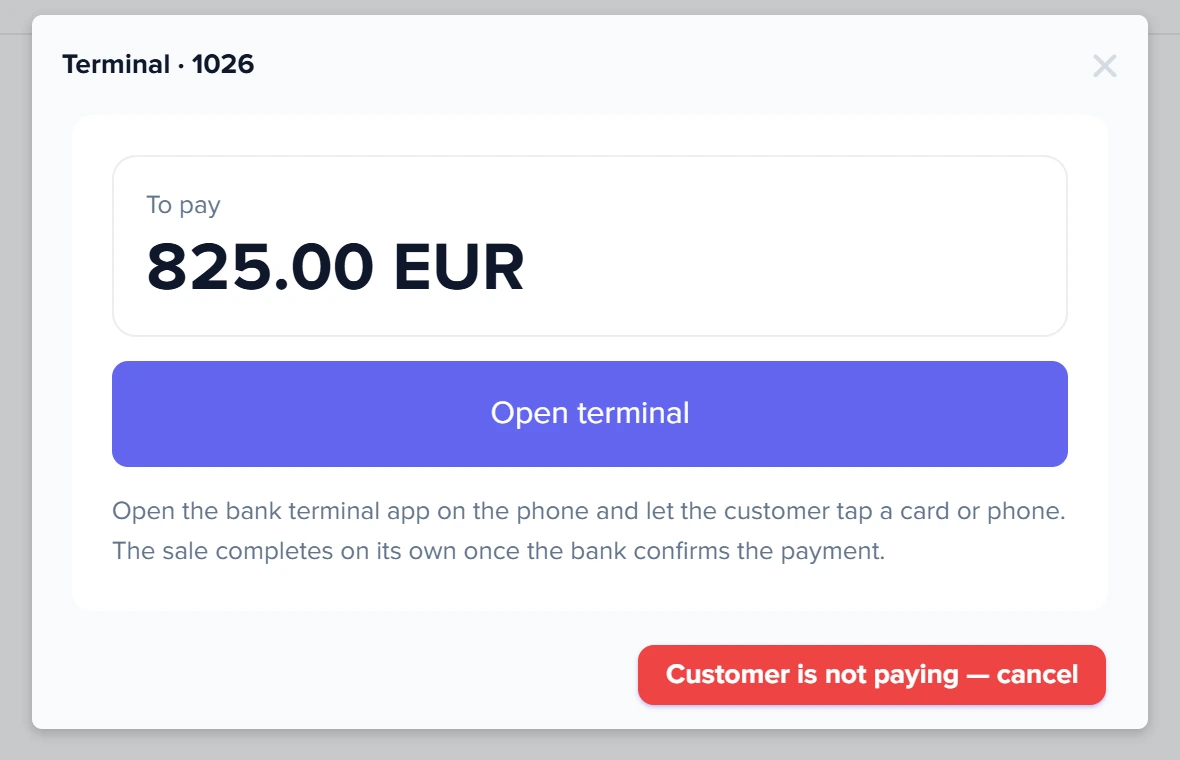
1
Do zapłaty2
Otwórz terminal3
Podpowiedź4
Klient nie płaci — anuluj- Kwota paragonu, którą otrzyma myPOS Glass — 825.00 EUR.
- Otwiera myPOS Glass z kwotą i walutą na smartfonie kasy.
- Okno zamknie się samo, gdy Glass potwierdzi płatność.
- Glass już potwierdził płatność — sprzedaż zostaje zaksięgowana, a nie anulowana.
Sprzedaż księguje się na podstawie odpowiedzi Glass: przenosząc kasjera do Elbuz, aplikacja zgłasza zatwierdzenie płatności — tak zaleca myPOS. Kwoty Glass nie zwraca: do sprzedaży trafia kwota paragonu przekazana do Glass. Do tego czasu to niezaksięgowany szkic ze statusem „Oczekuje na płatność”: magazyn nie zdjęty, punkty nienaliczone, kod promocyjny niewykorzystany.
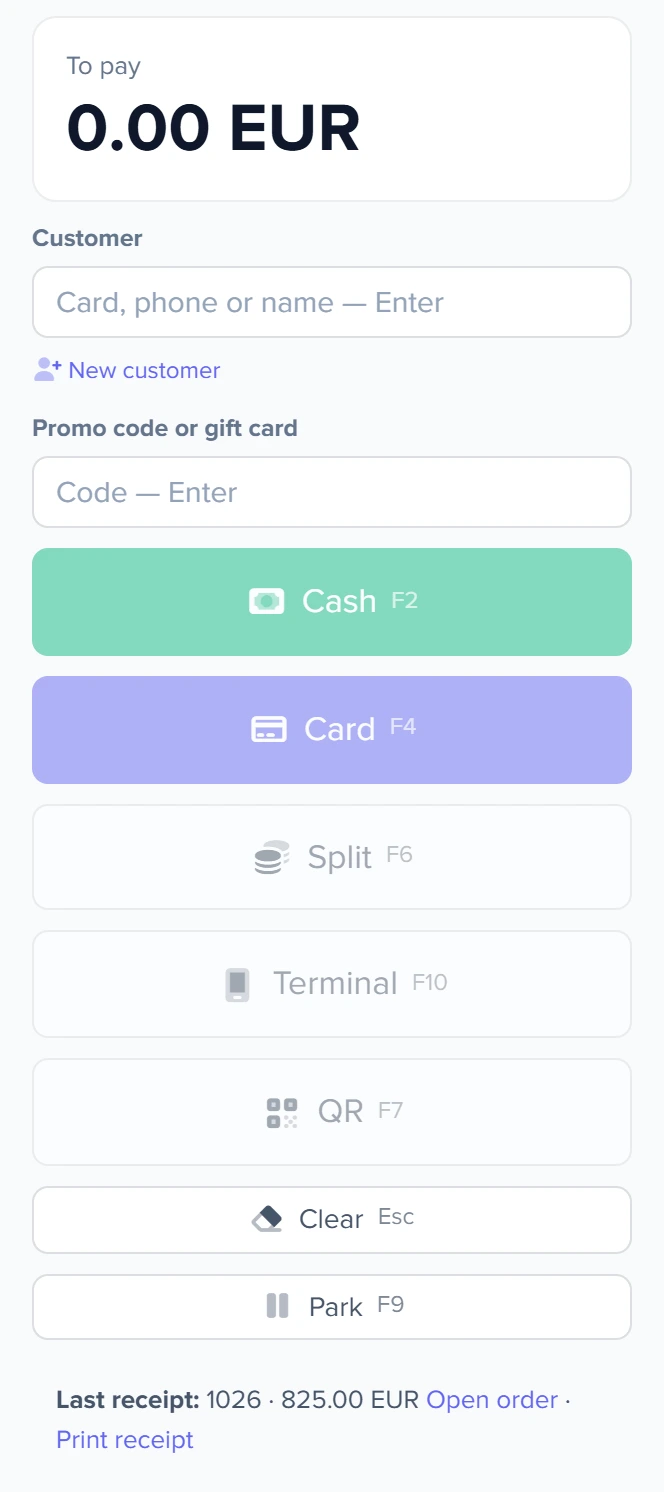
1
Ostatni paragon 10262
Przycisk „Terminal”- Numer i kwota zaksięgowanej sprzedaży — okno płatności zamknęło się samo.
- Przycisk „Terminal” (F10), od którego zaczęła się płatność.
Do Glass trafia tylko kwota, waluta i numer operacji — lista towarów tam nie trafia.
Karta odrzucona lub klient nie płaci
Gdy Glass zgłosi odmowę, kasa przyjmuje ją od razu: „Płatność kartą nie przeszła (…): sprzedaż … anulowana, towary zostały na paragonie.” Szkic dostaje status „Anulowano”, a kasjer przyjmuje płatność w inny sposób.
Klient się rozmyślił — kliknij „Klient nie płaci — anuluj”.
Jeśli Glass zdążył wcześniej potwierdzić płatność, sprzedaż jest księgowana. Jeśli nie — „Płatność kartą przez terminal anulowano: sprzedaż … nie została zaksięgowana.”
Gdy kasjer zamknął Glass, nie wracając do Elbuz, kasa nie dostanie wyniku płatności i będzie czekać dalej. Anuluj sprzedaż i odszukaj płatność w aplikacji myPOS: jeśli pieniądze pobrano, przeprowadź ten sam paragon przyciskiem „Karta”.
Co pojawia się w dokumentach i raporcie zmiany
| Dokument | Co zawiera |
|---|---|
| Zamówienie klienta i paragon | Tworzone od razu jako niezaksięgowane ze statusem „Oczekuje na płatność”. Po płatności są księgowane i dostają „Zrealizowano”, po odmowie lub anulowaniu — „Anulowano” |
| Dowód wpłaty (KP) | Rodzaj płatności „Karta w terminalu”; w opisie — kasa, numer sprzedaży, „myPOS Glass (wg odpowiedzi Glass)” i kod autoryzacji. Zamiast RRN dowód ma STAN — numer operacji z odpowiedzi Glass, po którym płatność porównuje się w myPOS. RRN i zamaskowanego numeru karty Glass nie przekazuje, więc jest tam „—”. Księgowany od razu |
W raporcie X i raporcie zamknięcia zmiany te pieniądze są w wierszu „Kartą” — razem z płatnościami na osobnym terminalu. Więcej: Raport X.
Waluta płatności
Glass otrzymuje kwotę w walucie bazowej konta Elbuz — EUR, PLN, GBP lub innej. Konto myPOS musi być w tej samej walucie.
Scenariusze
Kawiarnia w Polsce, kasa na tablecie
Co włączyć. Konto myPOS w PLN, Glass na tablecie, przełącznik „myPOS Glass” w ustawieniach kasy, waluta bazowa Elbuz — PLN.
Efekt. Kasjer naciska F10, klient przykłada kartę do tabletu, sprzedaż księguje się sama.
Karta odrzucona
Co zrobić. Niczego nie trzeba anulować: „Gotówka” lub „Karta” z tym samym paragonem.
Efekt. Odrzucony szkic pozostaje anulowany, sprzedaż przechodzi nowym sposobem.
Dwie kasy, jedno konto myPOS
Co włączyć. Przełącznik „myPOS Glass” w każdej kasie, Glass z tym samym kontem myPOS na każdym smartfonie.
Efekt. Każda kasa otwiera Glass na swoim urządzeniu, sprzedaże trafiają do jej zmiany.
Co zrobić, gdy płatność nie przechodzi
| Co widzisz | Dlaczego tak jest | Co zrobić |
|---|---|---|
| „Kasa może mieć tylko jeden terminal w smartfonie.” | Kasa ma już skonfigurowany inny terminal w smartfonie | Usuń go w ustawieniach kasy i zapisz |
| „Płatność kartą nie przeszła (…): …” | Glass zgłosił odmowę: karta odrzucona lub płatność przerwana; w nawiasie — odpowiedź Glass | Przyjmij płatność w inny sposób — towary są już na paragonie |
| Okno „Terminal” się nie zamyka, choć klient zapłacił | Glass zamknięto, zanim przeniósł kasjera do Elbuz — kasa nie dostała jego odpowiedzi | Sprawdź płatność w aplikacji myPOS. Pieniądze pobrane — „Klient nie płaci — anuluj” i ten sam paragon przyciskiem „Karta”; nie — po prostu anuluj i przyjmij płatność ponownie |
| „Karty podarunkowej i terminala w smartfonie nie można łączyć w jednym paragonie: …” | Na paragonie jest karta podarunkowa | Dopłatę przyjmij gotówką lub „Kartą” |
Najczęstsze pytania
Czy myPOS Glass działa na iPhonie?
Z kasą Elbuz — nie: kasa otwiera Glass tylko na urządzeniu z Androidem 10 lub nowszym i NFC.
Kasa na komputerze, Glass na telefonie. Czy to zadziała?
Nie: „Otwórz terminal” otwiera Glass na tym samym urządzeniu. Pracuj w kasie na smartfonie lub tablecie, na którym jest zainstalowany Glass.
Jak się upewnić, że pieniądze naprawdę wpłynęły?
Wynik płatności Glass pokazuje na ekranie, a wszystkie płatności widać w aplikacji i panelu myPOS. Kasa księguje sprzedaż na podstawie odpowiedzi Glass, więc porównuj jej dowody wpłaty myPOS Glass z myPOS po numerze STAN.
Jak zwrócić pieniądze klientowi?
Wystaw zwrot w kasie sposobem „Karta”, a same pieniądze zwróć w aplikacji lub panelu myPOS: Elbuz nie wysyła zwrotów do myPOS.
Okno kasy zamknięto przed płatnością. Czy sprzedaż przepadnie?
Nie: gdy Glass przeniesie kasjera do Elbuz z zatwierdzoną płatnością, sprzedaż zaksięguje się nawet przy zamkniętym oknie kasy. Jeśli kasjer zamknął Glass, nie wracając do Elbuz, szkic zostaje niezaksięgowany: sprawdź aplikację myPOS i, jeśli pieniądze pobrano, przeprowadź paragon przyciskiem „Karta”.
Gdzie to jest i kto ma dostęp
- Menu
- „Słowniki” → „Dokumenty” → „Kasa” → „Terminal” (F10)
- Ustawienia
- koło zębate „Ustawienia kas” → kasa → przełącznik „myPOS Glass — płatności kartą na smartfonie kasy”
- Uprawnienia
- płatność — każdy, kto ma dostęp do kasy; przełącznik — uprawnienie „Ustawienia kas”
- Przygotuj
- konto myPOS, smartfon kasy z Androidem i NFC z Glass zalogowanym na Twoje konto myPOS, waluta bazowa konta Elbuz taka jak waluta konta myPOS
Powiązane tematy
- Jeśli wybierasz, jak przyjmować karty — Płatność kartą w kasie.
- Jeśli klient płaci telefonem kodem przez Stripe lub Przelewy24 — Płatność kodem QR w kasie.
- Jeśli klient zwraca towar — Zwroty w kasie.