
Elbuz zmienia produkt tylko w feedzie jednego marketplace’u według Twoich reguł „jeśli → to”: dopisuje typ produktu do nazwy, nakłada narzut kanału, usuwa produkty bez kodu kreskowego. Katalog się nie zmienia.
Kiedy to się przyda:
- Marketplace potrzebuje innej nazwy — reguła dopisze typ produktu i skróci nazwę do limitu.
- W jednym kanale cena ma być wyższa — reguła pomnoży cenę przez 1,15 i ustawi końcówkę .99.
- Marketplace odrzuca produkty z błędnym kodem kreskowym — reguła „nieprawidłowy GTIN → Wyklucz” nie wpuści ich do pliku.
- Ten sam narzut potrzebny jest w pięciu szablonach — wspólny zestaw zmienia się w jednym miejscu.
Od czego zacząć: karta szablonu eksportu → blok „Powiązane ustawienia” → „Reguły feedu”.
Co potrafią reguły feedu
- Warunek „Jeśli” — reguła działa tylko na pasujących produktach albo na wszystkich, jeśli warunku nie ustawiono.
- Siedem akcji — ustawić, dopisać, zamienić, skrócić tekst, przeliczyć liczbę, wykluczyć produkt.
- Wykluczenie i „Nie stosuj kolejnych” — produkt nie trafi do pliku, kolejne reguły go nie ruszą.
- Podgląd — tabela „było → będzie” na produktach szablonu, niczego nie zapisuje.
- Wspólne zestawy — jeden narzut lub jedno wykluczenie dla wielu szablonów.
- Historia zmian — porównaj wersje i przywróć poprzednią.
Jak działa reguła: warunek „Jeśli” i akcje „To”
Reguła zmienia produkt tylko w tym feedzie. W katalogu, na stronie i w innych szablonach produkt pozostaje bez zmian.
Każda reguła to karta z dwóch części. „Jeśli” — warunek na polach produktu, ten sam kreator warunków co w filtrach, z grupami „i” / „lub”; pusty warunek oznacza „dla wszystkich produktów”. „To” — jedna lub kilka akcji na polach.
Reguły wykonują się od góry do dołu. Każda kolejna widzi wynik poprzednich — i w warunku, i w wartościach. Jeśli pierwsza reguła dopisała do nazwy „Procesor ”, trzecia skróci już nową, dłuższą nazwę. Kolejność zmienia się uchwytem z lewej strony karty; z klawiatury — Alt + ↑/↓.

1
Uchwyt kolejności2
Warunek „Jeśli”3
Akcja „To”4
Pola do wstawienia5
Zwinięta reguła6
Co edytujemy- Przeciągnij, aby zmienić kolejność reguł; z klawiatury — Alt + ↑/↓.
- Ścieżka kategorii zawiera „Processor” — reguła działa tylko na tych produktach.
- „Dopisz na początku” wstawia „Processor ” przed polem „Nazwa”.
- Kliknięcie wstawia kod pola do wartości w miejscu kursora.
- Zwinięta karta pokazuje regułę jednym wierszem „Jeśli … → …”: tu błędny kod kreskowy → „Wyklucz” z zatrzymaniem.
- Reguły tego szablonu lub wspólny zestaw.
W warunkach i akcjach dostępne są pola produktu: „Nazwa”, opisy, „Producent”, „Kategoria” (pełna ścieżka), indeksy, kody kreskowe, status dostępności, ceny, ilość, waga. Są też Twoje własne pola produktu. W warunkach można dodatkowo użyć etykiet reklamowych produktu (marża, dostępność itp.) — co oznaczają i jak zbudować własną.
Otwarta jest jedna karta, pozostałe są zwinięte do wiersza „Jeśli … → …”. Dzięki temu całą listę reguł widać na jednym ekranie. Reguła wyłączona przełącznikiem zostaje na liście, ale nie jest stosowana.
Co można zrobić z polem: siedem akcji
| Akcja | Co robi | Pole |
|---|---|---|
| „Ustaw wartość” | zastępuje wartość w całości | dowolne |
| „Dopisz na początku” | dodaje tekst przed wartością | tekstowe |
| „Dopisz na końcu” | dodaje tekst po wartości | tekstowe |
| „Zamień tekst” | zamienia każde wystąpienie „co zamienić” na „na co zamienić”; wielkość liter ma znaczenie | tekstowe |
| „Skróć do N znaków” | zostawia pierwsze N znaków, usuwa spację na końcu; krótszej wartości nie rusza | tekstowe |
| „Pomnóż / dodaj” | wartość × „Mnożnik” + „Liczba do dodania”, potem „Zaokrąglenie” | liczbowe |
| „Wyklucz” | produkt nie trafia do pliku (więcej) | — |
Wartości z innych pól. Kod pola w nawiasach klamrowych wstawia wartość tego pola z tego samego produktu. „Ustaw wartość” {manufacturer_name} {name} {sku} złoży nazwę z producenta, nazwy i indeksu. Pod polem wartości są przyciski „Wstaw pole do wartości:” — kliknięcie wstawia kod w miejscu kursora.
Zaokrąglenie może być „bez zaokrąglenia”, „do całości”, „do 0.1”, „do 0.01” i „na .99”. Wariant „na .99” odrzuca grosze i ustawia 99: 16 372 × 1,15 + 20 = 18 847,8 da 18 847,99. Cena 1 150,00 da 1 150,99, a 1 150,40 — również 1 150,99.

1
Mnożnik2
Liczba do dodania3
Zaokrąglenie- Cena jest mnożona przez 1,15.
- Po pomnożeniu dodawane jest 20.
- „na .99” odrzuca grosze i ustawia 99.
Jeśli nazwa w Twoim katalogu zaczyna się już od marki, nie dopisuj {manufacturer_name} drugi raz — wyjdzie „Intel Intel Core i7”. Dodawaj typ produktu lub markę warunkiem na kategorię albo producenta.
Jak usunąć produkt z feedu i zatrzymać kolejne reguły
„Wyklucz” usuwa produkt z tego pliku. Kolejne reguły nie są już do niego stosowane.
Dla kodów kreskowych jest osobny operator warunku „nieprawidłowy GTIN” — na polach „Kod kreskowy EAN”, GTIN i UPC. Sprawdza długość, cyfry, cyfrę kontrolną oraz numery wewnętrzne sklepu i kupony, których marketplace’y nie przyjmują. Puste pole też jest uznawane za nieprawidłowe. Sprawdzenie jest takie samo jak w oknie „Jakość feedu”.
Opcja „Nie stosuj kolejnych” na karcie zatrzymuje przetwarzanie produktu, jeśli warunek tej reguły zadziałał. Produkty, na których warunek nie zadziałał, przechodzą do kolejnych reguł jak zwykle.
Jeśli reguły wykluczyły wszystkie produkty, plik nie jest publikowany: na marketplace zostaje poprzedni działający feed, a w dzienniku eksportu pojawia się o tym czerwony wpis (co zrobić).
Gdy wykluczono część produktów, w dzienniku przebiegu jest wpis „Reguły feedu wykluczyły produktów: N”. Okno „Co zostanie wyeksportowane” przed uruchomieniem nie uwzględnia reguł: jego liczba jest sprzed wykluczenia.
Jak zobaczyć wynik przed zapisaniem
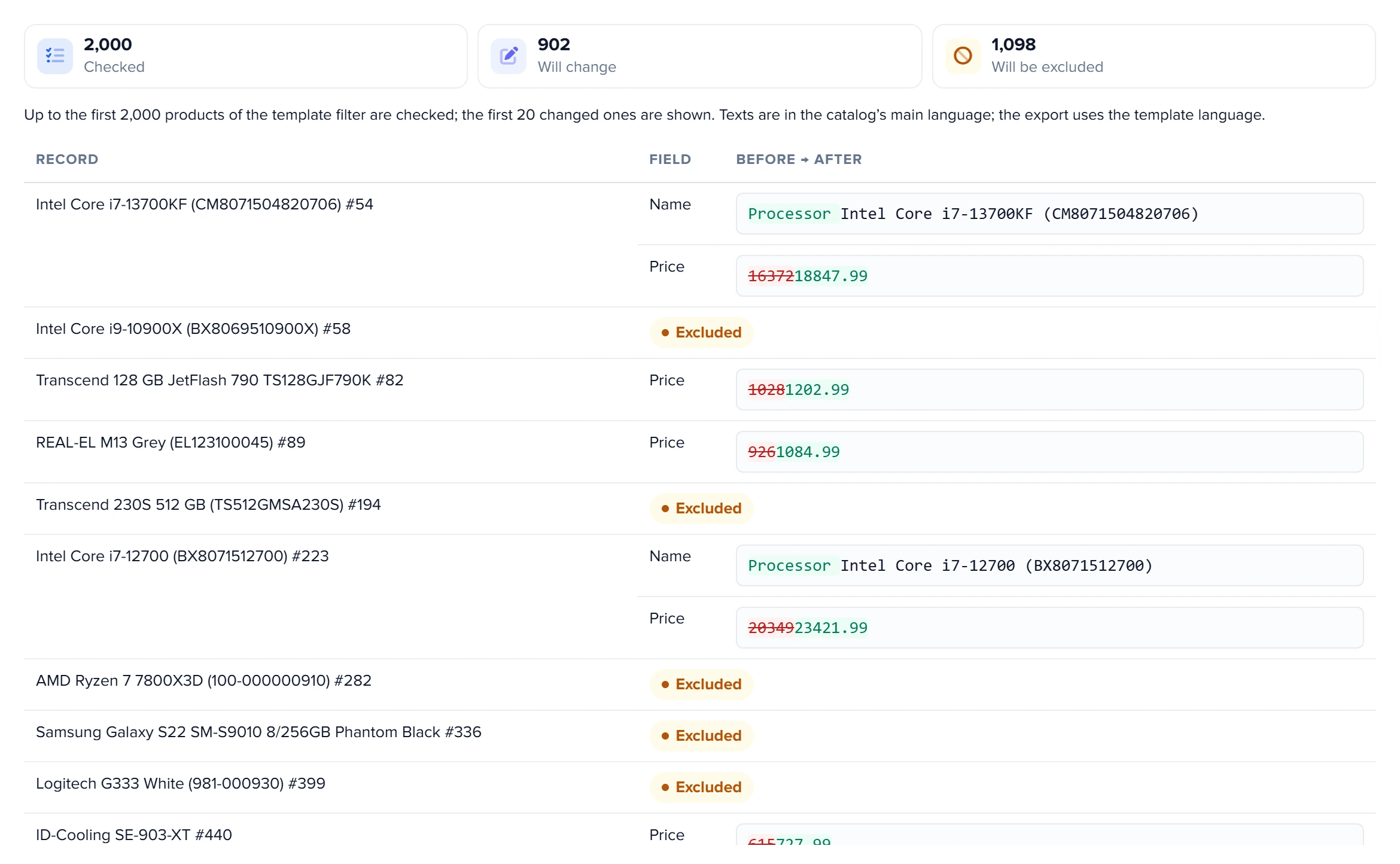
Kliknij „Podgląd”. Elbuz zastosuje reguły z okna — nawet niezapisane — do pierwszych 2000 produktów z filtra szablonu i pokaże podsumowanie: „Sprawdzono”, „Zmieni się”, „Zostanie wykluczonych”. Niżej jest tabela „Rekord / Pole / Było → będzie” dla pierwszych 20 zmienionych lub wykluczonych produktów.
1
Zmieni się2
Zostanie wykluczonych3
Było → będzie4
Wykluczony- Ile ze sprawdzonych produktów reguły zmieniają.
- Ile produktów reguła „Wyklucz” usuwa z pliku.
- Nowa nazwa z dopisanym typem produktu; niżej — cena z narzutem.
- Produkt z błędnym kodem kreskowym nie trafia do feedu.
Podgląd niczego nie zapisuje ani nie eksportuje. Teksty są w nim w głównym języku katalogu; sam feed bierze język szablonu. Aby zobaczyć gotowy XML jednego produktu z regułami, kliknij w karcie szablonu kolbę „Sprawdź”.
Gdy wynik Ci odpowiada, kliknij „Zapisz”. Program sprawdza każdą regułę: akcja bez pola, akcja tekstowa na polu liczbowym lub warunek z polem, którego już nie ma, są podświetlane, a zapis nie następuje.
Jedne reguły dla kilku szablonów: wspólne zestawy
Zestaw reguł to lista reguł podłączana do kilku szablonów. Zmieniasz narzut w zestawie — zmienia się we wszystkich szablonach, do których zestaw jest podłączony.
- W polu „Co edytujemy” wybierz „+ Nowy zestaw”.
- Wpisz „Nazwa zestawu”, dodaj reguły i kliknij „Zapisz”.
- W każdym szablonie, w którym zestaw jest potrzebny, wybierz w „Co edytujemy” „Reguły tego szablonu”, dodaj zestaw w „Podłączone zestawy” i zapisz.
Reguły podłączonych zestawów wykonują się przed regułami szablonu — w kolejności, w jakiej zestawy są na liście (od utworzonego jako pierwszy), a nie w kolejności podłączania. Dlatego w szablonie można poprawić to, co zrobił zestaw — na przykład inaczej skrócić nazwę dla jednego marketplace’u.
Podgląd zestawu liczy tylko reguły samego zestawu — bez reguł szablonu i innych zestawów — na produktach szablonu, z którego otwarto okno.
„Usuń zestaw” usuwa go od razu ze wszystkich szablonów: bez ostrzeżenia przestaną one stosować jego reguły. Przed usunięciem program pyta: „Usunąć zestaw „…”? Szablony, do których jest podłączony, przestaną go stosować.”
Jak przywrócić poprzednią wersję reguł
Przycisk „Historia zmian” pokazuje poprzednie wersje reguł szablonu lub zestawu. Kliknięcie wersji porównuje ją z bieżącą wierszami „Jeśli … → …”.
- Przechowywanych jest ostatnich 50 wersji.
- Zmiany jednej osoby w ciągu 10 minut tworzą jedną wersję.
- Pierwsza wersja pojawia się po pierwszym zapisaniu: do historii trafia stan sprzed zmiany.
„Przywróć” przywraca wersję od razu, bez przycisku „Zapisz”; bieżąca wersja także trafia przy tym do historii. W szablonie razem z regułami wracają lista podłączonych zestawów i filtr produktów szablonu z chwili tamtej wersji.
Wszystkie zestawy są przechowywane w jednym rekordzie, dlatego mają jedną wspólną historię: limit 50 wersji i łączenie zmian z 10 minut dotyczą wszystkich. Okno pokazuje zmiany tylko wybranego zestawu, ale „Przywróć” przywraca stan wszystkich zestawów z tamtej chwili: cofnie zmiany innych zestawów i przywróci usunięte.
W których szablonach działają reguły
Przycisk „Reguły feedu” jest w kartach feedów XML i feedów w formacie Google: Rozetka, Prom.ua XML, Epicentr, Hotline, uniwersalny XML, Google Merchant, Facebook, TikTok i innych szablonów z szablonem XML produktu.
Reguł nie ma w cenniku XLSX/CSV, feedzie OpenAI, feedach CSV porównywarek cen i Prom.ua XLSX. Nie ma ich też w eksportach na marketplace’y przez API, do 1C (CommerceML) i Elbuz CMS. Tam narzut lub nazwę ustawia się formułą kolumny albo pola.
Reguły zmieniają pole produktu, zanim zostanie ono wstawione do szablonu. Wynikają z tego dwie rzeczy:
- Formuły
[[…]]w szablonie liczą się z katalogu i nie widzą reguł. Jeśli cena w feedzie idzie formułą, reguła „Cena × 1,15” jej nie zmieni — zmieniaj pole, które jest w szablonie makrem{…}. - Makra innych języków (np. nazwa po ukraińsku w szablonie wielojęzycznym) też są brane z katalogu.
Reguła, która stała się niewykonalna — np. usunięto własne pole z jej warunku — jest w eksporcie pomijana i nie zatrzymuje przebiegu. Otwórz okno reguł: zostanie podświetlona przy zapisie.
Scenariusze
Nazwa dla Zakupów Google z typem produktu
Reguła „Jeśli „Kategoria” zawiera nazwę Twojej kategorii procesorów → Dopisz na początku „Procesor ”” w polu „Nazwa”. Warunek porównuje tekst dosłownie: jeśli kategoria nazywa się „Processor”, jak na zrzucie wyżej, tak właśnie pisz. Druga reguła — „wszystkie produkty → Skróć do 150”.
- „Intel Core i7-13700KF” w feedzie stanie się „Procesor Intel Core i7-13700KF”, a w katalogu nazwa się nie zmieni.
- Żadna nazwa nie przekroczy limitu Google wynoszącego 150 znaków.
Narzut Rozetka +15% z ceną na .99
Reguła „wszystkie produkty → Cena, Pomnóż / dodaj: Mnożnik 1,15, Liczba do dodania 0, Zaokrąglenie „na .99””.
- Produkt za 1 000 w feedzie Rozetka będzie kosztował 1 150,99, a na stronie — 1 000.
Nie wysyłać produktów z błędnym kodem kreskowym
Pierwsza reguła: „Jeśli Kod kreskowy EAN — nieprawidłowy GTIN → Wyklucz”.
- Produkty bez kodu kreskowego lub z numerem wewnętrznym sklepu nie trafią do pliku, więc marketplace ich nie odrzuci.
- Ile jest takich produktów, pokaże „Podgląd” w wierszu „Zostanie wykluczonych”.
Jeden narzut dla pięciu szablonów
Utwórz zestaw „Narzut marketplace’ów” z regułą narzutu i podłącz go w „Podłączone zestawy” każdego z pięciu szablonów.
- Nowy narzut zmieniasz raz — w zestawie — i działa on we wszystkich pięciu feedach od następnego przebiegu.
Co zrobić, gdy reguła nie zadziałała
| Co widzisz | Dlaczego tak jest | Co zrobić |
|---|---|---|
| „Popraw zaznaczone reguły” | reguła nie ma akcji, nie wybrano pola albo akcja tekstowa jest na polu liczbowym lub odwrotnie | otwórz podświetloną kartę i popraw wiersz „To” |
| „Reguły nie zmieniają żadnego ze sprawdzonych rekordów.” | warunek nie zadziałał na pierwszych 2000 produktach szablonu albo reguła jest wyłączona | sprawdź przełącznik i warunek; wypróbuj regułę „wszystkie produkty” |
| W podglądzie cena się zmieniła, a w pliku — nie | cena w szablonie jest formułą [[…]] lub innym polem | zmień regułą właśnie to pole, które jest w szablonie makrem |
| „Podgląd nie obsługuje filtra produktów tego szablonu — sprawdź szablon przyciskiem „Sprawdź”.” | złożonego filtra szablonu nie da się przenieść do filtrowania podglądu | sprawdź produkt kolbą „Sprawdź” w karcie szablonu |
| „Sprawdź też „Reguły feedu”: reguła „wyklucz produkt” mogła usunąć wszystkie produkty.” | sprawdzenie uruchomiono bez numeru produktu i żaden produkt szablonu nie dotarł do pliku — wśród reguł jest „Wyklucz”. Jeśli podasz numer produktu, komunikat będzie brzmiał „Produkt #N nie trafił do eksportu: …” | otwórz „Podgląd”: wiersz „Zostanie wykluczonych” pokaże, ile produktów usuwa reguła; zawęź jej warunek |
| W dzienniku „Reguły feedu wykluczyły wszystkie produkty (N) — plik nie został opublikowany…” | warunek „Wyklucz” pasuje do wszystkich produktów — często to „nieprawidłowy GTIN” na pustym polu | otwórz „Podgląd”, zawęź warunek i uruchom eksport ponownie |
Najczęstsze pytania
Czy produkt zmieni się w katalogu lub na stronie?
Nie. Reguły działają tylko na plik szablonu, w którym je ustawiono (jak działa reguła).
Reguła jest ustawiona — dlaczego w wyeksportowanym już pliku nic się nie zmieniło?
Reguły są stosowane podczas przebiegu. Plik zmieni się po następnym eksporcie — ręcznym lub według harmonogramu.
Ile produktów reguły usunęły z feedu?
Przed uruchomieniem — „Zostanie wykluczonych” w podglądzie (na pierwszych 2000 produktach). Po przebiegu — wpis „Reguły feedu wykluczyły produktów: N” w dzienniku eksportu.
Czy można ustawić reguły dla cennika XLSX lub eksportu przez API?
Nie, reguły działają tylko w feedach XML i feedach w formacie Google. W cenniku narzut lub nazwę ustawia się formułą kolumny (gdzie działają reguły).
Co wykonuje się wcześniej — zestaw czy reguły szablonu?
Najpierw podłączone zestawy — w kolejności listy zestawów, potem reguły samego szablonu.
Jak cofnąć nieudaną zmianę reguł?
„Historia zmian” → wybierz wersję → „Przywróć”. Wersja wraca od razu, razem z podłączonymi zestawami i filtrem produktów szablonu z tamtej chwili (historia zmian).
Gdzie to jest i kto ma dostęp
- Menu
- Słowniki → Operacje → Eksport danych → karta szablonu
- Inne wejścia
- blok „Powiązane ustawienia” w karcie szablonu XML lub Google → „Reguły feedu”
- Uprawnienia
- okno „Szczegółowa konfiguracja szablonu eksportu” w „Uprawnieniach grup”
- Przygotuj
- szablon eksportu XML lub w formacie Google

1
Reguły feedu- Otwiera okno reguł tego szablonu.
Powiązane tematy
- Jeśli potrzebujesz ogólnego obrazu eksportu — Jak skonfigurować eksport produktów.
- Jeśli chcesz wiedzieć, których produktów marketplace nie przyjmie, jeszcze przed regułami — Jakość feedu.
- Jeśli produkt nie trafił do pliku, a reguły nie mają z tym nic wspólnego — Dlaczego produkt nie trafił do eksportu.
- Jeśli chcesz widzieć liczbę produktów przed uruchomieniem — Jak sprawdzić eksport przed uruchomieniem.
- Jeśli feed dla Zakupów Google nie jest jeszcze gotowy — Jak zbudować feed Google Merchant; dla innych platform XML — Feed XML.