
Okno inteligentnej wyszukiwarki Elbuz dopasowuje się do wyglądu Twojej strony: rozmiar i motyw okna, kolor przycisków, widok listy, filtry, bloki popularnych pozycji i pola karty produktu włączasz na jednej zakładce. Działają na stronie po zapisaniu i odświeżeniu strony.
Kiedy to się przyda:
- Okno wyszukiwania nie pasuje do wyglądu strony — kolor, zaokrąglenie i przycisk „Kup” ustawisz pod markę.
- Wynikom jest ciasno pod polem wyszukiwania — okno pełnoekranowe pokazuje więcej produktów.
- Klienci potrzebują filtrów i popularnych pozycji — bloki włącza się osobno.
- Wyszukiwarka ma być bezpośrednio na stronie, a nie w wysuwanym oknie — reguła osadzania umieszcza ją w dowolnym miejscu strony.
Od czego zacząć: zakładka „Wygląd” → „Okno wyszukiwania”.
Co ustawisz na zakładce „Wygląd”
- Okno i motyw — pełny ekran lub pod polem wyszukiwania, jasny lub ciemny.
- Kolory — kolor główny, rogi, rozmiar kart, wygląd i efekt przycisku „Kup”, kolory cen.
- Wyniki — strony, siatka lub lista, Enter, podpowiedzi AI, czcionka.
- Przyciski i bloki — co jest na karcie produktu i w oknie.
- Osadzanie — wyszukiwarka na stronie bez wysuwanego okna.
- Własny kod — style i skrypty przed otwarciem okna i po jego zamknięciu.
Wszystko na tej zakładce działa na stronie po zapisaniu, gdy tylko klient odświeży stronę: formularz zapisuje się sam, indeksu nie trzeba przebudowywać. Wyjątek — „Pokazuj opinie o produktach”, patrz niżej.
Jak wybrać wygląd okna i motyw
Sekcja „Okno wyszukiwania”.
- Wygląd okna wyszukiwania: „Okno wbudowane pod polem wyszukiwania” (domyślnie) — wyniki rozwijają się pod polem wyszukiwania strony; „Okno pełnoekranowe” — wyszukiwarka otwiera się nad stroną na cały ekran. Na telefonie okno zawsze otwiera się na cały ekran.
- Ciemny motyw: „Auto (jak strona, a jeśli nie — jak urządzenie)” (domyślnie), „Zawsze jasny” lub „Zawsze ciemny”. W trybie „Auto” okno dopasowuje się do strony: ciemne, jeśli strona jest oznaczona jako ciemna lub ma ciemne tło, jasne — jeśli tło jest jasne. Motyw urządzenia klienta działa tylko wtedy, gdy strona nic o sobie nie mówi.

1
Wygląd okna2
Motyw3
Kolor główny4
Rogi i rozmiar kart5
Przycisk „Kup”6
Podgląd- Pod polem wyszukiwania lub na pełnym ekranie.
- „Auto” idzie za stroną, a jeśli nie — za urządzeniem klienta.
- Przyciski, wybrane filtry, linki i wyróżnienia.
- Kompaktowe karty mieszczą więcej produktów na ekranie.
- Wygląd przycisku i efekt po najechaniu.
- Zmienia się od razu, ale w przybliżeniu; dokładny wygląd — na stronie.
Jak dobrać kolory i przycisk „Kup”
Sekcje „Wygląd”, „Przycisk «Kup»” i „Kolory poszczególnych elementów”. Po prawej — „Podgląd” dwóch kart produktu: zmienia się od razu, ale pokazuje wygląd w przybliżeniu. Dokładny — na stronie po zapisaniu.
| Ustawienie | Warianty | Na co wpływa |
|---|---|---|
| Kolor przycisków i akcentów | „Standardowy” (niebieski), 24 gotowe kolory lub własny | przyciski, wybrane filtry, linki i wyróżnienia w oknie |
| Zaokrąglenie rogów | Ostre, Zwykłe, Miękkie | rogi okna, kart i przycisków |
| Rozmiar kart produktów | Zwykłe, Kompaktowe — więcej produktów na ekranie | odstępy, zdjęcia i tekst kart |
| Wygląd przycisku | Wypełniony (domyślnie), Obramowanie, Miękki, Gradient | przycisk „Kup” na karcie |
| Efekt po najechaniu | Zmiana koloru (domyślnie), Uniesienie z cieniem, Poświata, Powiększenie | jak przycisk reaguje na kursor |
„Kolory poszczególnych elementów” ustawiają własny kolor dla: przycisku „Kup” i jego koloru po najechaniu, numerów rankingu i liczników, ceny, ceny promocyjnej i znacznika rabatu, starej ceny, zaznaczonych „Ulubione” i „Porównaj”. Blade kółko z przerywaną linią oznacza kolor domyślny; kliknij je, aby wybrać własny, krzyżyk przywraca poprzedni.
Jeśli koszyk na stronie nie jest skonfigurowany, w miejscu „Kup” jest „Szczegóły” — kolor i wygląd dotyczą wtedy tego przycisku. Jak podłączyć koszyk — koszyk, ulubione i porównanie.
Jak pokazywać wyniki
Sekcja „Ustawienia wyświetlania wyników wyszukiwania”.
- Tryb paginacji: „Nieskończone przewijanie” (domyślnie) — produkty doczytują się podczas przewijania; „Przycisk «Pokaż więcej»”; „Klasyczna paginacja” — numery stron.
- Wygląd listy produktów: „Lista” (domyślnie) lub „Siatka”. Czy klient może przełączać sam — blok „Zmiana widoku listy produktów”, patrz niżej; wybór klienta jest zapamiętywany i ma pierwszeństwo przed ustawieniem. Na telefonie produkty są zawsze listą.
Pola wyboru „Dodatkowo”:
| Pole wyboru | Co robi |
|---|---|
| Stosuj filtry po kliknięciu przycisku | wyniki przebudowują się, gdy klient kliknie przycisk zastosowania, a nie po każdym zaznaczeniu. Na telefonie filtry i tak stosuje się przyciskiem w wysuwanym panelu |
| Pokazuj opinie o produktach | ocena i opinie na karcie. Opinie trafiają do wyszukiwarki podczas budowania indeksu: po włączeniu przebuduj indeks. Widać tylko opublikowane opinie z Elbuz |
| Używaj czcionki strony | okno używa czcionki Twojej strony; po wyłączeniu — czcionki widżetu Manrope |
| Wysyłaj zapytanie do czatu AI po kliknięciu „Szczegóły” | gdy klient otwiera produkt, asystent AI w oknie wyszukiwania dostaje ten produkt, zapytanie i filtry. Działa tylko wtedy, gdy czat jest wbudowany w okno wyszukiwania |
| Wyszukuj we wszystkich językach | zapytanie jest wyszukiwane we wszystkich językach katalogu — więcej |
| Klawisz Enter otwiera stronę wyszukiwania | Enter prowadzi na stronę wyników Twojej strony — potrzebny jest „Szablon linku wyszukiwania” |
| Sprawdzaj pisownię zapytań przez AI | podpowiedź „Czy chodziło Ci o:”; płatne — co jest płatne |
| Pokazuj podpowiedzi doprecyzowujące (chipy) nad wynikami przez AI | chipy do zawężenia zapytania; płatne |
| Rozpoznawaj kolor produktu i zmieniaj kolor ramki | jeśli w nazwie jest kolor („czarny”, „red”), ramka karty przyjmuje ten kolor. Produkty niedostępne nie są barwione |
| Ukrywaj tekst w nawiasach w wynikach wyszukiwania | usuwa kod w nawiasach z końca nazwy: „Laptop Dell (XPS-9530)” jest pokazywany jako „Laptop Dell”. Nazwa w katalogu się nie zmienia |

1
Strony wyników2
Lista lub siatka3
Filtry po kliknięciu4
Enter otwiera stronę wyszukiwania5
Przejście do strony produktu- Nieskończone przewijanie, przycisk „Pokaż więcej” lub numery stron.
- Jak domyślnie pokazywane są produkty.
- Wyniki przebudowują się po kliknięciu przycisku, a nie po każdym zaznaczeniu.
- Wymaga linku do strony wyszukiwania na zakładce „Linki”.
- „Szczegóły” prowadzi na stronę zamiast do rozwiniętej karty.
Które przyciski, bloki i pola pokazywać
Przyciski na karcie produktu
Sekcja „Przyciski akcji”. Domyślnie włączone są wszystkie przyciski oprócz dwóch trybów przejścia.
- Dodaj do porównania, Dodaj do listy życzeń, Dodaj do koszyka — przyciski na karcie. Aby produkt trafiał do koszyka Twojej strony, potrzebny jest kod: jak podłączyć koszyk.
- Szczegóły produktu — rozwinięta karta bezpośrednio w oknie wyszukiwania: parametry, opis, zdjęcia, wideo, pliki, dostawa, płatność, gwarancja, kontakty sklepu.
- Kliknięcie „Szczegóły” otwiera kartę produktu — zamiast rozwiniętej karty „Szczegóły” prowadzi na stronę produktu w Twoim serwisie.
- Kliknięcie nazwy pokazuje szczegóły bez przechodzenia pod link — kliknięcie nazwy otwiera rozwiniętą kartę, a nie stronę produktu.
- Udostępnij link do wyszukiwania — przycisk nad wynikami, obok przełącznika widoku, kopiuje adres, który otwiera to samo wyszukiwanie z tymi samymi filtrami.
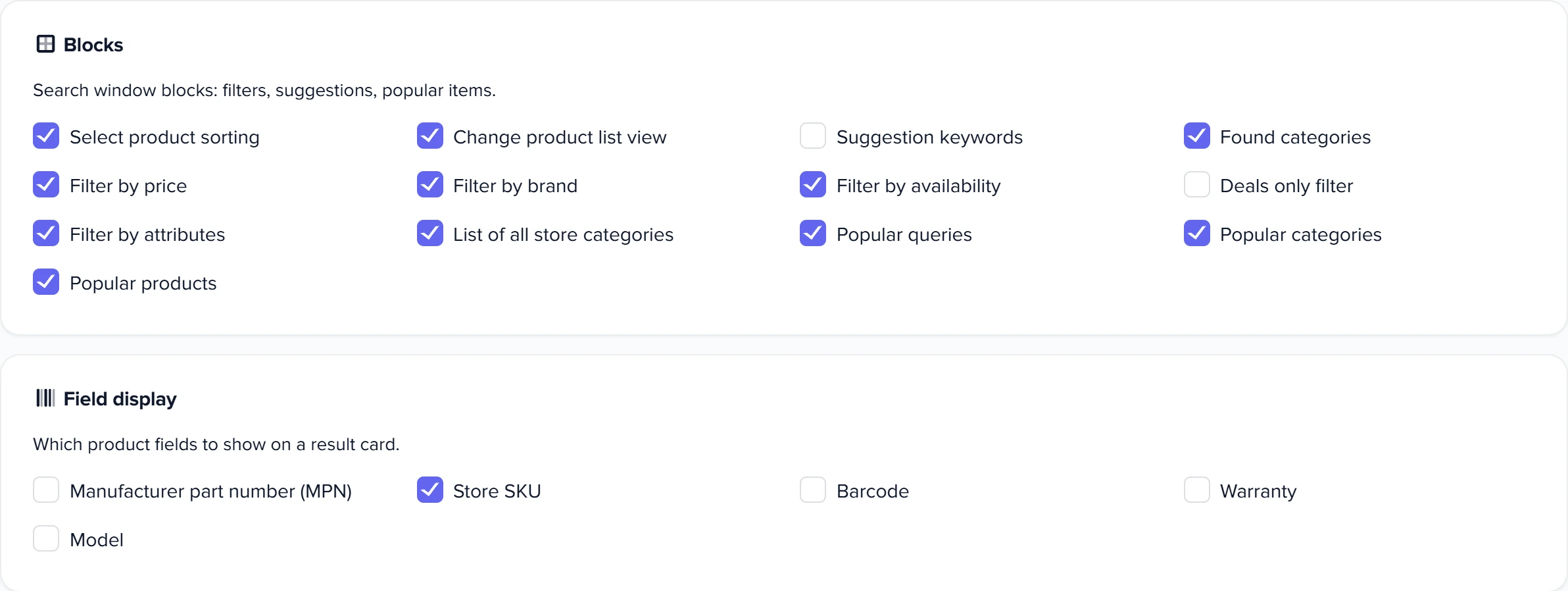
Bloki okna wyszukiwania
Sekcja „Bloki”. Domyślnie wszystko jest włączone oprócz „Słowa kluczowe podpowiedzi” i filtra „Tylko promocje”.
| Blok | Co widzi klient |
|---|---|
| Wybór sortowania produktów | wg trafności, od najtańszych, od najdroższych, nowości |
| Zmiana widoku listy produktów | przełącznik „lista / siatka” |
| Słowa kluczowe podpowiedzi | podpowiedzi zapytań podczas pisania |
| Znalezione kategorie | kategorie z liczbą produktów; kliknięcie zawęża wyniki |
| Filtr „Tylko promocje” | przełącznik, który zostawia w wynikach produkty z rabatem: z ceną promocyjną niższą od zwykłej lub ze starą ceną. Liczą się tylko ceny, których wyświetlanie jest włączone na zakładce „Ceny”. Domyślnie wyłączony; działa po aktualizacji indeksu |
| Filtr wg ceny, marki, dostępności, atrybutów | filtry obok wyników, na telefonie — w wysuwanym panelu. Filtr wg atrybutów wymaga „Wyszukiwanie po atrybutach” na zakładce „Ustawienia”; filtr wg dostępności jest widoczny tylko przy wyłączonym „Wyszukuj tylko produkty dostępne w magazynie” |
| Lista wszystkich kategorii sklepu | przycisk „Katalog” z drzewem kategorii |
| Popularne zapytania, Popularne kategorie, Popularne produkty | widoczne, dopóki klient nic nie wpisał |
Pola na karcie produktu
Sekcja „Wyświetlanie pól”: „Kod producenta (MPN)”, „Kod sklepu (SKU)”, „Kod kreskowy (EAN)”, „Gwarancja”, „Model”. Domyślnie wszystkie są wyłączone. Pole jest widoczne, jeśli produkt ma je wypełnione.
1
Sortowanie2
Podpowiedzi zapytań3
Filtry4
Tylko promocje5
Popularne6
Pola karty- Trafność, cena, nowości.
- Domyślnie wyłączone.
- Obok wyników; na telefonie — w wysuwanym panelu.
- Zostawia tylko produkty z rabatem; domyślnie wyłączony.
- Widoczne, dopóki klient nic nie wpisze.
- Widoczne, jeśli produkt ma wypełnione pole.
Jak osadzić wyszukiwarkę na stronie
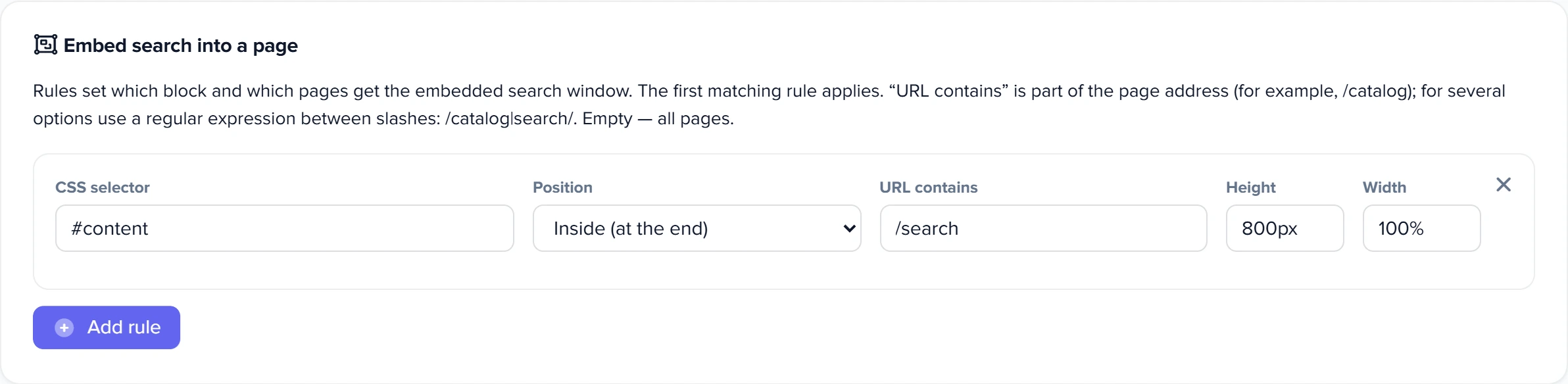
Sekcja „Osadzanie wyszukiwarki na stronie” umieszcza okno wyszukiwania bezpośrednio na stronie serwisu — na przykład na stronie „Wyszukiwanie” lub w pustej kategorii. Przycisk „Dodaj regułę” dodaje regułę z polami:
- Selektor CSS elementu strony, przy którym stanie wyszukiwarka;
- Pozycja: „Do środka (na końcu)”, „Do środka (na początku)”, „Przed elementem”, „Za elementem”, „Zastąp element”;
- URL zawiera — fragment adresu strony, na przykład
/catalog. Kilka wariantów — wyrażeniem regularnym między ukośnikami:/catalog|search/. Puste — na wszystkich stronach; - Wysokość i Szerokość bloku, na przykład
600pxi100%.
1
Gdzie stanie wyszukiwarka2
Pozycja3
Na których stronach4
Rozmiar bloku5
Kolejna reguła- Element strony, przy którym osadzane jest okno wyszukiwania.
- Wewnątrz, przed elementem, za nim lub zamiast niego.
- Fragment adresu lub /regex/; puste — wszystkie strony.
- Wysokość i szerokość bloku wyszukiwarki.
- Działa pierwsza pasująca reguła.
Nowa reguła zapisuje się, gdy zamkniesz okno formularza. Reguły są sprawdzane po kolei, działa pierwsza, dla której zgadza się adres i znaleziono element. Wyszukiwarka jest osadzana jako osobna ramka z pełnym interfejsem wyszukiwania, a zwykłe pole wyszukiwania strony działa jak dotąd. Usunięcie reguły — krzyżyk w jej rogu.
Własny CSS i JS
Sekcja „Ustawienia JS, CSS” — na to, czego nie włączysz polami wyboru.
- Style CSS — dodawane do stylów okna wyszukiwania na Twojej stronie.
- Kod JS — wykonywany na stronie razem z widżetem.
- Wykonaj kod JS przed otwarciem i po zamknięciu — na przykład ukryć i przywrócić pływające przyciski motywu, które zasłaniają okno.
Wybór „CMS ID” i „CMS theme” na zakładce „Ustawienia” wstawia w te pola style i kod potrzebne motywowi, a przed zastąpieniem Twojego kodu pyta o zgodę — co wypełnia wybór CMS. „Wykonaj kod JS przed otwarciem” działa, zanim okno wyszukiwania pojawi się na ekranie.
Co klient widzi w oknie wyszukiwania
- Okno bez zapytania — historia wyszukiwania klienta (5 ostatnich zapytań), popularne zapytania, kategorie i produkty; jeśli ustawiono „Link do promocji” — chip „Promocje”.
- Podczas pisania — wyniki zmieniają się z każdą literą; autouzupełnienie bladym tekstem przyjmuje się klawiszem Tab, strzałki przełączają podpowiedzi, Esc zamyka okno.
- Karta produktu — zdjęcie, nazwa, parametry, ocena, cena, stara cena, rabat, dostępność i wybrane pola.
- Komunikaty nad wynikami — „Wyniki dla …”, „Brak dokładnego dopasowania — pokazujemy podobne produkty”, „Znalezione produkty są obecnie niedostępne”, „Nic nie znaleziono” z przyciskiem „Wyczyść filtry” i, jeśli ustawiono link do promocji, — „Zobacz promocje”. Kiedy który się pojawia — jak wyszukiwarka rozumie błędy.
- Wyszukiwanie głosowe — przycisk mikrofonu, jeśli włączono je na zakładce „Ustawienia”.
- Telefon — filtry w wysuwanym panelu, przyciski porównania, ulubionych i koszyka na dole ekranu.
Scenariusze
Okno wyszukiwania ma być w kolorach marki
Co zrobić. W „Kolor przycisków i akcentów” wybierz własny kolor, dla przycisku „Kup” — „Wypełniony” i „Uniesienie z cieniem”. Sprawdź „Podgląd”, potem okno na stronie.
Efekt. Przyciski, wybrane filtry i wyróżnienia są w kolorze marki.
Duży katalog, klientom jest ciasno pod polem wyszukiwania
Co zrobić. Wybierz „Okno pełnoekranowe”, „Siatka” i karty „Kompaktowe”, zostaw filtry.
Efekt. Na ekranie jest więcej produktów, filtry obok.
Osobna strona wyszukiwania w serwisie
Co zrobić. Dodaj regułę osadzania: selektor obszaru treści strony, pozycja „Do środka (na końcu)”, „URL zawiera” — fragment adresu strony wyszukiwania, na przykład route=product/search, wysokość 800px. Zamknij okno formularza, aby reguła się zapisała.
Efekt. Na stronie wyszukiwania okno wyszukiwania stoi w treści strony, na pozostałych stronach — zwykłe pole wyszukiwania.
Co zrobić, gdy okno wygląda inaczej
| Co widzisz | Dlaczego tak jest | Co zrobić |
|---|---|---|
| Podgląd nie zgadza się ze stroną | podgląd jest przybliżony; na stronie działają jeszcze style motywu i „Style CSS” | sprawdzać na stronie |
| Okno zasłaniają przyciski lub menu motywu | motyw ma własne elementy nad stroną | ukryć je kodem „przed otwarciem” i przywrócić „po zamknięciu” |
| Brak filtra wg atrybutów | wyłączone „Wyszukiwanie po atrybutach” na zakładce „Ustawienia” | włączyć i przebudować indeks |
| Brak opinii na kartach | opinie nie trafiły do indeksu | włączyć „Pokazuj opinie o produktach” i przebudować indeks |
| Osadzona wyszukiwarka się nie pojawiła | reguła nie jest zapisana, adres się nie zgadza lub na stronie nie ma elementu z selektora | zamknąć okno formularza, sprawdzić „URL zawiera” i selektor |
Najczęstsze pytania
Jak pokazywać wyniki na cały ekran, a nie pod polem wyszukiwania?
W „Wygląd okna wyszukiwania” wybierz „Okno pełnoekranowe”.
Jak sprawić, by wyniki nie przebudowywały się po każdym zaznaczeniu filtra?
Włącz „Stosuj filtry po kliknięciu przycisku”: wyniki przebudują się, gdy klient kliknie przycisk. Na telefonie filtry zawsze stosuje się przyciskiem.
Dlaczego czcionka w oknie wyszukiwania jest inna niż na stronie?
Wyłączone jest „Używaj czcionki strony”, więc okno używa czcionki widżetu Manrope. Włącz to pole wyboru.
Dlaczego w trybie „Auto” okno jest jasne, choć mam ciemny motyw systemu?
„Auto” najpierw patrzy na stronę: jeśli ma jasne tło, okno zostaje jasne. Motyw systemu działa tylko wtedy, gdy strona nic o sobie nie mówi.
Gdzie to jest i kto ma dostęp
- Menu
- Słowniki → Kategorie → kafelek „Ustawienia widżetu - Inteligentne wyszukiwanie” → zakładka „Wygląd”
- Uprawnienia
- okno „Widżet inteligentnej wyszukiwarki produktów” w uprawnieniach grup
- Przygotuj
- widżet już podłączony do strony
Powiązane tematy
- Jeśli potrzebny jest ogólny obraz — inteligentna wyszukiwarka na stronie: co potrafi i od czego zacząć.
- Jeśli przyciski są, a produkt nie trafia do koszyka strony — jak podłączyć koszyk, ulubione i porównanie.
- Jeśli trzeba zmienić, jaką cenę pokazuje karta, — ceny i waluta.
- Jeśli widżetu jeszcze nie ma na stronie — jak podłączyć inteligentną wyszukiwarkę.