
Mapowanie jest takie samo dla wszystkich formatów, różni się adres: w tabeli to litera lub numer kolumny, w XML — nazwa tagu, w JSON — numer kolumny rozwiniętej tabeli. Elbuz sam znajduje wiersz nagłówków w Excelu, separator CSV i tagi feedu XML.
Kiedy to się przyda:
- Dostawca udostępnia feed XML — adresy dobierają się automatycznie, nazw tagów nie trzeba wpisywać.
- XML z własnymi tagami — wpisujesz je ręcznie, AI podpowiada strukturę.
- W CSV zamiast nagłówków są niezrozumiałe znaki — chodzi o kodowanie pliku, a nie o mapowanie.
- Cennik w BMEcat lub DATANORM — plik mapuje się sam.
- Cennik w JSON — plik rozwija się w tabelę, a adresy ustawia się numerami kolumn.
Od czego zacząć: wybierz swój format.
Jaki masz format
Logika mapowania jest jedna dla wszystkich formatów, ale to, co dokładnie wpisać w adres, zależy od tego, co przysłał dostawca.
- Skoroszyt ExcelAdres to litera lub numer kolumny; program sam szuka wiersza nagłówków
- CSV, TXT lub TSVAdres to numer kolumny; osobno liczą się separator i kodowanie pliku
- XMLAdres to nazwa tagu, atrybuty w nawiasach kwadratowych; do tego cztery gałęzie struktury feedu
- BMEcatNie trzeba mapować: program sam rozpoznaje katalog i rozkłada pola
- DATANORMNie trzeba mapować; ważne, jak przesłano plik cen i czy włączone jest zaokrąglanie
- JSONAutomatycznego dopasowania nie ma wcale: plik rozwija się w tabelę, adresy ustawia się ręcznie
Jakie rozszerzenia i archiwa przyjmuje program i jak rozpoznaje feed z nietypowym rozszerzeniem — Jakie pliki są obsługiwane.
Co wpisać w adres dla skoroszytu Excel
Adres to litera kolumny lub jej numer. Kolumny i przykładowe wartości program bierze z podglądu arkusza, więc w kreatorze widzisz to samo co w pliku.
Wiersz nagłówków to wiersz z największą liczbą zgodności z zapisanymi nazwami kolumn; jeśli takiego nie ma, brany jest wiersz przed pierwszym wierszem danych. Techniczny wiersz numeracji, który rysuje sam Excel, jest pomijany. Zdarza się, że nazwa arkusza trafia do mapowania jako „kolumna” — takie wiersze program odrzuca, porównując je z nazwami arkuszy.
Jeszcze jeden niuans, który chroni przed błędnym wnioskiem. Przykładowe wartości w kreatorze są dobierane według tekstu nagłówka, a dopiero gdy takiego nagłówka w wierszu nie ma — według numeru kolumny. Możesz więc widzieć w kreatorze poprawne przykłady nawet wtedy, gdy dostawca przesunął kolumny.
Sam adres to jednak litera lub numer i import czyta go dosłownie: gdy dostawca przestawi kolumny, adresy trzeba poprawić. Program pomoże to zauważyć: po udanym imporcie zapamiętuje nagłówki kolumn, a następnym razem porównuje z nimi nowy plik. Jak to wygląda — w scenariuszu „Dostawca dodał kolumny na początku pliku”.
Jak zmapować CSV, TXT i TSV
Adres to numer lub litera kolumny; numeracja zaczyna się od jedynki w pierwszym wierszu pliku. Dwie rzeczy, które decydują o losie takiego cennika, leżą poza mapowaniem.
Pierwsza to separator. Jest brany z ustawień źródła, a jeśli nie jest ustawiony, program wykrywa go sam na podstawie pierwszych piętnastu wierszy. Tabulator można zapisać jako \t. Druga to : jeśli w cenniku nie oznaczono, że plik jest w , zawartość jest przekodowywana z windows-1251. Gdy w kreatorze zamiast nagłówków widać „Ð¦ÐµÐ½Ð°”, chodzi właśnie o kodowanie, a nie o mapowanie.
Jak zmapować feed XML
Najpierw upewnij się, że potrzebujesz właśnie cennika. Plik XML można wczytać na dwa różne sposoby i prowadzą one w różne miejsca. Cennik to asortyment dostawcy: jego ceny porównuje się z Twoimi, produkty dopasowuje do katalogu, a na wierzch nakłada się narzut. Import katalogu z XML to sytuacja, gdy feed opisuje Twój własny asortyment i ma trafić prosto do kart, bez dopasowań i narzutów.
Tutaj adres to nazwa tagu, a nie litera. Atrybut węzła zapisuje się w nawiasach kwadratowych: [id], [available]. Automatyczne dopasowanie porównuje nazwy tagów ze słownikiem dokładnie, słowo w słowo. Taki adres można wpisać zarówno w komórce tabeli pól karty, jak i w panelu „Skonfiguruj kolumnę” kreatora — dla źródła XML kontrola formatu nie jest tam stosowana.
Adres złożony działa w feedzie inaczej niż w tabeli. Kilka tagów po przecinku feed XML skleja — także dla ceny, czyli zasada „brana jest pierwsza niepusta” tu nie obowiązuje; w polu ceny ze sklejonego ciągu zostają potem same cyfry. Wyjątek jest ten sam co w tabeli: wartości tagów dla pola „Ilość” są sumowane.
Tagi skleja się tak samo jak kolumny tabeli: bez odstępu, a separator ustawia się tekstem w nawiasach klamrowych. Za to zakres 7-9 i lista po kresce pionowej 11|12 w feedzie nie działają: adres jest tam nazwą tagu, myślnik występuje w samych nazwach (offer-name), a kreska pionowa w XPath oznacza już sumę zbiorów wyników.
Kilka znanych feedów mapuje się tak samo, bo mają standardowe tagi. Dla feedów w formacie , w którym katalogi udostępnia większość marketplace’ów i systemów , adresy dobierają się automatycznie — nie trzeba ręcznie wpisywać nazw tagów.
Google Merchant ma własne tagi, ale też stałe: g:id, title, g:price, g:availability, g:brand, g:mpn, link, g:image_link — wpisuje się je w pola docelowe jak zwykłe adresy.
Jeśli jednak dostawca przysłał z własnymi nazwami węzłów — a zdarza się to częściej, niż by się chciało — automatyczne dopasowanie nie zadziała i adresy trzeba będzie ustawić ręcznie. To normalna sytuacja, a nie awaria: przejrzyj sam plik, znajdź tag produktu i tagi pól, wpisz ich nazwy.
W kreatorze dla XML nie ma przykładowych wartości — zamiast nich w wierszach widać „—”. To nie błąd odczytu: podgląd dla feedu po prostu nie jest budowany i trzeba kierować się samymi nazwami tagów.
Oprócz kolumn dla XML ustawia się cztery gałęzie struktury — osobna sekcja „Struktura XML” w karcie: „tag produktu”, „tag kategorii”, „tag listy atrybutów”, „tag listy zdjęć”. Automatyczne wykrywanie wypełnia tylko puste gałęzie, tego, co już ustawiono, nie nadpisuje. Najważniejszy jest tag produktu: bez niego feed w ogóle nie zostanie odczytany, dlatego wypełnia się go praktycznie zawsze.

1
Tag produktu2
Przycisk „Powiąż automatycznie”3
Kursy walut z pliku- Tag produktu — element XML, który obejmuje jeden produkt w feedzie.
- „Powiąż automatycznie” — wykrywa strukturę feedu i mapuje tagi przez AI (podczas zrzutu nie kliknięto).
- „Pobieraj kursy walut z pliku” — odczytuje kursy z tagu currencies feedu.
Dla XML karta ma też analizę struktury feedu przez AI: przycisk „Powiąż automatycznie” w tej samej sekcji, pod nim — „Znalezione tagi” w postaci plakietek, tabela „Pole systemu ← Tag” z przyciskiem „Dodaj wiersz”, przycisk „Zastosuj powiązanie” i rozwijany blok „Przykładowy węzeł produktu”. Dla tego bloku nie ma.
Tam też jest pole „Pobieraj kursy walut z pliku (tag currencies)”. Podpowiedź wyjaśnia je dosłownie: „Jeśli włączone, ceny są przeliczane według kursów z bloku currencies pliku. Jeśli wyłączone — używane są kursy podane w kolumnach cennika lub w słowniku walut.”
Dwie kontrole, które w pozostałych formatach zatrzymują import, w XML w ogóle nie są wykonywane: feed trafi do przetwarzania nawet z pustym mapowaniem, a komunikatu o niewypełnionych adresach nie zobaczysz. Dlatego w XML „import się uruchomił” nie oznacza jeszcze „mapowanie jest poprawne” — sprawdzaj liczbę wczytanych produktów i same produkty.
Jak wczytać katalog BMEcat
wczytuje się jak zwykły cennik: plikiem, z linku, e-mailem lub z FTP, także w archiwum. Program rozpoznaje katalog po zawartości, a nie po nazwie, więc rozszerzenie może być dowolnym z dozwolonych, na przykład .xml lub .txt. Elementy są czytane tak samo we wszystkich wersjach; sprawdzono na katalogach 1.01, 1.2 i 2005.
Nowy cennik mapuje się sam: tag produktu i adresy kolumn ustawiają się po pierwszym wczytaniu według pól obecnych w pierwszych 50 produktach pliku. Kreator dodawania źródła i nowe źródło dodatkowo przepuszczają plik przez automatyczne dopasowanie z AI, więc sprawdź wynik w sekcji „Kolumny”.
Ponowne wczytanie trafia do już zapisanego mapowania, Twoje poprawki nie są nadpisywane.
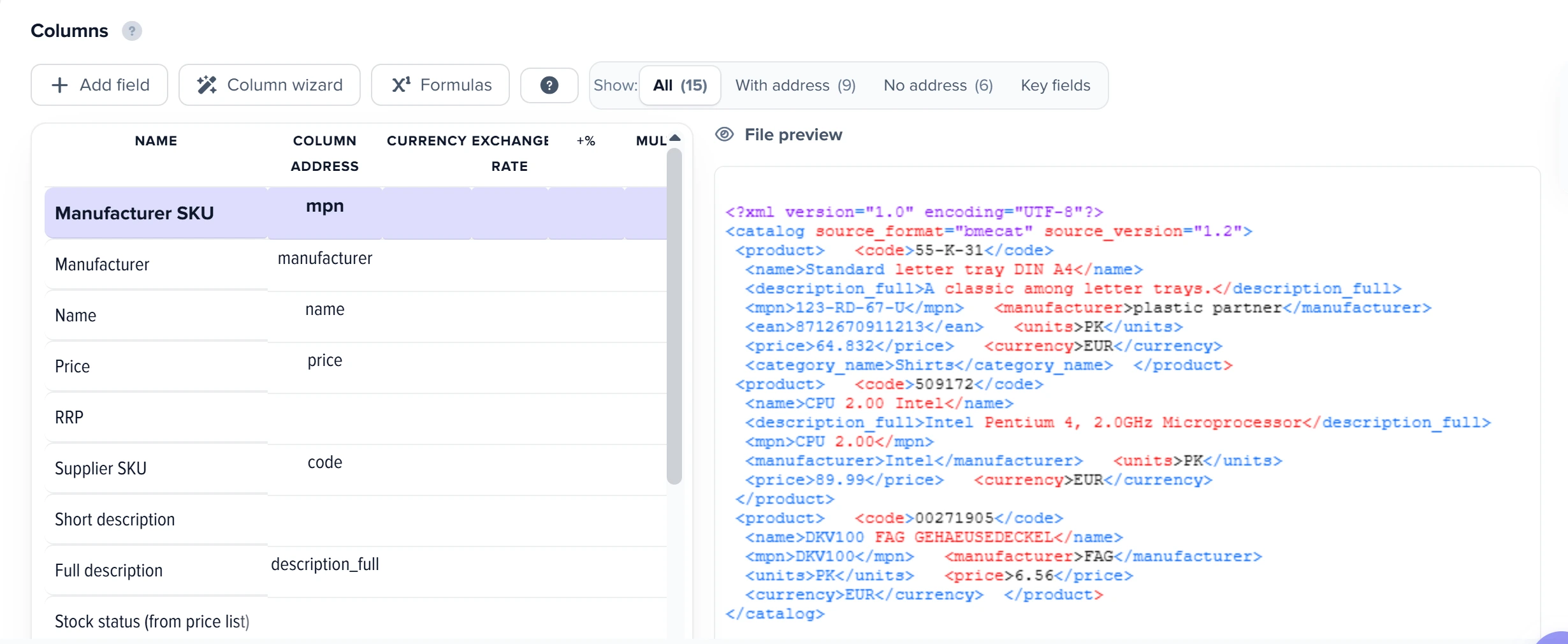
1
Adres code2
Podgląd pliku- Adres code przenosi indeks dostawcy z pliku BMEcat do pola „Kod kontrahenta”.
- Podgląd pliku pokazuje katalog przekształcony do formatu wewnętrznego, z source_format="bmecat" w tagu głównym.
| Pole Elbuz | Skąd pochodzi |
|---|---|
| Kod kontrahenta | indeks katalogu (SUPPLIER_AID lub SUPPLIER_PID) |
| Kod producenta | MANUFACTURER_AID lub MANUFACTURER_PID |
| EAN | EAN lub INTERNATIONAL_PID typu ean albo gtin; 14 cyfr z zerem na początku staje się EAN-13 |
| Nazwa i opis | krótki i długi opis w głównym języku katalogu |
| Producent, jednostka | MANUFACTURER_NAME, jednostka zamówienia ORDER_UNIT |
| Kategoria | pierwsza grupa katalogu, do której przypisano produkt |
| Zdjęcia | obrazy z pełnym adresem; ścieżki względne — jeśli w katalogu podano adres strony (MIME_ROOT); miniatury są pomijane |
Jak liczona jest cena
Cena w cenniku jest za jednostkę zamówienia: kwota × mnożnik ÷ ilość, dla której podano tę kwotę. Na przykład 81,04 z mnożnikiem 0,8 da 64,832, a 500 za 100 sztuk da 5. Przecinek dziesiętny też jest odczytywany. Jeśli progów jest kilka, brany jest próg z najmniejszą ilością.
Jeśli produkt ma kilka typów cen, brana jest pierwsza dostępna w tej kolejności: umowna (net_customer), umowna eksportowa (net_customer_exp), cennikowa bez VAT (net_list), cennikowa z VAT (gros_list), sugerowana (nrp). Sugerowana cena cennika to nrp, a jeśli jej nie ma — gros_list, o ile ten typ nie został użyty jako cena główna.
Sprawdź walutę po pierwszym wczytaniu. Ustawia ją kolumna „Waluta” w wierszach „Cena” i „Cena sugerowana (RRP)” sekcji „Kolumny”. Jeśli jest pusta, liczby są czytane w walucie domyślnej: katalog w euro da te same liczby w złotych. Kreator sam uruchamia import, więc po poprawieniu waluty uruchom go jeszcze raz, a dopiero potem stosuj ceny. Automatyczne dopasowanie może zresetować już wybraną walutę, dlatego sprawdź ją po nim.
Rekord z oznaczeniem usunięcia (mode="delete") nie trafia do cennika. Produkt bez kwoty, w tym „cena na zapytanie”, wczyta się bez ceny.
Katalog aktualizacji cen (T_UPDATE_PRICES) zwykle zawiera tylko indeks i cenę; nie ma w nim ilości, dla której podano kwotę, więc cena „500 za 100 sztuk” zostanie odczytana jako 500. Cechy (FEATURE) nie są przenoszone.
Ucięty lub uszkodzony katalog nie wczytuje się częściowo: plik zostaje bez zmian, produkty z niego nie zostaną odczytane. Poproś dostawcę o przesłanie pełnego pliku.
Jak wczytać cennik DATANORM
wczytuje się jak zwykły cennik. Obsługiwane są wersje 4 i 5, program rozpoznaje plik po zawartości i przyjmuje rozszerzenia w rodzaju .001. Nowy cennik mapuje się sam: nie trzeba mapować kolumn, sprawdź adresy w sekcji „Kolumny”.

1
Adres code2
Podgląd pliku- Adres code przenosi indeks dostawcy z danych DATANORM do pola „Kod kontrahenta”.
- Podgląd pliku pokazuje przekształcony katalog z source_format="datanorm" w tagu głównym.
| Co przysłał dostawca | Co zrobić |
|---|---|
Plik DATANORM.001 z cenami w wierszach indeksów | wczytać plik |
Archiwum ZIP z DATANORM.nnn, DATPREIS.nnn, .WRG, .RAB | wczytać archiwum: komplet złoży się sam w jednym wczytaniu, wersje 4 i 5. Nazwy plików muszą być standardowe: plik o innej nazwie nie trafi do kompletu |
Osobne DATANORM.001 i DATPREIS.001, wersja 5 | spakować do jednego ZIP albo podłączyć plik cen jako źródło powiązane |
Osobne DATANORM.001 i DATPREIS.001, wersja 4 | spakować do jednego ZIP: osobno taki plik cen nie jest przyjmowany, bo nie ma w nim jednostki ceny |
Ceny w osobnym pliku: źródło powiązane dla wersji 5
- Wczytaj
DATANORM.001do źródła głównego i uruchom import. - Przycisk „Dodaj” → „Cennik stanów do „…””, potwierdź.
- Wczytaj
DATPREIS.001do nowego źródła i uruchom jego import.
Mapowanie i pola „Kopiuj wartość do cennika głównego” dla ceny, RRP i statusu dostępności ustawiają się same, a podczas importu drugiego źródła pary są szukane po kodzie kontrahenta. Indeksy, których nie ma w pliku cen, dostaną status „brak w magazynie”. Walutę ustaw także w drugim źródle. W jego wierszach nazwa jest równa indeksowi — to normalne. Przy każdej aktualizacji kolejność jest ta sama: najpierw źródło główne, potem drugie. Jak działa taki cennik — cennik stanów. Jeśli pliki da się spakować do ZIP, jest prościej: jedno wczytanie zamiast trzech kroków.
Jak liczona jest cena
Brana jest pierwsza dostępna kwota: netto z pliku cen, cena cennikowa z pliku cen, cena w wierszu indeksu, najniższy próg cenowy. Kwota jest dzielona przez jednostkę ceny pliku, zwykle 1, 10, 100 lub 1000 sztuk. Jeśli jest i netto, i cena cennikowa, cena cennikowa trafia do RRP. Walutę sprawdź tak samo jak dla BMEcat.
„Zaokrąglaj w górę” psuje drobne ceny. To ustawienie działa też na DATANORM, a tu cenę często podaje się za 100 lub 1000 sztuk: 84,70 za 100 sztuk da 0,847, a w cenie pojawi się 1. Dokładna kwota jest zapisana w kolumnie „Cena z cennika”, ale wyświetla się z dwoma miejscami po przecinku: 0,85. Ustawienie działa na wszystkie ceny programu, dla pojedynczego produktu nie da się go wyłączyć. Jeśli drobny towar jest ważniejszy, wyłącz „Zaokrąglaj w górę” i „Zaokrąglaj w dół”: ceny będą zaokrąglane do dwóch miejsc.
Czego program nie uwzględnia
- Wersja 3 się nie wczytuje: „DATANORM w wersji 3 nie jest obsługiwany, cennik nie został wczytany. Poproś dostawcę o wersję 4 lub 5.”
- Rabat dostawcy (Rabatt). Cena wczytuje się bez rabatu, a dziennik importu poda, ile indeksów go ma. Cenę zakupu sprawdź samodzielnie.
- Dopłata za miedź nie jest doliczana do ceny, o tym też jest wiersz w dzienniku. Cena kabla bez niej jest wyraźnie niższa od końcowej.
- Progi cenowe. Najniższy próg jest brany tylko wtedy, gdy nie ma innych kwot; ceny za większe partie nie są przenoszone.
- Nazwy i teksty są ograniczone przez format: dwa pola po 40 znaków, więc nazwa od dostawcy może być ucięta.
Ucięty lub uszkodzony plik się nie wczytuje, poprzedni plik cennika zostaje: „DATANORM: plik jest ucięty lub uszkodzony, cennik nie został wczytany. Pobierz plik od dostawcy ponownie.” Przy wczytywaniu plikiem błąd widać od razu w oknie. Z linku, e-mailem i z FTP import idzie na starym pliku, w dzienniku pojawi się ten błąd i wiersz „Nadal działają produkty z poprzedniego pliku.”, a przebieg dostanie status błędu.
Uszkodzone lub chronione hasłem archiwum, a także archiwum powyżej 2 GB, się nie wczytuje: „Archiwum jest uszkodzone, chronione hasłem lub zbyt duże. Plik nie został wczytany.” Jeśli w cenniku nie ma znacznika końca, nie da się sprawdzić kompletności: plik się wczyta, w dzienniku pojawi się ostrzeżenie z liczbą indeksów — porównaj ją z dostawcą.
Jak zmapować JSON
Format jest obsługiwany, plik się wczytuje — ale automatycznego dopasowania dla niego nie ma na żadnym z trzech poziomów: ani przy analizie pliku, ani przyciskiem, ani w automatycznej konfiguracji źródła. Mapowanie jest tu w pełni ręczne.
Żeby było jasne, co wpisać w adres: program rozwija JSON w tabelę. Bierze tablicę produktów — domyślnie products albo tę, którą wskażesz w polu „tag produktu” — pierwszy rekord daje nazwy kolumn, pozostałe stają się wierszami, a zagnieżdżone struktury są spłaszczane do osobnych kolumn. Adres dla JSON to numer kolumny w tej rozwiniętej tabeli.
Jeśli kolumn jest dużo, prościej poprosić dostawcę o XML lub .
Scenariusze
Dostawca udostępnia feed XML
Dodaj feed jak zwykłe źródło i uruchom import. Efekt: adresy tagów dobiorą się automatycznie, zostaje sprawdzić tag produktu w sekcji „Struktura XML” i liczbę wczytanych produktów.
Dostawca udostępnia feed Google Merchant
Wpisz w pola docelowe stałe tagi Merchant — ich lista jest w części o XML. Efekt: feed jest czytany tak samo jak zwykły feed XML dostawcy, a mapowanie nie zmieni się przy następnym pliku.
Dostawca przysyła katalog BMEcat
Utwórz źródło i wczytaj plik. W sekcji „Kolumny” sprawdź adresy i wybierz walutę w wierszach cen, potem uruchom import. Efekt: w cenniku będzie cena za jednostkę zamówienia; zostaje porównać ją na kilku produktach i sprawdzić liczbę wczytanych wierszy.
Dostawca przysyła DATANORM.001 i DATPREIS.001
Spakuj pliki do jednego ZIP i wczytaj jako cennik. Efekt: indeksy i ceny staną się jednym cennikiem w jednym wczytaniu, a cena za 100 sztuk zostanie przeliczona na sztukę. Sprawdź dziennik importu i ustawienia zaokrąglania, jeśli masz produkt tańszy niż jednostka waluty.
XML z własnymi nazwami węzłów
Rozwiń blok „Przykładowy węzeł produktu”, znajdź tag produktu i tagi pól. Kliknij „Powiąż automatycznie” w sekcji „Struktura XML”, a to, czego AI nie powiązało, dopisz w tabeli „Pole systemu ← Tag”. Efekt: po kliknięciu „Zastosuj powiązanie” feed zostanie odczytany według Twoich tagów.
Co zrobić, gdy feed nie został odczytany
| Co widzisz | Dlaczego tak jest | Co zrobić |
|---|---|---|
| „Nie znaleziono węzła produktu (‹tag›) w XML” | W feedzie nie ma węzła o takiej nazwie: jest ustawiony błędnie lub jest pusty | Wpisz „tag produktu” ręcznie w sekcji „Struktura XML” — znajdziesz go w bloku „Przykładowy węzeł produktu” (o XML) |
| „Struktura wykryta. AI nie powiązało pól — ustaw tagi ręcznie poniżej.” | Struktura feedu została odczytana, ale AI nie zaproponowało par „pole — tag” | Wypełnij ręcznie tabelę „Pole systemu ← Tag” i kliknij „Zastosuj powiązanie” (o XML) |
Najczęstsze pytania
W XML zamiast przykładowych wartości widać „—”. Czy to błąd?
Nie. Dla feedu podgląd wartości nie jest budowany, a w wierszach kreatora jest kreska. Kieruj się nazwami tagów, a fragment feedu obejrzyj w bloku „Przykładowy węzeł produktu” w sekcji „Struktura XML”.
Dla JSON automatyczne dopasowanie nie działa. Co zrobić?
Zmapować ręcznie. Program rozwija JSON w tabelę: bierze tablicę produktów (domyślnie products), a pierwszy rekord daje nazwy kolumn. Adres to numer kolumny w tej tabeli.
Feed XML zaimportował się bez błędu, a produktów nie ma. Dlaczego?
W XML kontrole niewypełnionych adresów nie są wykonywane, więc feed trafi do przetwarzania nawet z pustym mapowaniem. Sprawdź tag produktu i liczbę wczytanych produktów. Więcej: mapowanie XML.
W kreatorze zamiast nagłówków jest „Цена”. Co jest nie tak?
Kodowanie: jeśli w cenniku nie oznaczono, że plik jest w UTF-8, zawartość jest przekodowywana z windows-1251. Więcej: CSV, TXT, TSV.
Czy cechy z BMEcat są przenoszone?
Nie, elementy FEATURE nie trafiają do cennika. Indeksy, nazwa, opis, cena, producent, kategoria i zdjęcia są przenoszone (katalog BMEcat).
Cennik DATANORM: dlaczego cena to 1, a u dostawcy 0,85?
Włączone jest „Zaokrąglaj w górę”, a cenę podano za 100 lub 1000 sztuk. Dokładna kwota jest zapisana w kolumnie „Cena z cennika”. Wyłącz zaokrąglanie, wtedy wszystkie ceny będą miały dwa miejsca po przecinku (jak liczona jest cena).
XML opisuje mój własny asortyment, a nie dostawcy. Co wybrać?
Nie cennik, tylko import katalogu z XML: feed trafi prosto do kart, bez dopasowań i narzutów.
Gdzie to jest i kto ma dostęp
- Menu
- Słowniki → Przetwarzanie cenników → Lista cenników
- Adresy kolumn
- karta źródła → sekcja „Kolumny”
- Struktura XML
- karta źródła XML → sekcja „Struktura XML”
- Separator CSV
- karta źródła → sekcja „Produkty” → „Jakie dane importować” → „Separator kolumn”
- Uprawnienia
- okno „Lista cenników” w „Uprawnieniach grup”
Powiązane tematy
- Jeśli potrzebujesz ogólnego obrazu mapowania — Mapowanie kolumn cennika.
- Jeśli skoroszyt Excel ma kilka arkuszy — Excel z wieloma arkuszami.
- Jeśli trzeba skleić tagi lub kolumny w jedno pole — Adres kolumny: jak skleić kolumny.