
Kasa Elbuz przyjmuje płatności kodem QR: pokazuje kod rachunku Twojego serwisu płatności, a klient płaci telefonem. Sprzedaż, stan magazynu i paragon fiskalny program zatwierdza sam, gdy tylko serwis potwierdzi płatność.
Kiedy to się przyda:
- Nie ma terminala albo jest zajęty — klient płaci ze swojego telefonu, pieniądze wpływają na rachunek serwisu płatności.
- Kasjer nie może pomylić się w kwocie — kwota rachunku jest brana z paragonu, nie trzeba jej wpisywać.
- Sprzedaż ma być zatwierdzana dopiero po płatności — do potwierdzenia serwisu sprzedaż pozostaje wersją roboczą.
- Klient się rozmyślił — jeden przycisk anuluje sprzedaż, produkty zostają na paragonie.
Od czego zacząć: podłącz serwis płatności i otwórz kasę ponownie — pojawi się przycisk „QR”.
Co potrafi płatność QR
- Kod QR rachunku — kwota z paragonu, serwis płatności — ten podłączony w „Usługi zewnętrzne”.
- Samoczynne zatwierdzenie — stan magazynu, punkty, kod promocyjny i paragon fiskalny po potwierdzeniu serwisu.
- Anulowanie — wersja robocza nie jest zatwierdzana, produkty zostają na paragonie.
- Raport zmiany — osobny wiersz „Zapłacono przez QR”, te pieniądze nie trafiają do szuflady.
Kiedy w kasie jest przycisk „QR”
Przycisk „QR” (F7) pojawia się po prawej pod „Mieszana”, gdy w „Usługi zewnętrzne” → „Płatność” jest włączony i skonfigurowany serwis płatności: monobank, LiqPay, WayForPay i inne. To te same serwisy co do płatności przez link.
Serwis wybieraj według kraju sklepu: monobank, LiqPay i WayForPay — Ukraina, Przelewy24 — Polska, Stripe — UE, Wielka Brytania, USA. Inne sposoby przyjmowania kart: Płatność kartą w kasie.
Jeśli podłączono kilka, kasa bierze pierwszy z listy serwisów płatności. Przycisk pojawia się, gdy kasę otworzy się lub wybierze ponownie; moduł płatności w sklepie internetowym się tu nie liczy.
Jak przyjąć płatność QR
- Zeskanuj produkty, w razie potrzeby dodaj klienta, kod promocyjny lub punkty.
- Kliknij „QR” (F7). Otworzy się okno z kwotą, kodem QR i podpowiedzią „Klient skanuje kod telefonem i płaci. Sprzedaż zamknie się sama, gdy … potwierdzi płatność.”
- Pokaż ekran klientowi i poczekaj: okno sprawdza płatność co dwie sekundy.
- Po płatności okno zamyka się samo, a w „Ostatni paragon” pojawia się numer sprzedaży.
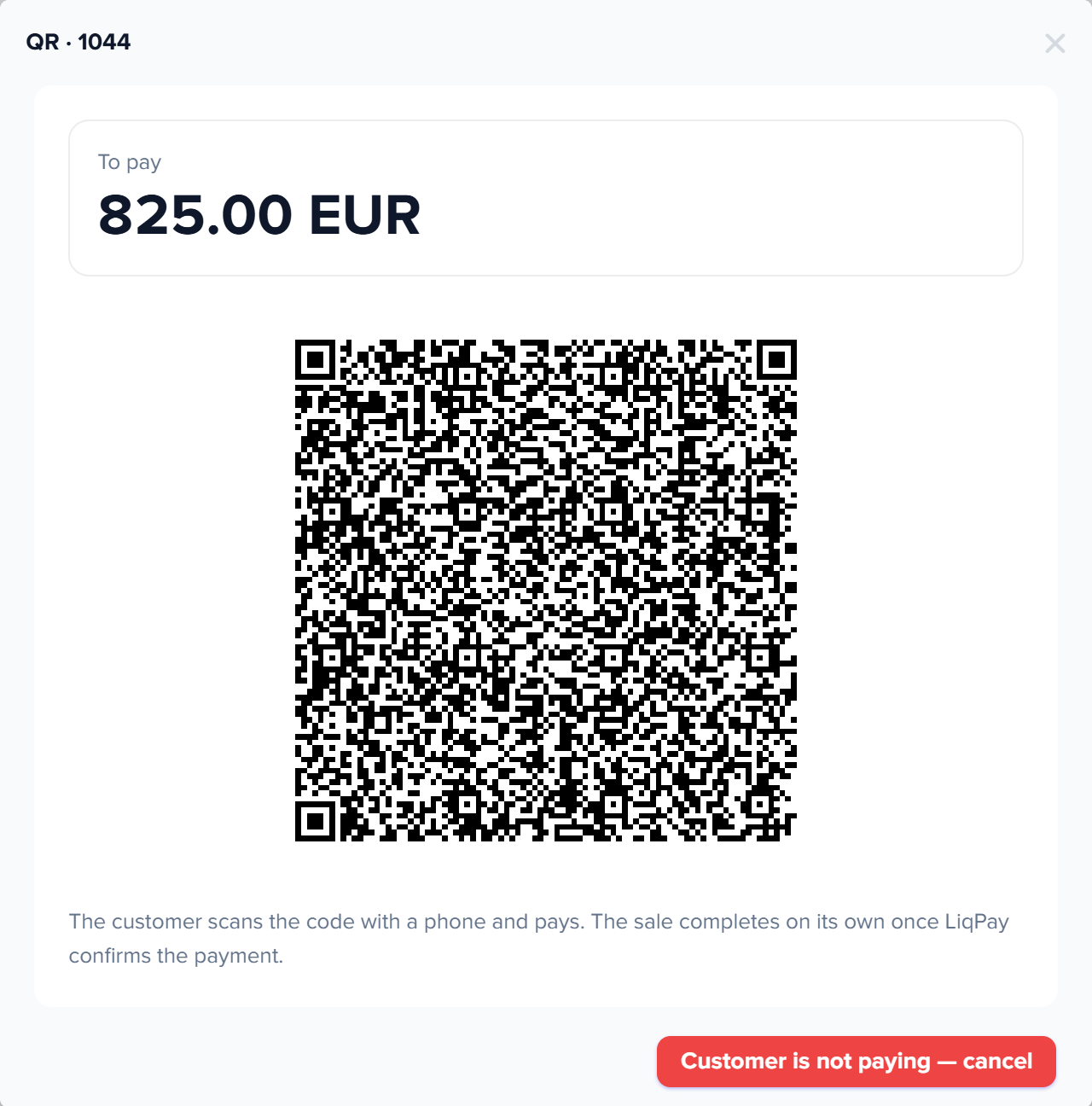
1
Kwota do zapłaty2
Kod QR3
Podpowiedź dla klienta4
Klient nie płaci — anuluj- Kwota do zapłaty — 825.00 EUR.
- Kod QR — klient skanuje go telefonem i płaci.
- Podpowiedź — sprzedaż zamknie się sama, gdy serwis płatności potwierdzi płatność.
- „Klient nie płaci — anuluj” — zamyka okno QR bez sprzedaży.
Dopóki klient nie zapłacił, sprzedaż jest niezatwierdzoną wersją roboczą ze statusem „Oczekuje na płatność”: towar nie jest zdjęty ze stanu, punkty nie są naliczone, kod promocyjny nie jest wykorzystany. Wszystko to dzieje się w chwili potwierdzenia serwisu, razem z paragonem fiskalnym, jeśli kasa ma wybraną kasę PRRO (ukraińska programowa kasa fiskalna).
Jeśli serwis nie utworzył rachunku, kasa pokazuje jego błąd, a paragon zostaje z produktami — numeru sprzedaży nie ma. Wersja robocza od razu dostaje „Anulowano”, a kolejne kliknięcie „QR” tworzy nowy rachunek.

1
Ostatni paragon2
Przycisk „QR”- Ostatni paragon — numer 1044, ten sam co w tytule okna QR, z kwotą i linkami do otwarcia zamówienia i druku paragonu.
- Przycisk „QR” — rozpoczyna płatność kodem QR.
Sprzedaż zostanie zatwierdzona, nawet jeśli okno kasy już zamknięto: płatność przyjmuje program, a nie przeglądarka. Paragonu z kartą podarunkową nie można opłacić przez QR: różnicę przyjmuje się gotówką lub kartą.
Klient nie płaci
Kliknij „Klient nie płaci — anuluj”. Sprzedaż nie jest zatwierdzana, zamówienie i paragon dostają status „Anulowano”, a kasa pisze „Płatność QR anulowana: sprzedaż … nie została zaksięgowana.” Produkty zostają na paragonie — przyjmij płatność w inny sposób.
Rachunek w serwisie płatności nie jest przy tym anulowany — klient technicznie wciąż może go opłacić. Jeśli zdążył zapłacić przed kliknięciem, okno zamyka się jak po zwykłej sprzedaży: sprzedaż jest zatwierdzona jako opłacona.
Jeśli płatność wpłynęła już po anulowaniu, sprzedaż nie jest zatwierdzana: na anulowanym zamówieniu pojawia się zatwierdzony dowód wpłaty. Pieniądze widać w raporcie zmiany w wierszu „Zapłacono przez QR”, a zamówienie zostaje „Anulowano” — tę płatność trzeba wyjaśnić ręcznie.
Co pojawia się w dokumentach i raporcie zmiany
| Dokument | Co w nim jest |
|---|---|
| Zamówienie klienta i paragon | Powstają od razu jako niezatwierdzone ze statusem „Oczekuje na płatność”. Po płatności są zatwierdzane i dostają „Zrealizowano”, po anulowaniu — „Anulowano” |
| Dowód wpłaty (KP) | Tworzy go potwierdzenie serwisu: rodzaj płatności „Karta płatnicza”, w opisie — nazwa serwisu; zatwierdzany od razu |
| Paragon fiskalny PRRO | Tylko gdy kasa ma wybraną kasę PRRO: forma płatności „Płatność internetowa”, dla LiqPay — „LiqPay” |
W raporcie X i raporcie zamknięcia zmiany jest wiersz „Zapłacono przez QR”, gdy były takie płatności. Te pieniądze są na rachunku serwisu płatności, więc nie wchodzą do „Gotówką”, „Kartą” ani „Oczekiwane w kasie”. Więcej: Raport X.

1
Zapłacono przez QR2
Gotówką3
Oczekiwane w kasie- Zapłacono przez QR — suma sprzedaży opłaconych przez klienta skanującego kod QR.
- Gotówką — suma płatności gotówkowych na zmianie.
- Oczekiwane w kasie — gotówka, która powinna być w szufladzie; płatności QR nie są wliczone.
Scenariusze
Sklep bez terminala
Co włączyć. Serwis płatności w „Usługi zewnętrzne” → „Płatność”.
Efekt. W kasie pojawia się „QR”: klient płaci telefonem, sprzedaż i paragon zatwierdzają się same, a w kasie ze zmianami te pieniądze widać w osobnym wierszu raportu.
Klient zeskanował kod i się rozmyślił
Co zrobić. „Klient nie płaci — anuluj”, potem „Gotówka” lub „Karta”.
Efekt. Wersja robocza zostaje anulowana, a sprzedaż rejestruje się zwykłym trybem z tymi samymi produktami.
Co zrobić, gdy płatność QR nie przechodzi
| Co widzisz | Dlaczego tak jest | Co zrobić |
|---|---|---|
| „Aby przyjmować płatności QR, podłącz serwis płatności (monobank, LiqPay, WayForPay…) w «Usługi zewnętrzne» → «Płatność».” | Serwis płatności wyłączono, gdy kasa była otwarta | Włącz serwis (gdzie) lub przyjmij płatność w inny sposób |
| Błąd serwisu płatności, na przykład „… nie utworzył linku: …” | Serwis nie utworzył rachunku: klucze, połączenie lub sam serwis | Kliknij „QR” jeszcze raz; jeśli nie wychodzi — przyjmuj gotówkę lub kartę |
| „Karty podarunkowej i QR nie można łączyć w jednym paragonie: dopłatę przyjmij gotówką lub kartą.” | Na paragonie jest już karta podarunkowa | Dopłatę przyjmij gotówką lub kartą |
| „Płatność QR anulowana: sprzedaż … nie została zaksięgowana.” | Sprzedaż anulowano lub usunięto wersję roboczą | Przyjmij płatność w inny sposób — produkty zostały na paragonie |
Najczęstsze pytania
Jak zwrócić sprzedaż opłaconą przez QR?
Zwykłym zwrotem po numerze sprzedaży: sposób „QR” ustawia się sam. Kasa zapisuje zwrot, a pieniądze klientowi zwraca się w panelu serwisu płatności — kasa nie potrafi ich przelać.
Czy potrzebny jest terminal?
Nie: klient płaci ze swojego telefonu za rachunek serwisu płatności, kasa tylko pokazuje kod i czeka na potwierdzenie.
Podłączono dwa serwisy. Który weźmie kasa?
Pierwszy włączony i skonfigurowany na liście serwisów płatności. Nie można wybrać serwisu dla pojedynczej kasy.
Okno kasy zamknięto przed płatnością. Czy sprzedaż przepadnie?
Nie: gdy tylko serwis potwierdzi płatność, sprzedaż i paragon zatwierdzą się same. Do raportu zmiany trafi, jeśli zmiana nie została jeszcze zamknięta.
Czy kasjer potrzebuje osobnego uprawnienia do QR?
Nie: przycisk ma każdy, kto pracuje na kasie, gdy serwis płatności jest podłączony.
Gdzie to jest i kto ma dostęp
- Menu
- „Słowniki” → „Dokumenty” → „Kasa” → „QR” (F7)
- Uprawnienia
- osobnego nie ma: każdy, komu otwarto okno „Kasa” i tę kasę
- Przygotuj
- serwis płatności w „Usługi zewnętrzne” → „Płatność”; do paragonów fiskalnych — kasę PRRO przypisaną do kasy
Powiązane tematy
- Jeśli serwis płatności nie jest jeszcze podłączony — Płatność przez link.
- Jeśli klient płaci gotówką lub kartą — Sprzedaż w kasie.
- Jeśli trzeba uzgodnić pieniądze ze zmiany — Zmiany i ustawienia kas.
- Jeśli klient zwraca towar — Zwroty w kasie.