
Trade-in to strona sklepu, na której klient wycenia swoje stare urządzenie i zostawia zgłoszenie wymiany z dopłatą. Zgłoszenie z modelem, stanem, zdjęciami i kwotą trafia do „Zgłoszeń” Elbuz.
Kiedy to się przyda:
- Klient waha się, bo ma stary telefon — przy cenie pojawia się „Wymień stare urządzenie – nawet 1 150 zł taniej”.
- Menedżer za każdym razem pyta o model i stan — formularz zbiera odpowiedzi, IMEI i zdjęcia przed rozmową.
- Cena wymiany zależy od pamięci i stanu — wyceny wariantów sumują się we wstępną kwotę na oczach klienta.
- Odpowiedź trzeba dać na piśmie — odpowiadasz w „Zgłoszeniach”, a sklep sam wysyła klientowi e-mail.
Od czego zacząć: „Ustawienia sklepu” → „Marketing i promocje” → Trade-in → formularz wyceny i kategorie.
Co potrafi trade-in
- Strona wymiany — kategorie sprzętu, kroki „Jak to działa”, pytania i odpowiedzi.
- Formularz wyceny — pytania o model, pamięć, stan i zestaw; każdy wariant ma swoją kwotę.
- Wstępna wycena — klient widzi kwotę w trakcie odpowiadania, a na karcie kategorii — „do N”.
- Wiersz na stronie produktu — propozycja wymiany przy cenie, zgłoszenie jest powiązane z produktem.
- Zgłoszenia w „Zgłoszeniach” — z odpowiedziami, wyceną i zdjęciami; Twoja odpowiedź trafia do klienta e-mailem.
- Powiadomienia — e-mailem i w Telegramie, gdy tylko przyjdzie zgłoszenie.
Jak uruchomić stronę wymiany
- Otwórz ekran modułu. „Ustawienia sklepu” → sekcja „Marketing i promocje” → karta Trade-in.
- Utwórz formularze w bloku „Formularze wymiany” — po jednym na rodzaj sprzętu (jak ułożyć formularz).
- Dodaj kategorie w bloku „Co przyjmujemy”: „Nazwa”, „Obrazek”, „Formularz wyceny”.
- Włącz przełącznik „Włączony” u góry ekranu.
- Kliknij „Zapisz”. Ustawienia od razu trafiają do sklepu.

1
Nazwa kategorii2
Link do obrazka3
Formularz wyceny4
Bez formularza- Nazwa kategorii na stronie trade-in, osobno dla każdego języka.
- Link do obrazka w internecie; sklep sam go pobiera.
- Formularz z pytaniami i wycenami dla tego rodzaju urządzeń.
- Bez formularza klient od razu przechodzi do danych kontaktowych.
„Co przyjmujemy” — do 50 kategorii. Klient widzi kategorię w języku strony tylko wtedy, gdy ma ona nazwę w tym języku.
„Obrazek” — link do obrazka w internecie (https://…): sklep sam go pobierze. Bez obrazka na karcie będzie zaślepka.
„Formularz wyceny” wybierasz spośród utworzonych formularzy. „— bez formularza —” też działa: klient od razu przechodzi do kontaktu. Po prawej w „Co jeszcze do skonfigurowania” pojawi się przypomnienie „Kategoria «…» nie ma formularza wyceny”.
Gdy przełącznik „Włączony” jest wyłączony, pod adresem strony klient widzi „nie znaleziono”. Włączony moduł bez żadnej kategorii pokazuje klientowi „Usługa trade-in nie jest jeszcze skonfigurowana”.
Po prawej pojawi się wtedy „Brak kategorii — strona wymiany jest pusta”. Jak zbudowane jest całe okno — w artykule „Ustawienia sklepu”.
Blok „Ogólne”
| Pole | Co robi | Domyślnie |
|---|---|---|
| Blok na stronie produktu | Wiersz „Wymień stare urządzenie” przy cenie (więcej) | włączone |
| Zdjęcia urządzenia w zgłoszeniu | Ile zdjęć klient może dodać, od 0 do 10. 0 — bez zdjęć | 3 |
| Ochrona przed botami (captcha) | Pokazuje weryfikację „Nie jestem robotem”, jeśli wybrano ją w „Ochrona formularzy przed botami” (jak skonfigurować) | włączone |
Jak ułożyć formularz z wyceną
Formularz to pytania, na które klient odpowiada o swoim sprzęcie. Warianty odpowiedzi mają „Wycenę”: kwotę w głównej walucie sklepu, na plus lub na minus. Suma wycen wybranych wariantów to wstępna cena wymiany.
- W bloku „Formularze wymiany” kliknij „Dodaj formularz”.
- Wpisz „Nazwę formularza” — widzisz ją tylko Ty, na przykład „Smartfony”.
- Nowy formularz ma już jedno wymagane pole „Lista”. Ustaw „Etykietę”, dodaj warianty z wycenami. Kolejne pola — przyciskiem „Dodaj pole”.
- Kliknij „Zapisz” na dole okna formularza. Formularz od razu trafia do sklepu i pojawia się na liście „Formularz wyceny” kategorii.

1
Nazwa formularza2
Nagłówek pola3
Przesuwanie i usuwanie4
Dodaj pole- Nazwę widzisz tylko Ty; klienci jej nie widzą.
- Numer, etykieta i typ pola; kliknij, aby rozwinąć jego ustawienia.
- Tu zmienia się kolejność pól i usuwa je.
- Dodaje nowe pole, domyślnie „Lista”.
| Typ pola | Co wybiera klient | Przykład |
|---|---|---|
| Lista | Jeden wariant z listy rozwijanej | Pamięć: 128, 256, 512 GB |
| Jeden wariant | Jeden wariant, wszystkie widać od razu | Stan: jak nowy, rysy, pęknięty ekran |
| Kilka wariantów | Dowolne z zaznaczonych | Zestaw: pudełko, ładowarka |
| Wiersz | Wpisuje tekst w jednym wierszu | Model, IMEI |
| Tekst | Wpisuje kilka wierszy | Co nie działa |
Jak liczy się wycena i „do N”
Klient wybrał „256 GB” (9000), „Rysy” (-1200) i „Pudełko” (300) — wstępna wycena to 8 100 UAH. Suma poniżej zera liczy się jako zero. Wariant z wyceną 0 nie wpływa na kwotę.

1
Wymagane2
Kolumna „Wycena”3
Wiersz 512 GB- Bez odpowiedzi zgłoszenia nie da się wysłać.
- Ile wariant dodaje do wyceny lub od niej odejmuje.
- Największa wycena pola trafia do „do N” na karcie kategorii.
„do N” na karcie kategorii to najlepszy możliwy wynik: największa wycena w każdym polu, a w „Kilka wariantów” — suma wszystkich dodatnich. Zmienisz wyceny w formularzu — „do” zmieni się samo.
Sklep z kilkoma walutami pokazuje kwotę w walucie klienta po kursie sklepu.
Co jeszcze można ustawić polu
- „Etykieta”, „Podpowiedź w polu”, „Tekst błędu” — dla każdego języka. Potrzebna jest etykieta lub podpowiedź w co najmniej jednym języku. „Tekst błędu” klient widzi pod polem, gdy wymagane pole jest puste lub odpowiedź nie pasuje do wzorca. Pusty — „Wypełnij to pole.”.
- „Wymagane” — bez odpowiedzi zgłoszenia nie da się wysłać. „Pokazuj etykietę” — wyłącz, jeśli wystarczy podpowiedź w polu. „Warianty w rzędzie” — warianty „Jeden wariant” i „Kilka wariantów” stoją obok siebie, a nie w kolumnie.
- „Wzorzec sprawdzania (wyrażenie regularne)” — tylko dla „Wiersz” i „Tekst”.
^[0-9]{15}$przepuści tylko IMEI z 15 cyfr, w przeciwnym razie klient zobaczy „Tekst błędu”. - „Podpowiadaj produkty katalogu” — tylko dla „Wiersz”. Klient wpisuje dwie litery modelu i pojawia się do 10 nazw włączonych produktów sklepu. „Tylko z kategorii” zawęża podpowiedzi, puste — cały katalog.
- „Wartość domyślna” — tekst, którym „Wiersz” lub „Tekst” jest wypełniony z góry.
- „Opis” wariantu — drobna podpowiedź pod nim w „Jeden wariant” i „Kilka wariantów”, na przykład „do 2 rys na obudowie”.
W formularzu do 50 pól, w polu do 100 wariantów. Kolejność pól — strzałkami „Wyżej” i „Niżej”, wariantów — przeciąganiem.
Kopia i usuwanie formularza

1
Dodaj formularz2
Stan zastosowania3
Kategorie4
Kopiuj5
Usuń- Dodaje nowy formularz z jednym polem „Lista”.
- Formularze są już w sklepie.
- Kategorie, które używają tego formularza.
- Tworzy nowy formularz z tymi samymi polami.
- Formularz można usunąć tylko wtedy, gdy nie używa go żadna kategoria.
Podobny formularz wygodnie zrobić jako kopię: ikona „Kopiuj” otworzy nowy formularz z tymi samymi polami, nazwę wpisz własną. W kolumnie „Kategorie” widać, kto korzysta z formularza, albo „nieprzypisany”.
Usunięty formularz od razu znika ze sklepu. Formularza wybranego choćby w jednej kategorii nie można usunąć: „Formularz nie został usunięty: używają go kategorie … Najpierw wybierz dla nich inny formularz.”
Co widzi klient
Na stronie wymiany są opis, kroki „Jak to działa”, karty kategorii z „do N”, pytania i odpowiedzi. Zgłoszenie składa się z trzech kroków:
- Urządzenie — klient wybiera kartę kategorii.
- Stan — pytania formularza. Pod nimi „Wstępna wycena” zmienia się z każdą odpowiedzią, z dopiskiem „Ostateczną kwotę ustali nasz specjalista po obejrzeniu urządzenia.”. Kategoria bez formularza pomija ten krok.
- Kontakt — imię, telefon, e-mail (opcjonalnie) i zdjęcia: JPG, PNG lub WebP do 5 MB każde.
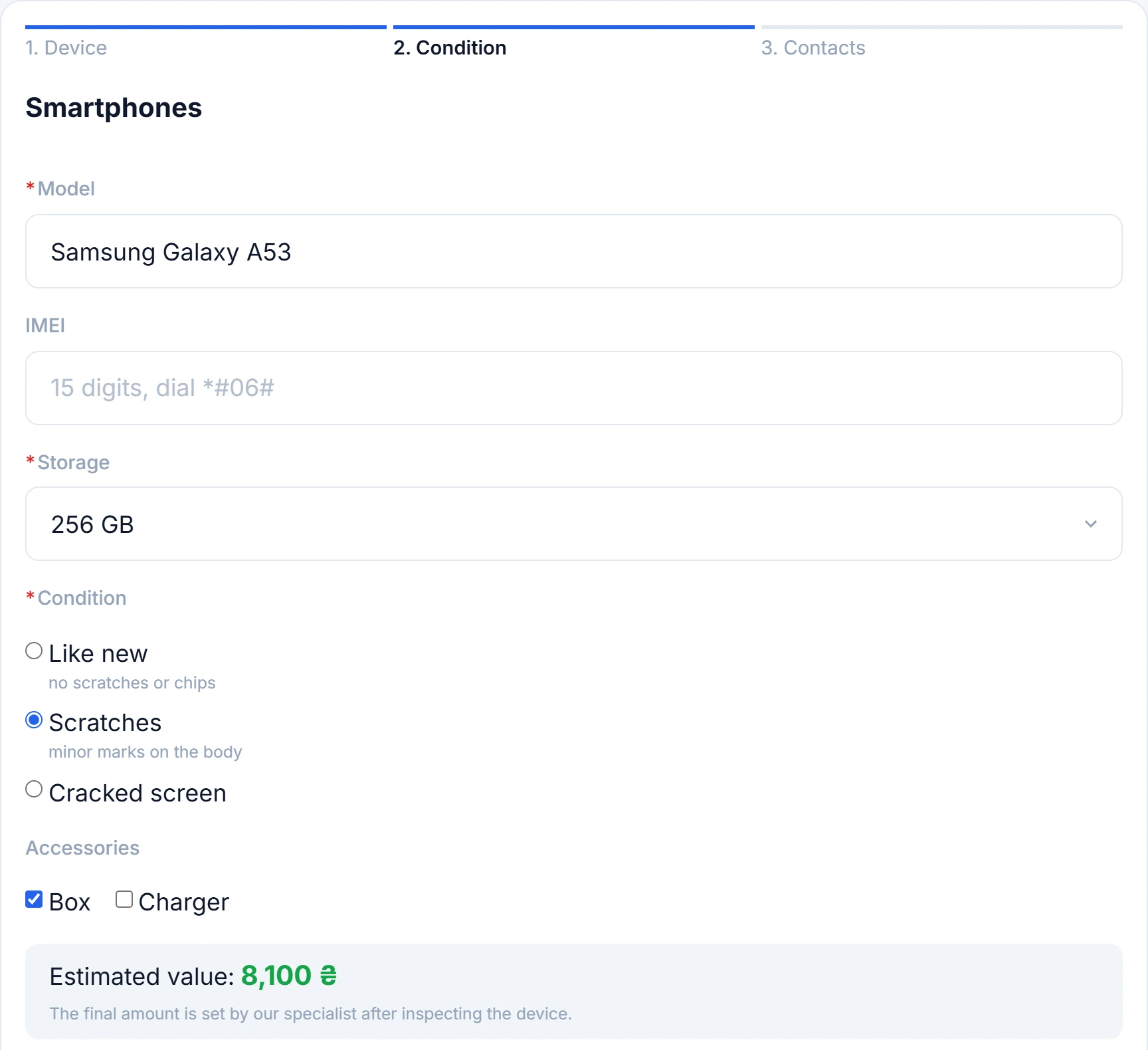
1
Etapy zgłoszenia2
Stan3
Wstępna wycena- Kroki zgłoszenia: urządzenie, stan i kontakt.
- Warianty z wycenami z formularza; rysy obniżają kwotę.
- Suma wybranych wariantów, zmienia się z każdą odpowiedzią.
Po wysłaniu — „Zgłoszenie nr 12 zostało przyjęte. Wkrótce się z Tobą skontaktujemy.” i wycena, jeśli jest większa od zera. Kto podał e-mail, dostaje wiadomość z numerem zgłoszenia.
Sklep sprawdza zgłoszenie jeszcze raz: wymagane pola, wzorce, imię od 2 do 64 znaków, telefon od 9 cyfr. Ochrona przed botami działa zawsze: zgłoszenia nie da się wysłać szybciej niż 3 sekundy po otwarciu strony ani wysłać więcej niż 5 zgłoszeń na godzinę z jednego adresu. Zdjęcia leżą w zamkniętym folderze sklepu i nie są widoczne na stronie.
Wiersz na stronie produktu
Pod ceną każdego produktu jest „Wymień stare urządzenie – nawet 1 150 zł taniej przy tym zakupie” i link „Sprawdź wycenę”. Kwota to największe „do N” spośród kategorii. Jeśli formularze nie mają wycen, wiersz jest inny: „Wymień stare urządzenie i zapłać mniej”.
Link otwiera stronę wymiany z tym produktem, a w zgłoszeniu będzie „Wymiana na: …”. Wiersz pojawia się, gdy moduł jest włączony, włączony jest „Blok na stronie produktu” i istnieje choć jedna kategoria z nazwą w języku strony.
Dokąd trafiają zgłoszenia i jak odpowiedzieć
Zgłoszenie z formularza trafia do okna „Zgłoszenia”: kanał „Formularz na stronie”, temat „Trade-in: Smartfony — Anna”. W treści są kategoria, odpowiedzi, wycena, produkt, na który klient się wymienia, telefon i e-mail, a zdjęcia — jako załączniki. Klienta Elbuz znajduje po telefonie lub e-mailu albo go tworzy.
Elbuz pobiera zgłoszenia ze sklepu nie częściej niż raz na 10 minut: według harmonogramu i gdy otwierasz „Zgłoszenia”. Przycisk „Zgłoszenia” u góry ekranu Trade-in otwiera okno „Zgłoszenia” z filtrem Trade-in. Gdy zgłoszenia są, obok widać „Nowe zgłoszenia”, „Zgłoszenia w toku” i „Zgłoszeń w 30 dni”.

1
Nowe zgłoszenia2
Zgłoszenia w toku3
Przycisk „Zgłoszenia”- Zgłoszenia, na które jeszcze nikt nie odpowiedział.
- Zgłoszenia nowe, otwarte, oczekujące na klienta lub wstrzymane.
- Otwiera „Zgłoszenia” z filtrem Trade-in.

1
Temat zgłoszenia2
Wiersz wyceny3
Pole odpowiedzi4
Status- Kategoria urządzenia i imię klienta ze zgłoszenia.
- Wstępna wycena wyliczona z formularza.
- Odpowiedź trafia do klienta e-mailem razem ze statusem.
- Status zgłoszenia: „Nowe”, dopóki menedżer go nie przejmie.
- Запит або дія
- Відповідь
- Примітка
Status zgłoszenia w Elbuz i w sklepie
Status zgłoszenia w Elbuz i status zgłoszenia w sklepie tworzą parę. Zmienisz status w Elbuz — trafi on do sklepu, ale sama zmiana statusu nie wysyła klientowi e-maila.
| Zgłoszenie w Elbuz | Zgłoszenie w sklepie (tak widzi je klient w e-mailu) |
|---|---|
| Nowe | Nowy |
| Otwarte, Wstrzymane | W trakcie wyceny |
| Oczekuje na klienta | Oferta wysłana |
| Rozwiązane | Wymiana zakończona |
| Zamknięte | Odrzucony (jeśli zgłoszenie zamknięto po „Rozwiązane” — zostaje „Wymiana zakończona”) |
Odpowiedź dla klienta
Napisz odpowiedź w zgłoszeniu, do 2000 znaków. Sklep doda ją do zgłoszenia i wyśle klientowi e-mail „Zgłoszenie trade-in nr … – nazwa sklepu”.
W e-mailu jest „Dzień dobry, …! Status Twojego zgłoszenia Trade-in nr …: …” i Twój tekst.
Status z „Wyślij jako” ustawia się dopiero po wysłaniu e-maila, więc w e-mailu będzie poprzedni. Chcesz nowy status w e-mailu — najpierw zmień status zgłoszenia, potem odpowiedz.
Odpowiedź na nowe zgłoszenie przestawia je na „W trakcie wyceny”. Klient bez e-maila wiadomości nie dostanie — zadzwoń. Jak pracować ze zgłoszeniami — w artykule „Praca konsultanta w zgłoszeniach”.
Powiadomienia e-mailem i w Telegramie
W bloku „Powiadomienia o zgłoszeniach” włącz „Wysyłaj powiadomienia o nowych zgłoszeniach”. Każde zgłoszenie przyjdzie e-mailem na wszystkie adresy z „E-mail do zgłoszeń” i wiadomością do wszystkich czatów z „Telegram: ID czatów”: numer, kategoria, odpowiedzi, wycena, produkt, kontakt, liczba zdjęć.
- „Telegram: token bota” wydaje @BotFather po komendzie /newbot. Dodaj bota do czatu, do którego mają trafiać zgłoszenia.
- ID czatu podpowie @userinfobot. ID grupy zaczyna się od minusa. Kilka adresów lub czatów — po przecinku.
Powiadomienia są włączone, a nie podano ani e-maila, ani czatu — po prawej pojawi się „Powiadomienia są włączone, ale nie podano ani e-maila, ani czatu Telegram”. Awaria poczty lub Telegramu nie gubi zgłoszenia: i tak trafi ono do „Zgłoszeń”.
Teksty i adres strony
Blok „Teksty strony” wypełnia się dla każdego języka: „Tytuł strony”, „Tekst nad kategoriami”, nagłówki bloków „Jak to działa”, kategorii i pytań. Pusty „Nagłówek na stronie” — brany jest „Tytuł strony”. Pusty „Tytuł w wyszukiwarce Google” — brany jest nagłówek na stronie.
„Jak to działa” — do 20 kroków z nagłówkiem i tekstem. „Pytania i odpowiedzi” — do 50 par.
„Adres strony” to część adresu po domenie, osobna dla każdego języka: trade-in → twoj-sklep/trade-in. Małe litery łacińskie, cyfry, „-” i „_”. Sklep stosuje nowy adres w ciągu 5 minut.
Zajęty adres nie zostanie zastosowany: sklep zostawi poprzedni, a pod polem pojawi się oznaczenie (co zrobić). Pozostałe ustawienia i inne języki zostaną przy tym zapisane. Pusty adres — strona w tym języku nie będzie miała krótkiego adresu.
Scenariusze
Smartfony: dokładna wycena jeszcze przed wizytą
Formularz „Smartfony”:
- „Model” — „Wiersz” z „Podpowiadaj produkty katalogu”, „Tylko z kategorii” — smartfony;
- „IMEI” — „Wiersz” ze wzorcem
^[0-9]{15}$; - „Pamięć” — „Lista” z wycenami
700,900,1100; - „Stan” — „Jeden wariant” z wycenami
0,-120,-350; - „Zestaw” — „Kilka wariantów”: „Pudełko”
30, „Ładowarka”20.
Przy cenie nowego telefonu — „do 1 150 zł”, w zgłoszeniu — model z katalogu, sprawdzony IMEI i zdjęcia.
Pralki: wycena według wieku i odbiór
Formularz „Pralki”: „Wiek” — „Lista” „do 3 lat” 200, „3–7 lat” 100, „ponad 7 lat” 30. „Działa” — „Jeden wariant”, „Potrzebny odbiór” — „Kilka wariantów” z wyceną 0.
Klient widzi „do 200 zł”, a menedżer w zgłoszeniu — czy potrzebny jest odbiór i tragarze.
Laptopy: wycena dopiero po obejrzeniu
Kategoria „Laptopy” z „— bez formularza —”, a w „Ogólne” „Zdjęcia urządzenia w zgłoszeniu” — 5. Klient od razu podaje dane kontaktowe i dodaje zdjęcia, a kwotę podajesz w odpowiedzi.
Oferta dla klienta e-mailem
Po ocenie zdjęć najpierw zmień status zgłoszenia na „Oczekuje na klienta”, potem odpowiedz: „Proponujemy 800 zł rabatu, przynieś telefon do sklepu”. Klient dostanie e-mail ze statusem „Oferta wysłana” i Twoim tekstem.
Co zrobić, gdy wymiana nie działa
| Co widzisz | Dlaczego tak jest | Co zrobić |
|---|---|---|
| Pod adresem strony wymiany — „nie znaleziono” | Moduł jest wyłączony albo adres nie został jeszcze zastosowany | Włącz przełącznik „Włączony”, zapisz i poczekaj do 5 minut (adres strony) |
| Na stronie „Usługa trade-in nie jest jeszcze skonfigurowana. Zadzwoń do nas – pomożemy.” | Nie ma kategorii albo nie mają nazwy w języku strony | Dodaj kategorie i nazwy dla każdego języka w „Co przyjmujemy” |
| Na stronie produktu nie ma wiersza „Wymień stare urządzenie” | Moduł jest wyłączony, wyłączono „Blok na stronie produktu” albo nie ma kategorii z nazwą w języku strony | Włącz blok w „Ogólne” i dodaj kategorię (wiersz przy produkcie) |
| Klient nie widzi „Wstępna wycena” ani „do N” | Warianty formularza nie mają wycen albo suma nie jest większa od zera | Wpisz wariantom „Wycenę” (jak się liczy) |
| „Formularz nie został usunięty: używają go kategorie …” | Formularz jest wybrany w kategorii „Co przyjmujemy” | Wybierz dla kategorii inny formularz lub „— bez formularza —”, zapisz ekran i usuń formularz |
| „Ten adres ma już inna strona — zostaje poprzedni” | Taki adres ma już inna podstrona sklepu | Wpisz inny adres, na przykład wymiana |
| Klient mówi, że wysłał zgłoszenie, a w „Zgłoszeniach” go nie ma | Elbuz pobiera zgłoszenia raz na 10 minut | Poczekaj 10 minut i otwórz „Zgłoszenia” ponownie |
| „Zapisano, ale sklep nie przyjął zmian: …” | Sklep nie odpowiedział albo odrzucił poszczególne pola | Popraw oznaczone pola i zapisz. Jeśli żadne pole nie jest oznaczone, zmiany pójdą z następnym eksportem |
Najczęstsze pytania
Czy wycena sama zaliczy się do nowego zamówienia?
Nie. Wycena jest wstępna, ostateczną kwotę podajesz po obejrzeniu urządzenia. Rabat na nowe zamówienie przyznajesz samodzielnie, na przykład kuponem.
Czy można przyjąć zgłoszenie bez e-maila?
Tak, e-mail jest opcjonalny. Wymagane są imię i telefon. Taki klient nie dostanie e-maila z odpowiedzią — zadzwoń do niego.
Gdzie obejrzeć zdjęcia urządzenia?
W zgłoszeniu, jako załączniki. Na stronie sklepu zdjęć nie widać.
Co się stanie po wyłączeniu modułu?
Strona wymiany i wiersz przy produktach znikną. Formularze, kategorie i teksty zostaną zapisane, a zgłoszenia pozostaną w „Zgłoszeniach”.
Czy jeden formularz można przypisać kilku kategoriom?
Tak. Na przykład „Smartfony” i „Tablety” z jednym formularzem. W „Formularze wymiany” w kolumnie „Kategorie” będą obie.
Gdzie to jest i kto ma dostęp
- Menu
- Słowniki → Operacje → Ustawienia sklepu → „Marketing i promocje” → Trade-in
- Zgłoszenia
- Słowniki → Kontakty → Zgłoszenia albo przycisk „Zgłoszenia” na ekranie Trade-in
- Uprawnienia
- okna „Ustawienia sklepu” i „Zgłoszenia” w „Uprawnieniach grup”
- Przygotuj
- listę sprzętu, który przyjmujesz, i wyceny wariantów w głównej walucie sklepu
Powiązane tematy
- Jeśli chcesz zrozumieć, jak działa okno ustawień sklepu — Ustawienia sklepu.
- Jeśli zgłoszenia obsługuje konsultant — Praca konsultanta w zgłoszeniach.
- Jeśli formularz potrzebuje weryfikacji „Nie jestem robotem” — Ochrona formularzy przed botami.