

Парсинг PDF — це перетворення таблиці з PDF-файлу на рядки й колонки, з якими можна працювати в Excel чи програмі обліку. Порядок такий: перевірте, чи виділяється в PDF текст; якщо так — витягніть таблицю через Excel («Дані → Отримати дані → З файлу → З PDF»), Tabula або бібліотеку Python; якщо ні — це скан, і спершу потрібне розпізнавання тексту (OCR). Потім звірте кількість рядків і перевірте, що ціни стали числами.
Помиляються найчастіше на останньому кроці: таблиця «відкрилася в Excel», і її одразу вантажать у магазин. А на межах сторінок губляться рядки, ціни лишаються текстом, і помилку видно лише тоді, коли товар продано за неправильною ціною. Нижче — як визначити тип PDF, чим його розбирати під вашу ситуацію, де ламаються дані і три перевірки, які це ловлять.
Коли шукають парсинг PDF
Найчастіше постачальник надсилає прайс лише в PDF: так йому зручно друкувати й розсилати. Людині треба перенести сотні чи тисячі рядків у таблицю або в магазин, і вона шукає «парсинг pdf», «прайс pdf в excel», «перетворити пдф в ексель безкоштовно». Далі питання розходяться: розробник шукає бібліотеку Python, власник магазину — сервіс, який зробить це без коду.
Питання «який конвертер найкращий» тут другорядне. Важливіше — разова це задача чи постачальник надсилатиме PDF щотижня. Від цього залежить, чи вистачить конвертера, чи потрібен автоматичний імпорт.
Текстовий PDF чи скан: як перевірити за 10 секунд
Відкрийте файл і спробуйте виділити мишею назву товару чи ціну. Виділяється — це текстовий PDF, створений з Excel чи облікової програми, і таблицю з нього можна витягти напряму. Не виділяється — це скан або фото сторінки, і спершу текст треба розпізнати.
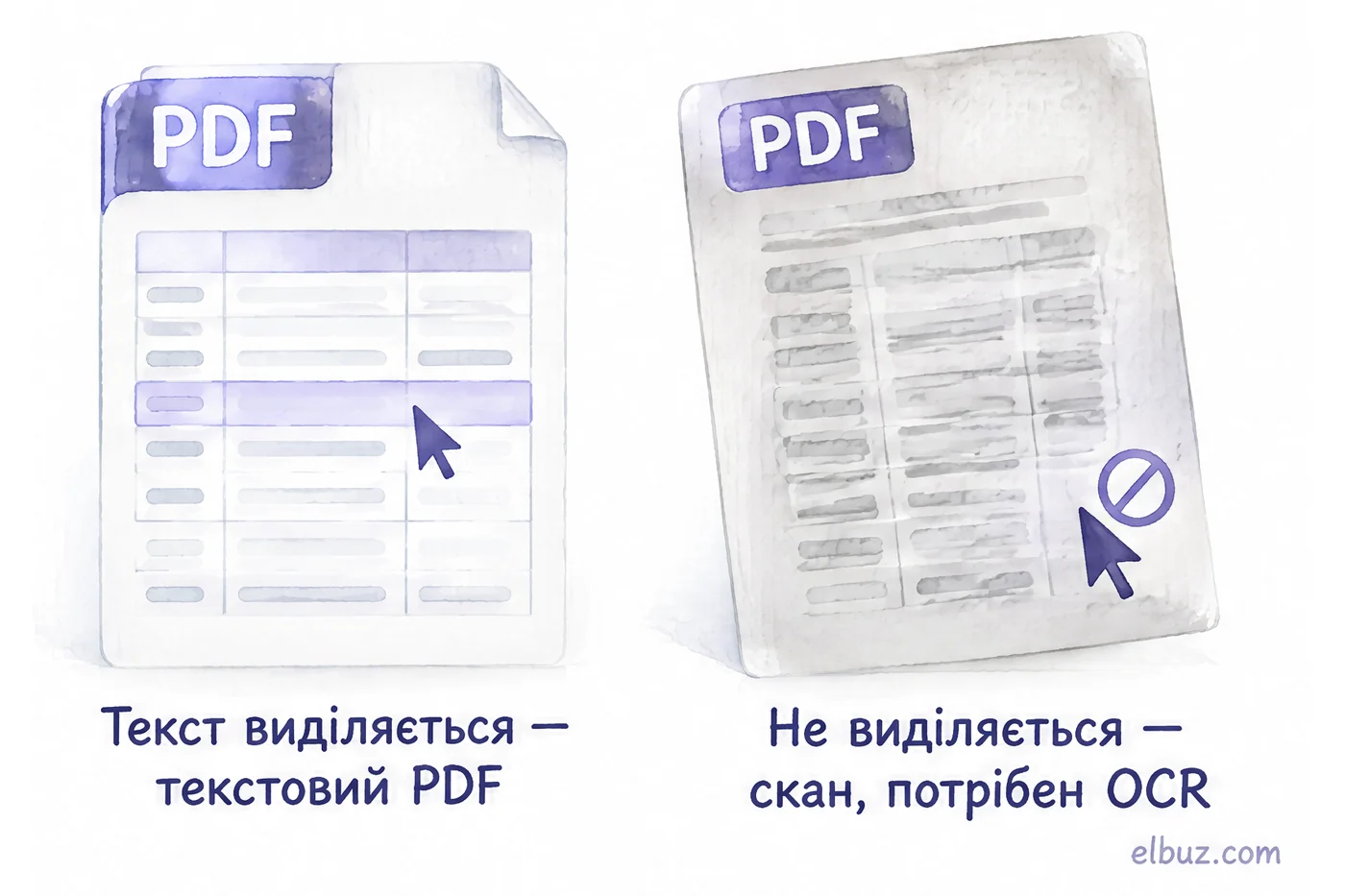
Буває і змішаний варіант: таблиця текстова, а частина сторінок вставлена картинками. Тому перевіряйте кілька сторінок, а не лише першу.
Чим витягти таблицю з PDF: вибір під ситуацію
Інструмент обирайте за двома питаннями: текст чи скан і як часто приходить файл. Для одного текстового прайсу вистачить Excel або Tabula, для скану потрібен OCR, а файл, що приходить щотижня, варто вантажити автоматично, а не конвертувати руками.
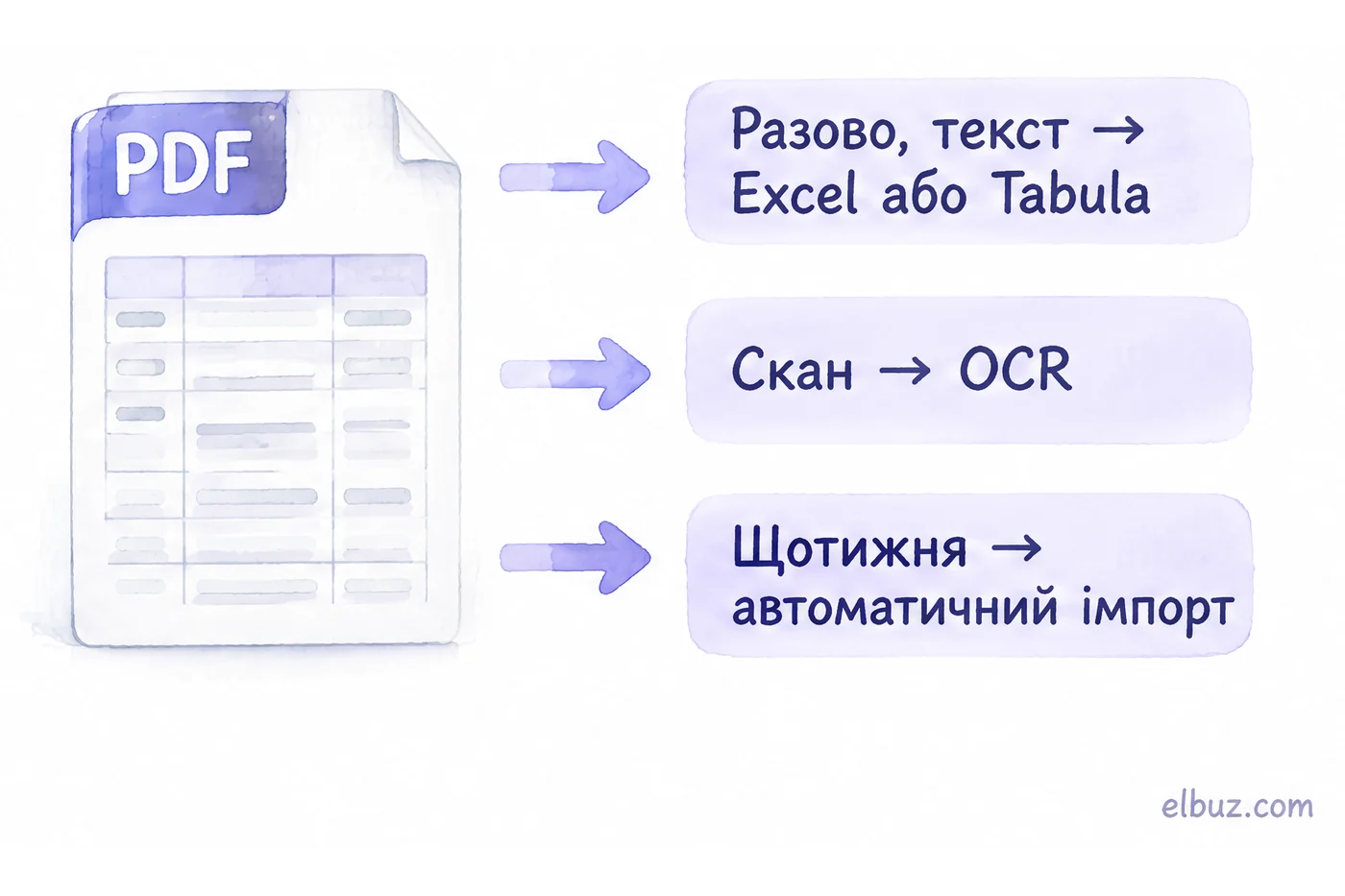
| Ситуація | Чим | Обмеження |
|---|---|---|
| Разово, текстовий PDF, є Excel | Excel для Microsoft 365: «Дані → Отримати дані → З файлу → З PDF», далі Power Query | Функція є не в усіх версіях Excel |
| Разово, текстовий PDF, без Excel | Tabula — безкоштовна програма для Windows, macOS і Linux: виділяєте таблицю на сторінці й зберігаєте в CSV чи Excel | За словами розробників, працює лише з текстовими PDF, не зі сканами |
| Багато файлів або нестандартна верстка | Python: pdfplumber, Camelot | Потрібен розробник; pdfplumber, за його документацією, найкраще працює з PDF, створеними програмно, а не відсканованими |
| Скан або фото | OCR, наприклад Tesseract (є українська мова) або вбудоване розпізнавання в PDF-редакторах | Точність залежить від якості скану; цифри треба перевіряти особливо уважно |
| Той самий постачальник щотижня | Попросити той самий прайс в Excel або CSV і налаштувати автоматичний імпорт | Колонки треба один раз розмітити й перевірити |
Онлайн-конвертери з першої сторінки пошуку зручні для одного файлу. Перед тим як вантажити туди прайс з цінами закупівлі, прочитайте, як сервіс зберігає файли: це комерційна інформація вашого постачальника.
Де ламаються дані після конвертації
У чотирьох місцях, і всі вони не видні, поки не подивитеся уважно. PDF зберігає не таблицю, а текст із координатами на сторінці, тож конвертер щоразу вгадує, де межа рядка й колонки.
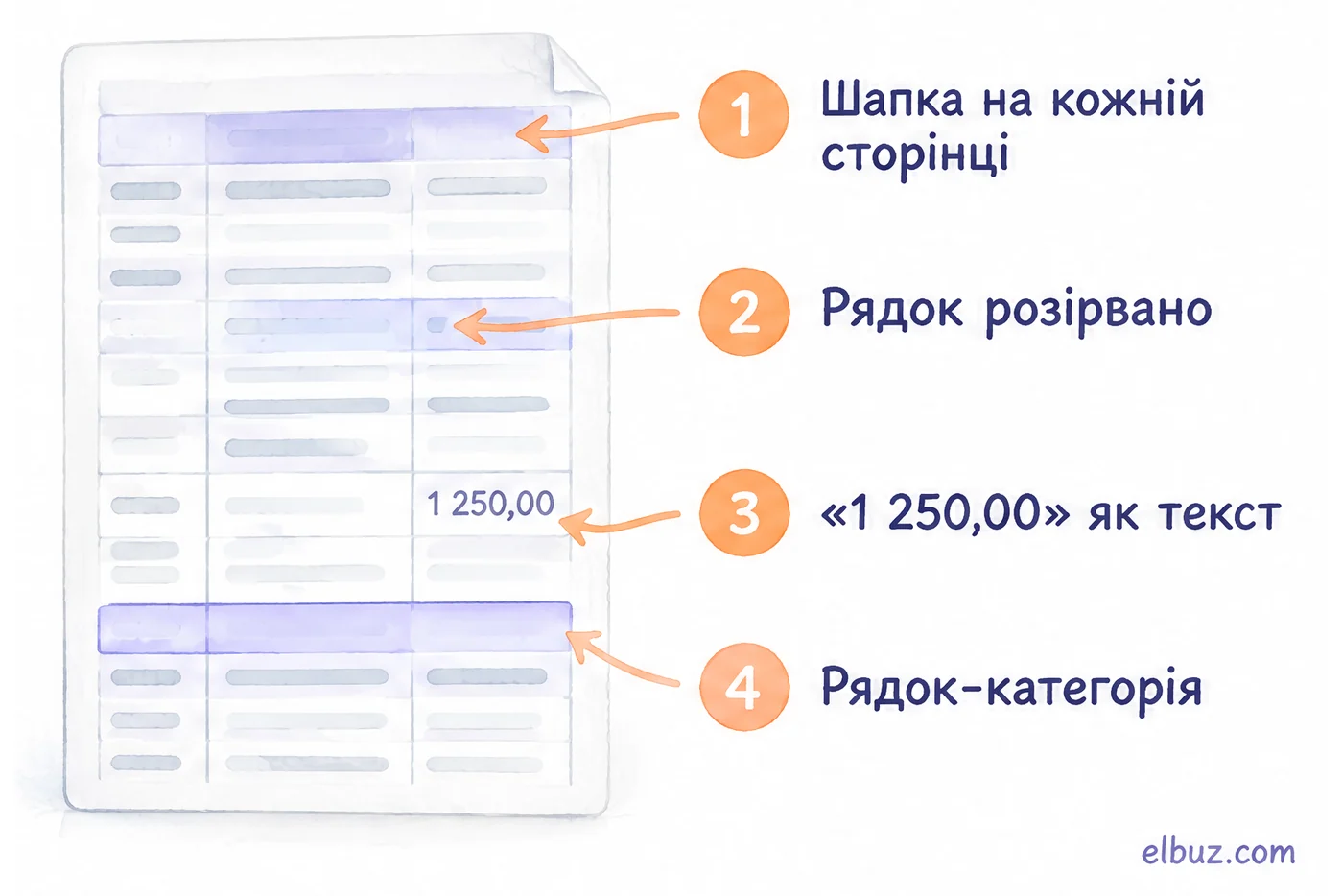
- Шапка на кожній сторінці. Заголовки колонок повторюються на кожній сторінці PDF і потрапляють у таблицю як «товари». Відфільтруйте рядки, де в колонці ціни стоїть слово «Ціна».
- Рядок розірвано. Довга назва переноситься на другий рядок, а на межі сторінок товар розпадається на два рядки або зникає. Наслідок — товар без ціни або ціна без товару.
- Ціна як текст. «1 250,00» з пробілом між тисячами і комою Excel часто лишає текстом. Така ціна не сумується і не множиться на націнку, а в магазині може стати нулем.
- Рядок-категорія. «Годинники наручні» над групою товарів стає окремим рядком без артикула. Його треба або прибрати, або перенести в колонку категорії.
Ще дві речі: об'єднані клітинки (одна ціна на кілька розмірів) і валюта в окремому рядку над таблицею. Обидві розбирають руками або правилом імпорту.
Як перевірити результат: три перевірки
Звірте кількість рядків, перевірте, що ціни стали числами, і порівняйте кілька товарів з оригіналом. Це займає кілька хвилин і ловить майже всі поломки з попереднього розділу.
Умовний приклад для арифметики: прайс на 31 сторінці, по 40 товарів на сторінці, остання повна — разом 31 × 40 = 1 240 рядків. Після конвертації і видалення повторених шапок у таблиці 1 236 рядків. 4 товари загубилися — шукайте їх на межах сторінок.
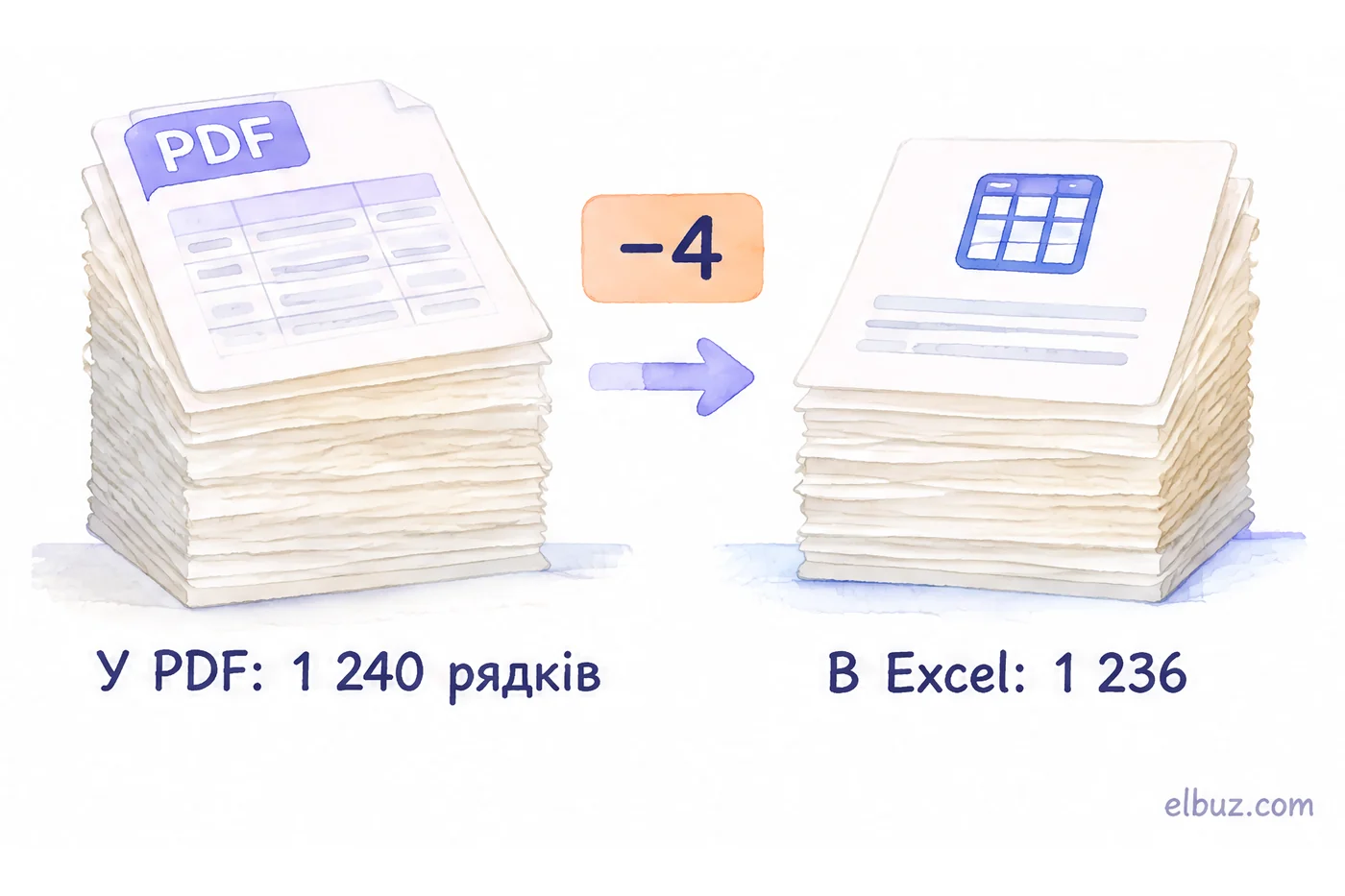
- Кількість рядків. Порахуйте товари в PDF: за нумерацією, підсумком «Всього позицій» або сторінки × рядки. Різниця — це загублені або розірвані рядки.
- Ціни — числа. Порівняйте
=COUNT(C2:C1237)і=COUNTA(C2:C1237)для колонки цін. Якщо перше менше, частина цін лишилася текстом: замініть пробіли між тисячами і кому на крапку або змініть формат колонки. - Вибірка з оригіналом. Звірте 5–10 товарів з різних сторінок, зокрема перший і останній рядок кожної сторінки: назва, артикул, ціна і валюта.
Якщо PDF приходить щотижня
Тоді конвертувати руками — це щотижня ті самі чистки й перевірки. Краще один раз попросити в постачальника той самий прайс в Excel або CSV: PDF майже завжди зроблено з таблиці, тож вона в нього є. Такий файл імпорт розмічає один раз, а далі сам кладе колонки на свої місця і перераховує ціни, вам лишається перевірка журналу.
Elbuz приймає прайси в Excel, CSV, XML і YML — файлом, за посиланням або з пошти; PDF програма не читає. Якщо постачальник не може дати таблицю, переведіть PDF у таблицю способами вище, збережіть як .xlsx і завантажте його: далі файл читається за розміткою колонок, яку ви робите один раз. Після першого завантаження перевірте, чи назва, ціна й артикул лягли у свої колонки, — як підключити прайс, описано в довідці підключення постачальника, а як працює вся обробка — на сторінці обробка прайсів постачальників.
Таблицю від постачальника варто просити навіть тоді, коли конвертер справляється: будь-яке перетворення PDF — це вгадування, а таблиця від постачальника вже має рядки й колонки. Які формати прайсів бувають і чим вони відрізняються — у статті формати прайс-листів.
Прайси постачальників в ElbuzExcel, CSV і XML за розкладом, з перерахунком цін
Часті запитання
Як витягти таблицю з PDF в Excel?
У Excel для Microsoft 365 — «Дані → Отримати дані → З файлу → З PDF», виберіть таблицю і завантажте. Без Excel підійде безкоштовна Tabula. Після цього звірте кількість рядків і формат цін — три перевірки вище.
Чи можна перетворити PDF в Excel безкоштовно?
Так. Tabula безкоштовна і працює без інтернету, є й онлайн-конвертери. Для скану знадобиться OCR, наприклад безкоштовний Tesseract.
Як розпізнати таблицю зі сканованого PDF?
Спершу розпізнати текст через OCR, а потім розбирати таблицю. Точність залежить від якості скану, тому цифри після OCR перевіряйте вибірково з оригіналом.
Як парсити PDF на Python?
Для таблиць з текстових PDF зазвичай беруть pdfplumber або Camelot, для сканів — OCR, наприклад Tesseract, перед розбором. Для одного файлу простіше Excel або Tabula.
Чому після конвертації ціни не рахуються?
Вони лишилися текстом: «1 250,00» з пробілом і комою Excel часто не розпізнає як число. Приберіть пробіли між тисячами, замініть кому на крапку або змініть формат колонки.
Чи можна завантажувати прайс у PDF у програму автоматично?
Залежить від програми. Elbuz PDF не читає: попросіть у постачальника той самий прайс в Excel або CSV чи переведіть PDF у таблицю й завантажте .xlsx — далі імпорт іде автоматично за розміткою колонок.
Джерела
- Tabula, README: «Tabula only works on text-based PDFs, not scanned documents», ліцензія MIT — github.com/tabulapdf/tabula.
- pdfplumber, README: «Works best on machine-generated, rather than scanned, PDFs» — github.com/jsvine/pdfplumber.
- Microsoft, Power Query PDF connector — learn.microsoft.com.
- Tesseract OCR, мовні моделі (зокрема ukr) — github.com/tesseract-ocr/tessdata.
Перевірено 31.10.2026.


