

Прайс у Google Таблицях роблять так: аркуш з колонками «Артикул», «Назва», «Закупівля», «Ціна, грн» і «Наявність»; ціну продажу рахує формула від курсу і націнки, прайси постачальників підтягують функції IMPORTRANGE та IMPORTDATA, курс оновлює невеликий скрипт Apps Script, а клієнти отримують окремий файл тільки для перегляду. Так працює до кількох тисяч позицій і кількох постачальників.
Найчастіше помиляються з доступом і масштабом. Відкритий за посиланням робочий файл показує клієнтам закупівельні ціни на сусідньому аркуші, а формули імпорту оновлюються не миттєво й упираються в ліміти Google. Нижче — структура, формула з прикладом, підключення постачальників, доступ для клієнтів, автоматизація і межі, після яких таблиця перестає справлятися.
Коли люди шукають, як зробити прайс у Google Таблицях
Зазвичай це невеликий магазин або оптовик, у якого прайс живе в Excel на одному комп'ютері. Хочеться, щоб менеджери бачили актуальні ціни, клієнти відкривали прайс за посиланням, а курс і ціни постачальника оновлювалися самі. Звідси запити «прайс в google таблицях», «прайс-лист шаблон», «importrange» і «google sheets api».
Питання «яку формулу написати» вирішується за 10 хвилин. Складніше інше: як не показати клієнтам закупівлю і що робити, коли постачальник поміняв колонки місцями.
Які колонки потрібні в прайсі
Мінімум — п'ять колонок, а курс і націнку винесіть в окремі клітинки, щоб змінювати їх в одному місці.
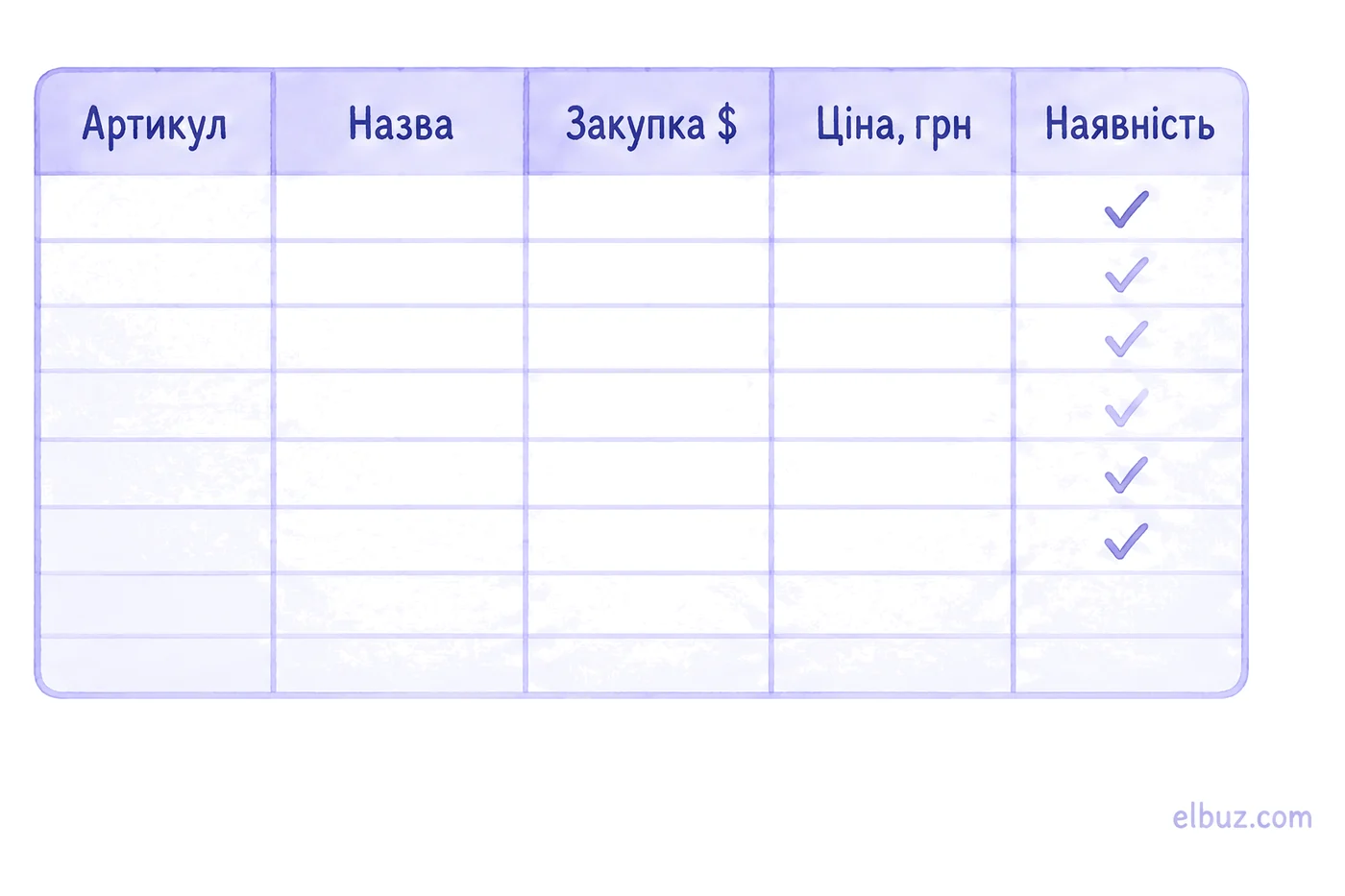
| Колонка | Що в ній | Звідки |
|---|---|---|
| A — Артикул | Код товару, за яким шукають і зводять прайси | постачальник |
| B — Назва | Ваша назва для клієнтів | ви |
| C — Закупівля $ | Ціна постачальника у валюті прайсу | постачальник |
| D — Ціна, грн | Ціна продажу — тільки формулою | формула |
| E — Наявність | «є», «під замовлення», «немає» — зі спадного списку | постачальник |
| H1, H2 | Курс і націнка | скрипт і ви |
Для «Наявності» зробіть спадний список (Дані → Перевірка даних): тоді «+», «є в наявності» і «в наявн.» не перемішаються, і фільтр працюватиме.
Як рахувати ціну продажу формулою
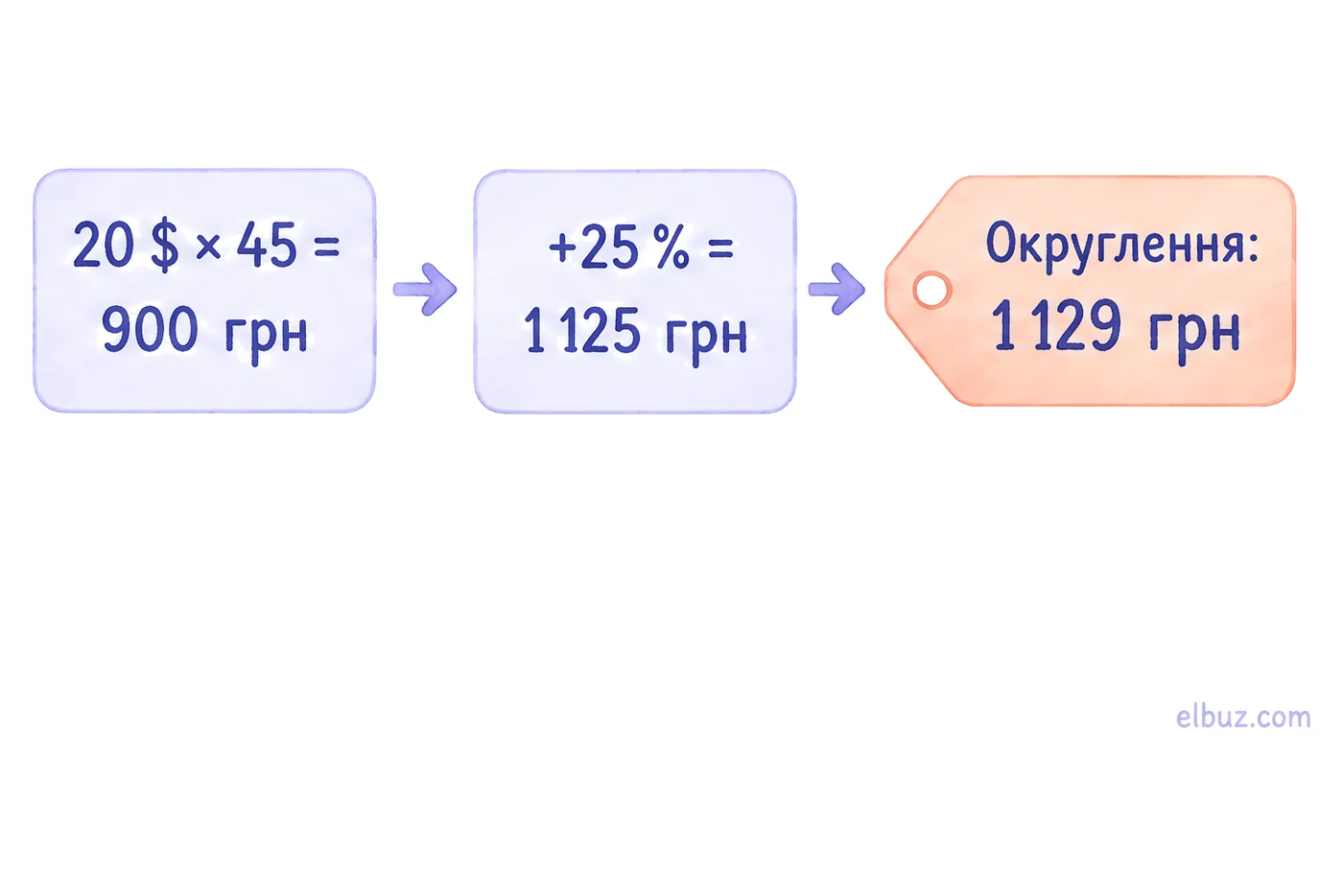
Ціна продажу = закупівля × курс × (1 + націнка), округлена вгору до ціни, що закінчується на 9. У клітинці D2:
=ROUNDUP(C2*$H$1*(1+$H$2)/10;0)*10-1Умовний приклад: закупівля 20 $, курс в H1 — умовні 45 грн, націнка в H2 — 25 %.
- 20 × 45 = 900 грн — закупівля в гривнях;
- 900 × 1,25 = 1 125 грн — з націнкою;
- 1 125 ÷ 10 = 112,5 → вгору до 113 → 113 × 10 − 1 = 1 129 грн.
У таблиці з українськими налаштуваннями аргументи формули розділяють крапкою з комою, як вище; в англійських — комою. Якщо націнка різна для категорій, заведіть колонку «Націнка» і посилайтеся на неї замість $H$2. Як вибрати саму націнку з урахуванням доставки й комісій — у статті формула мінімальної ціни.
Як підтягнути прайс постачальника в таблицю
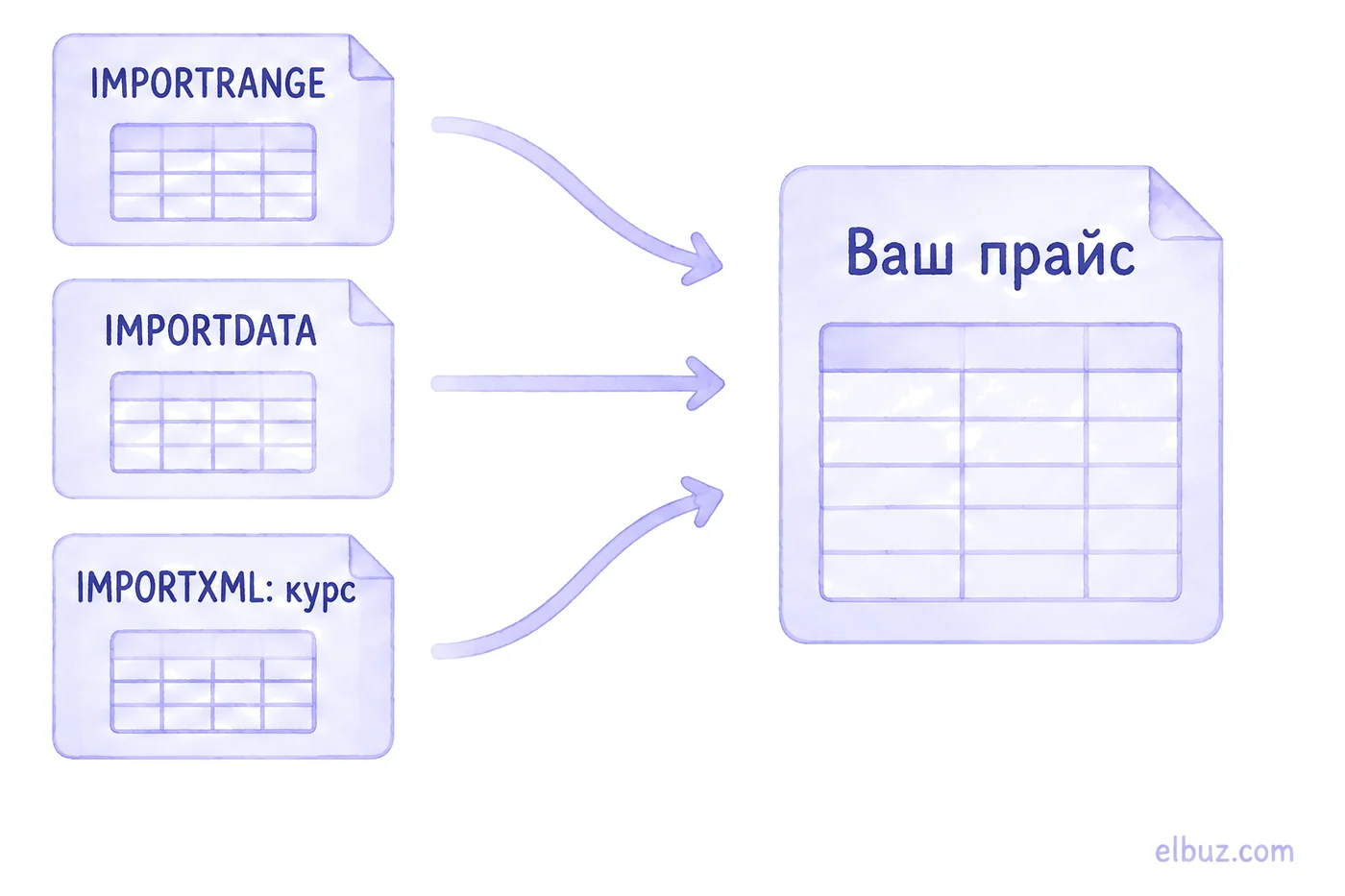
Залежить від того, як постачальник віддає прайс: Google Таблиця — IMPORTRANGE, посилання на CSV — IMPORTDATA, XML-фід — IMPORTXML.
| Прайс постачальника | Функція | Що врахувати |
|---|---|---|
| Google Таблиця | =IMPORTRANGE("посилання";"Прайс!A2:E") | Один раз натисніть «Дозволити доступ»; до 10 МБ даних за запит |
| Посилання на CSV або TSV | =IMPORTDATA("посилання") | Працює лише з прямим посиланням на файл |
| XML-фід | =IMPORTXML("посилання";"//offer/price") | Другий аргумент — запит XPath до потрібних вузлів |
Імпорт тягне діапазон за адресою, а не за назвою колонки. Якщо постачальник вставить колонку «Бренд» між артикулом і ціною, у вашій колонці «Закупівля» опиняться бренди — і формула ціни мовчки видасть помилку або нісенітницю. Тому тримайте імпорт на окремому аркуші і перевіряйте заголовки після кожної зміни прайсу. Excel-файл, PDF чи прайс у незвичному форматі спершу доведеться перетворити — як це зробити, у статті як конвертувати прайс у потрібний формат.
Як дати клієнтам доступ до прайсу
Дайте клієнтам окремий файл, а не робочий. Доступ «Усі, хто має посилання → Читач» відкриває всю книгу, тобто й аркуш із закупівельними цінами.
- Створіть файл «Прайс для клієнтів» і підтягніть у нього з робочого лише колонки «Артикул», «Назва», «Ціна, грн», «Наявність» через IMPORTRANGE.
- Поділитися → «Усі, хто має посилання» → «Читач».
- Або Файл → Поділитися → «Опублікувати в інтернеті»: опублікована версія оновлюється сама після змін в оригіналі, хоч і з затримкою в кілька хвилин.
Різним групам клієнтів — оптовим і роздрібним — робіть різні файли з різними колонками цін: посилання часто пересилають далі.
Як оновлювати курс і ціни автоматично
Курс НБУ надійніше записувати в таблицю скриптом Apps Script за розкладом, ніж формулою: скрипт записує число, а не текст, і не залежить від налаштувань мови таблиці. Розширення → Apps Script, вставте функцію:
function updateRate() {
  var url = 'https://bank.gov.ua/NBUStatService/v1/statdirectory/exchange?valcode=USD';
  var xml = UrlFetchApp.fetch(url).getContentText();
  var rate = XmlService.parse(xml).getRootElement()
    .getChild('currency').getChildText('rate');
  SpreadsheetApp.getActive().getSheetByName('Прайс')
    .getRange('H1').setValue(Number(rate));
}
Далі в редакторі скриптів: Тригери → Додати тригер → функція updateRate → «За часом» → «Щогодини». Тригери за часом можна запускати від щохвилини до щомісяця; точний час запуску Google трохи зсуває. Для євро або злотого замініть USD на EUR чи PLN.
Так само скрипт може щоночі забирати прайс постачальника за посиланням і записувати його на аркуш. Якщо прайс треба оновлювати з вашого сайту чи програми, є Google Sheets API: стандартне використання безкоштовне, ліміт — 300 запитів читання і 300 запису на хвилину на проєкт і по 60 на користувача. Google попереджає, що перевищення лімітів планує тарифікувати пізніше у 2026 році.
Де закінчуються можливості таблиці
Таблиця впирається не в кількість рядків, а в оновлення: формули імпорту оновлюються раз на 30–60 хвилин, а скрипти мають добовий ліміт часу.

| Що | Ліміт |
|---|---|
| Розмір таблиці | до 20 млн клітинок або 100 МБ |
| IMPORTRANGE | до 10 МБ даних за запит; оновлення — раз на 30 хвилин, у відкритому документі перевіряє зміни щогодини |
| IMPORTDATA, IMPORTXML, IMPORTHTML | оновлення раз на годину |
| Скрипт Apps Script | до 6 хвилин на один запуск |
| Тригери, звичайний акаунт Gmail | до 90 хвилин роботи на добу |
| Запити UrlFetchApp, звичайний акаунт Gmail | до 20 000 на добу |
Практичні ознаки, що таблиця вже не тягне:
- постачальників більше трьох-чотирьох, і в кожного свої колонки, валюта й позначки наявності;
- один товар є в кількох прайсах, і ціну доводиться обирати вручну — як це робити, у статті як зробити зведений прайс;
- ціни треба оновлювати на сайті й маркетплейсах частіше, ніж раз на годину;
- хтось щотижня витрачає години, щоб виправити зламані після зміни прайсу формули.
Коли прайси варто віддати програмі
Коли постачальників кілька, а ціни з прайсів мають потрапляти на сайт і маркетплейси без ручної перевірки формул.
Elbuz забирає прайс постачальника прямо з Google Таблиці за посиланням — навіть закритої, яку постачальник відкрив сервісній пошті Elbuz, — а також з пошти, FTP чи сайту. Колонки програма розпізнає за заголовками, тож переставлені стовпці не ламають ціни, а курс, націнку й округлення задають правила. Докладніше — на сторінці обробка прайсів постачальників.
Кому не підійде: якщо у вас один постачальник і кілька сотень позицій, Google Таблиці з формулою й скриптом курсу вистачить.
Прайси з Google Таблиць в ElbuzКолонки, курс і націнка — правилами, 14 днів безкоштовно
Часті запитання
Як зробити прайс-лист у Google Таблицях?
Створіть аркуш з колонками «Артикул», «Назва», «Закупівля», «Ціна, грн», «Наявність», винесіть курс і націнку в окремі клітинки і рахуйте ціну формулою. Шаблон колонок — у розділі які колонки потрібні.
Як дати клієнту доступ до прайсу тільки для перегляду?
Зробіть окремий файл для клієнтів без закупівельних цін і дайте доступ «Усі, хто має посилання → Читач» або опублікуйте його через Файл → Поділитися → «Опублікувати в інтернеті».
Як автоматично оновлювати курс у Google Таблицях?
Скриптом Apps Script, який раз на годину бере курс з відкритого API НБУ і записує його в клітинку. Код і налаштування тригера — у розділі автоматичне оновлення.
Як підтягнути дані з іншої Google Таблиці?
Функцією IMPORTRANGE: вкажіть посилання на таблицю і діапазон, наприклад «Прайс!A2:E», і один раз дозвольте доступ.
Як часто оновлюються IMPORTRANGE та IMPORTXML?
За довідкою Google, IMPORTRANGE — раз на 30 хвилин, IMPORTDATA, IMPORTXML та IMPORTHTML — раз на годину. Для частішого оновлення потрібен скрипт або програма.
Чи платний Google Sheets API?
Ні, стандартне використання безкоштовне в межах лімітів 300 запитів на хвилину на проєкт і 60 на користувача. Google планує тарифікувати перевищення лімітів пізніше у 2026 році.
Скільки даних витримує Google Таблиця?
До 20 млн клітинок або 100 МБ на таблицю. Для прайсу важливіші ліміти оновлення імпорту і роботи скриптів.
Джерела
- Google, довідка: IMPORTRANGE, IMPORTDATA, IMPORTXML, частота перерахунку функцій імпорту, публікація файлу в інтернеті, розмір файлів на Диску.
- Google for Developers: квоти Apps Script, тригери за часом, ліміти і вартість Google Sheets API (сторінки оновлено 03.09.2026).
- Національний банк України, відкритий API курсів валют — bank.gov.ua.
Перевірено 31.10.2026.


