

Зведений прайс — одна таблиця, де товари всіх постачальників зведено за спільним ключем (штрихкодом або артикулом виробника), ціни переведено в одну валюту, наявність — в один набір статусів, і для кожного товару обрано одну пропозицію. Правило вибору просте: спершу товар у наявності, серед них — найдешевший, при однаковій ціні — основний постачальник.
Найдорожча помилка — зводити за назвою і брати просто мінімальну ціну. За назвою один товар перетворюється на три картки, а найдешевша пропозиція часто «під замовлення» або її вже немає — і клієнт отримує скасування. Нижче — п'ять кроків, приклад з трьома прайсами від початку до кінця, формули для Excel і Google Таблиць і місця, де зведення ламається.
Коли потрібен зведений прайс
Магазин працює з двома-трьома постачальниками, і асортимент у них перетинається: той самий чайник є в усіх, але за різною ціною, у різній валюті й з різною наявністю. Кожен надсилає прайс зі своїми колонками. Власник шукає «як об'єднати прайси постачальників» і «зведений прайс», бо щодня звіряти три файли вручну вже не встигає.
Перше питання — «як знайти найменшу ціну». Важливіше інше: як зрозуміти, що в трьох прайсах той самий товар, і що робити, коли найдешевший постачальник його не має.
Як зробити зведений прайс: 5 кроків
Зведення завжди проходить п'ять кроків, і пропускати жоден не можна: помилка на кроці 2 або 3 непомітно псує ціну на кроці 4.
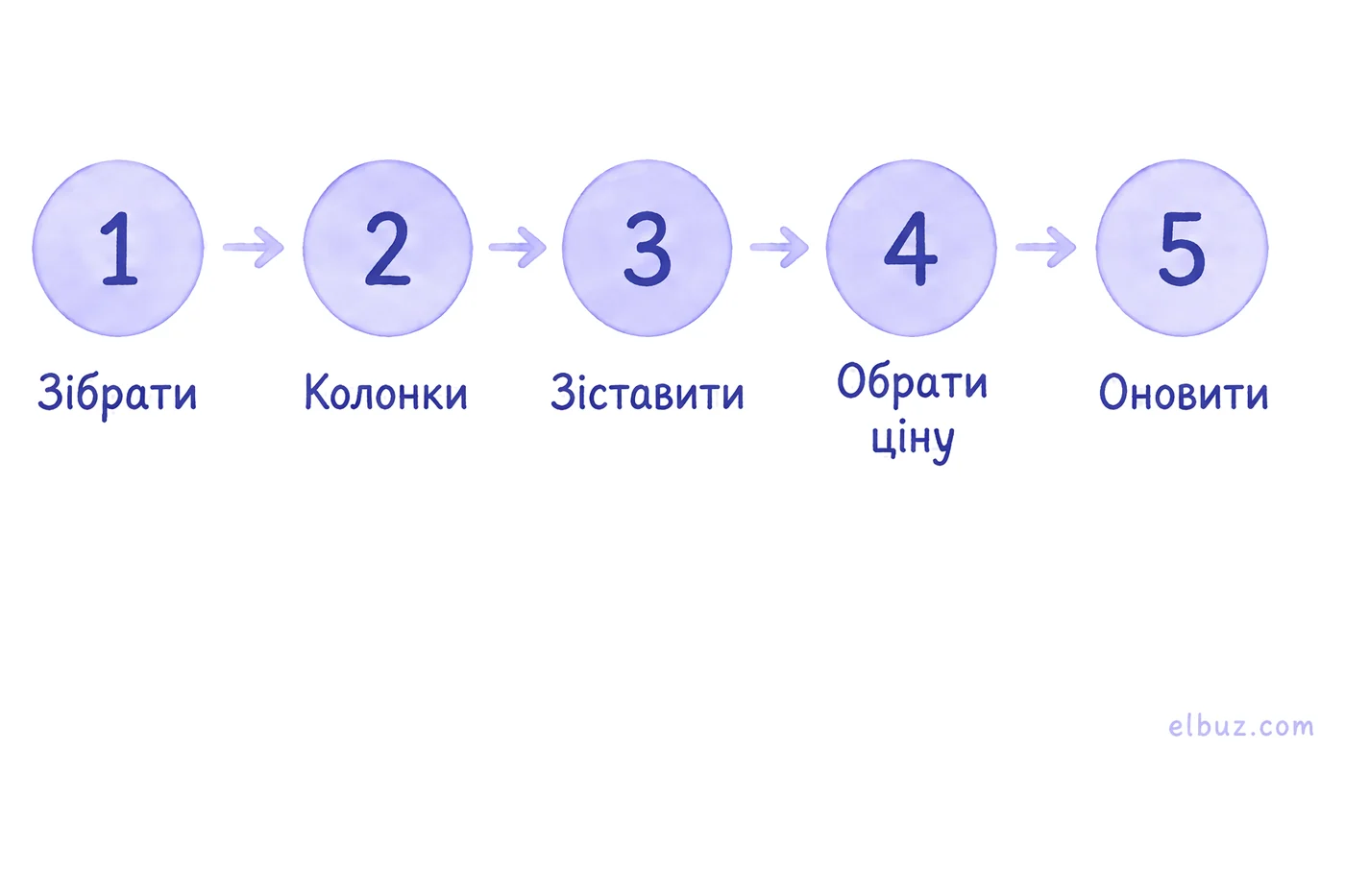
- Зібрати свіжі прайси всіх постачальників і записати дату кожного.
- Привести колонки до однієї схеми: ключ, назва, ціна в гривнях, наявність.
- Зіставити рядки різних прайсів, що описують той самий товар.
- Обрати ціну за правилом: наявність → ціна → пріоритет постачальника.
- Оновити зведення, коли приходить новий прайс, і прибрати те, чого вже немає.
Як привести прайси до одних колонок
Перенесіть кожен прайс в одну довгу таблицю з однаковими колонками і додайте колонку «Постачальник». Відмінності в назвах колонок, валюті й позначках наявності прибирайте саме тут.
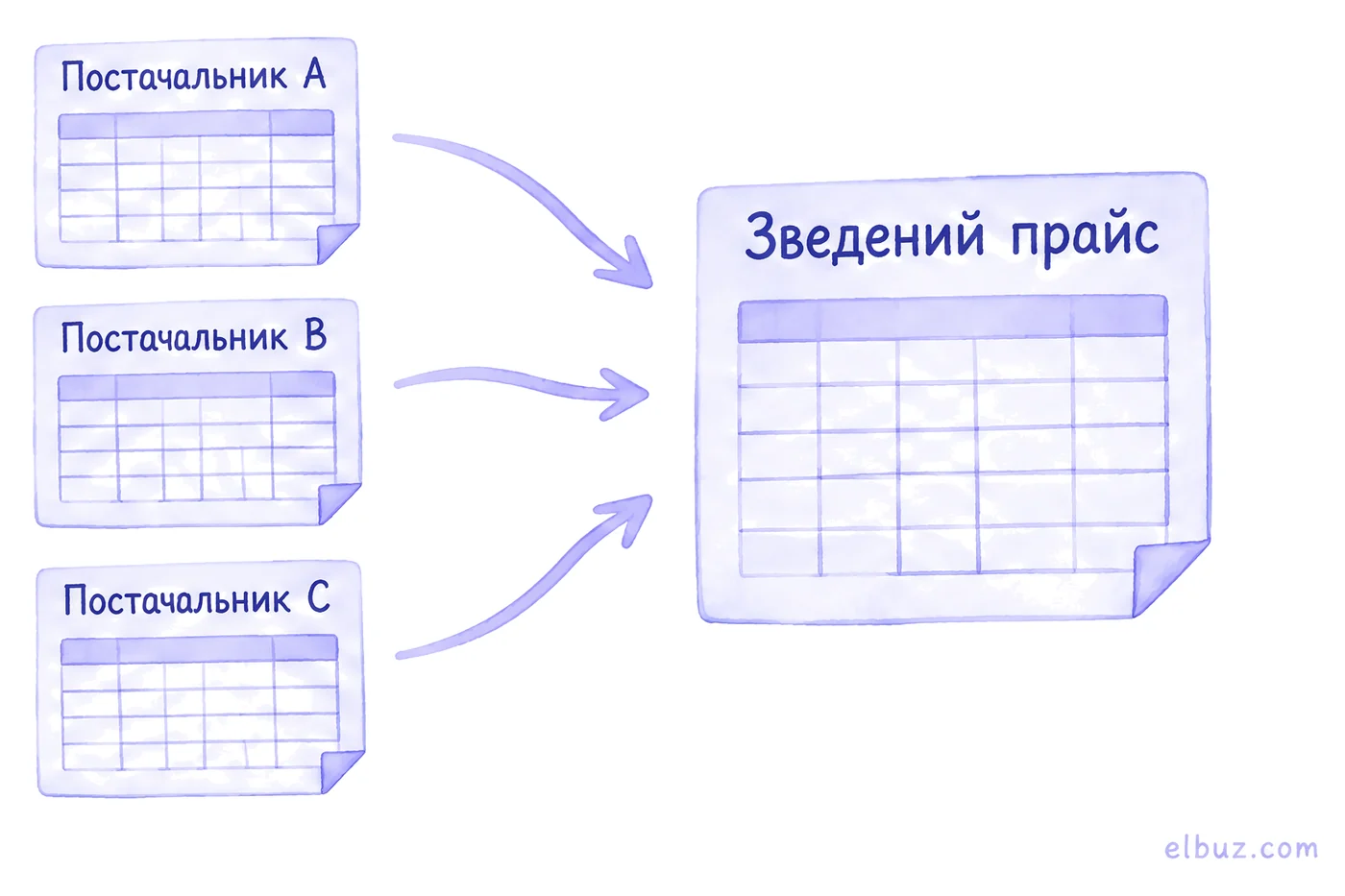
| Колонки в прайсі | Валюта | Наявність | |
|---|---|---|---|
| Постачальник A | Артикул · Найменування · Ціна · Залишок | грн | число штук |
| Постачальник B | Код · Товар · Price · Stock | $ | «+», «під замовл.» |
| Постачальник C | SKU · Назва · Ціна опт · Наявн. | € | «є», «0», «очікується» |
| Зведений прайс | Постачальник · Ключ · Назва · Ціна, грн · Наявність | грн | є / під замовлення / немає |
- Ціна — переведіть у гривні за одним курсом на дату зведення. Перевірте, чи всі ціни з ПДВ або всі без нього, і чи ціна за штуку, а не за упаковку.
- Наявність — зведіть усі позначки до трьох статусів: число більше нуля, «+», «є» — «є»; «під замовл.», «очікується» — «під замовлення»; «0», порожньо — «немає».
Якщо прайс прийшов у PDF чи іншому незручному форматі, спершу перетворіть його на таблицю — як, у статті як конвертувати прайс у потрібний формат.
Як зрозуміти, що в різних прайсах той самий товар
За ключем, який не залежить від постачальника: штрихкодом EAN або артикулом виробника разом з брендом. Назва ключем бути не може — у кожного постачальника вона своя. Чим артикул відрізняється від штрихкоду і як скласти власний — у статті як придумати артикул для товару.
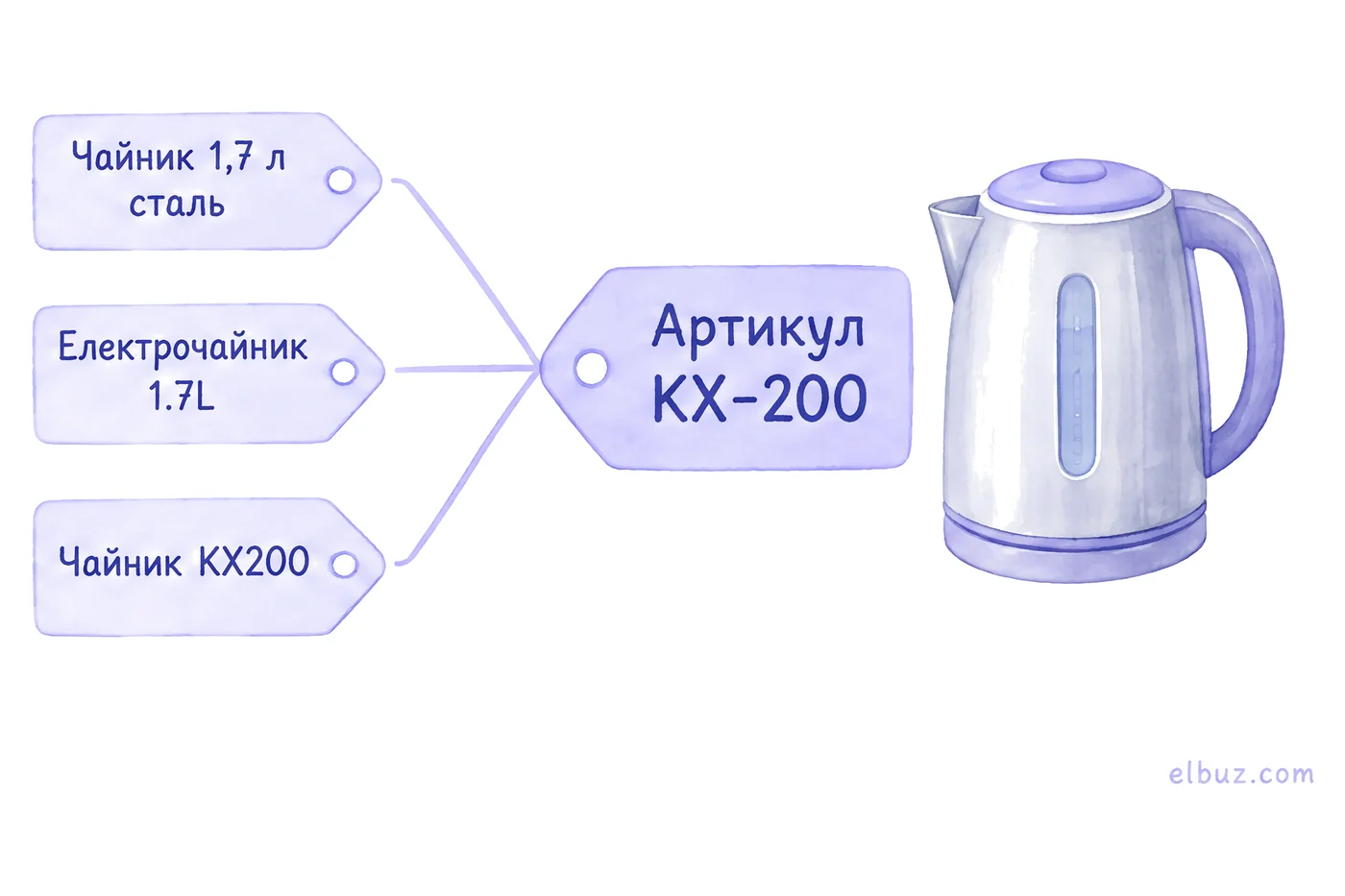
Той самий чайник у трьох прайсах: «Чайник 1,7 л сталь», «Електрочайник 1.7L» і «Чайник KX200». Назви різні, артикул виробника — один, але записаний то «KX-200», то «KX200». Тому ключ нормалізують: прибирають дефіси й пробіли і переводять у великі літери. Формула для Excel і Google Таблиць:
=UPPER(SUBSTITUTE(SUBSTITUTE(B2;"-";"");" ";""))Порядок пошуку пари: спершу штрихкод, якщо він є в обох прайсах; потім артикул виробника з брендом — однаковий артикул буває в різних брендів; рядки без штрихкоду й артикулу зіставляйте вручну і запишіть знайдену пару, щоб наступного разу не шукати її знову.
Приклад: три прайси, три товари
Умовний приклад для арифметики, ціни й курси не є ринковими: курс долара — 45 грн, євро — 50 грн. Основний постачальник — A.
| Ключ | Постачальник A | Постачальник B | Постачальник C | Обрано |
|---|---|---|---|---|
| KX-200, чайник | 1 250 грн, є | 27 $ × 45 = 1 215 грн, під замовлення | 24 € × 50 = 1 200 грн, немає | A, 1 250 грн |
| LM-15, лампа | 480 грн, є | 10 $ × 45 = 450 грн, є | 9,80 € × 50 = 490 грн, є | B, 450 грн |
| PR-7, праска | немає в прайсі | 20 $ × 45 = 900 грн, є | 17 € × 50 = 850 грн, під замовлення | B, 900 грн |
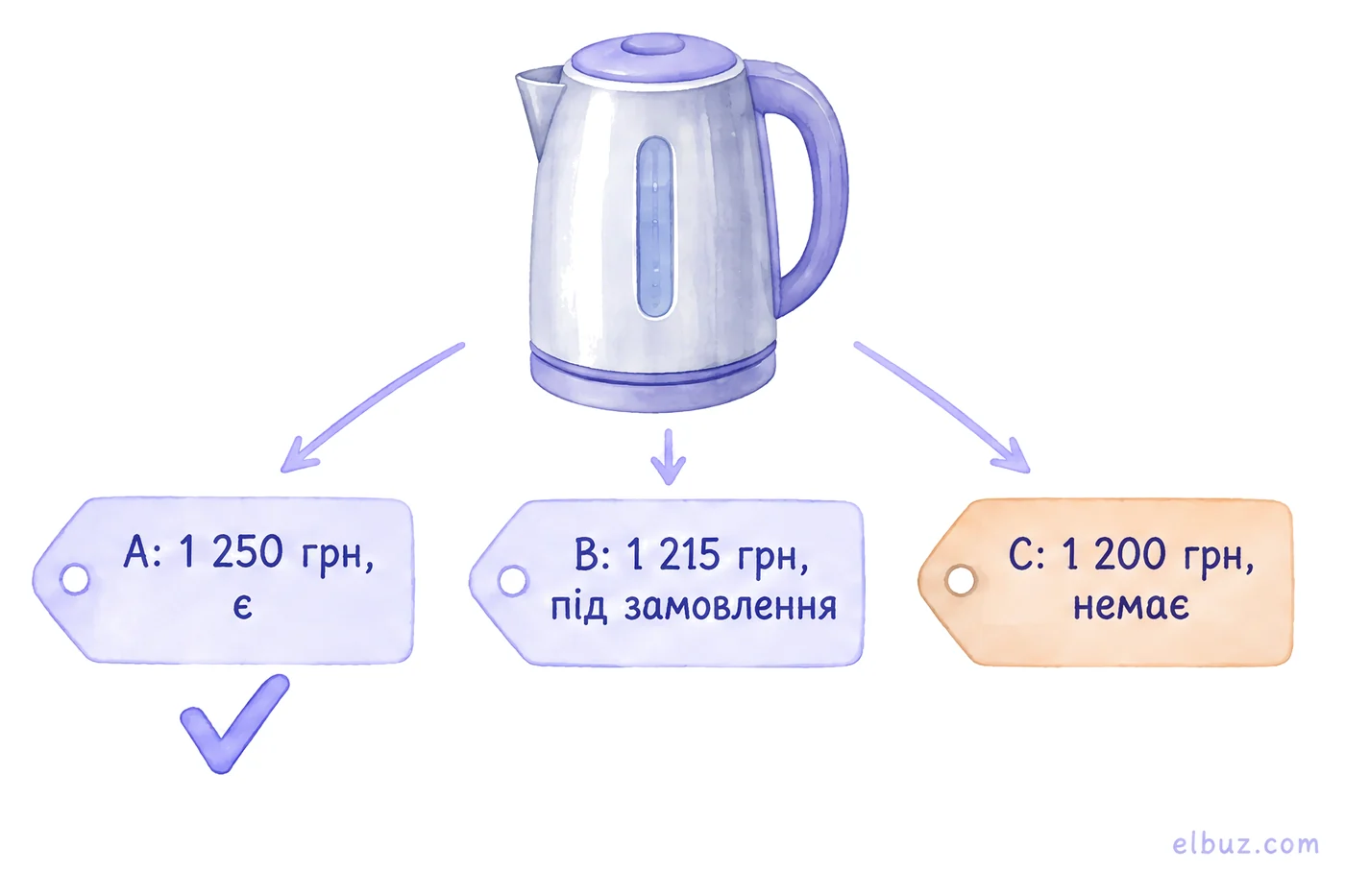
- KX-200: найдешевший C (1 200 грн), але товару немає; B (1 215 грн) — під замовлення. У наявності лише A — обрано його, хоча він дорожчий на 50 грн.
- LM-15: у наявності всі троє, найдешевший B — 450 грн.
- PR-7: у наявності лише B — 900 грн; дешевший C під замовлення.
Якби правилом була просто мінімальна ціна, два товари з трьох пішли б на вітрину з ціною постачальника, який їх не відвантажить. Від обраної ціни далі рахуйте ціну продажу — з націнкою, доставкою й комісіями, як у статті формула мінімальної ціни.
Формули для Excel і Google Таблиць
Тримайте всі прайси на одному аркуші в довгій таблиці: A — постачальник, B — ключ, C — ціна в гривнях, D — наявність. Рядки основного постачальника ставте першими: при однаковій ціні формула візьме його.
| Колонка | Що рахує | Формула в рядку 2 |
|---|---|---|
| F — Ключ | список унікальних товарів | =UNIQUE(B2:B5000) (лише в F2) |
| G — Ціна | мінімум серед «є», якщо таких немає — серед «під замовлення» | =IF(MINIFS(C$2:C$5000;B$2:B$5000;F2;D$2:D$5000;"є")>0;MINIFS(C$2:C$5000;B$2:B$5000;F2;D$2:D$5000;"є");MINIFS(C$2:C$5000;B$2:B$5000;F2;D$2:D$5000;"під замовлення")) |
| H — Наявність | статус обраної пропозиції | =IF(MINIFS(C$2:C$5000;B$2:B$5000;F2;D$2:D$5000;"є")>0;"є";IF(G2>0;"під замовлення";"немає")) |
| I — Постачальник | хто дав обрану ціну | =XLOOKUP(F2&"|"&G2&"|"&H2;B$2:B$5000&"|"&C$2:C$5000&"|"&D$2:D$5000;A$2:A$5000;"") |
MINIFS повертає 0, якщо жоден рядок не підійшов, — тому формула спершу перевіряє «є», а нуль у колонці G означає, що товару немає ні в кого. Функції UNIQUE і XLOOKUP працюють у Google Таблицях і в Excel 2021 та Microsoft 365; у Google Таблицях формулу з колонки I оберніть в ARRAYFORMULA(…), а в таблиці з англійськими налаштуваннями замініть крапку з комою на кому.
Де зведений прайс ламається
Найчастіше — не у формулах, а в даних, які в них потрапляють.
- Упаковка замість штуки. Один постачальник дає ціну за штуку, інший — за упаковку з 10. Без колонки «кількість в упаковці» дешевшим виявиться не той.
- ПДВ. Ціни з ПДВ і без нього в одному порівнянні дають хибного переможця.
- Застарілий прайс. Прайс тижневої давності виграє за ціною, бо постачальник уже її підняв. Записуйте дату прайсу і не беріть у зведення старші за ваш поріг. Як домовитися з постачальником про регулярний свіжий прайс — у статті як працювати з постачальниками.
- Товар зник з прайсу. Якщо рядка немає в новому файлі, пропозиція має стати «немає», а не лишитися зі старою ціною.
- Курс. Перераховуйте валютні ціни щодня за одним курсом для всіх постачальників.
- Постачальник переставив колонки. Ціна потрапляє в колонку наявності — перевіряйте заголовки при кожному оновленні.
Якщо прайси живуть у Google Таблицях, як підтягувати їх формулами і де межі такого підходу — у статті прайс у Google Таблицях.
Коли зведення варто віддати програмі
Коли постачальників більше двох-трьох, прайси приходять щодня, а товарів тисячі: ручне зведення перестає встигати за прайсами, і на вітрину потрапляють старі ціни.
В Elbuz окремої зведеної таблиці не потрібно. Кожен прайс завантажується за розкладом, колонки розпізнаються за заголовками, а рядки зіставляються з каталогом чергою: спершу пари, які ви вже підтвердили, потім повний збіг артикулу виробника (від 5 символів), потім повний збіг назви, решту доводить AI-зіставлення або ви вручну. Коли товар є в кількох прайсах, програма бере мінімальну, середню чи максимальну ціну за вашим правилом, а основному постачальнику і товару в наявності можна дати перевагу над дешевшим «під замовлення». Докладніше — на сторінці обробка прайсів постачальників.
Кому не підійде: якщо постачальників два, спільних товарів кілька десятків і прайси оновлюються раз на тиждень, формул з цієї статті вистачить.
Часті запитання
Що таке зведений прайс?
Це одна таблиця з товарами всіх постачальників, де однакові товари зведено за ключем, ціни приведено до однієї валюти, а для кожного товару обрано одну пропозицію за правилом.
Як об'єднати кілька прайсів постачальників в один?
Приведіть усі прайси до однакових колонок, зіставте товари за штрихкодом або артикулом виробника і оберіть для кожного товару ціну за правилом «наявність → ціна → пріоритет постачальника». Порядок — у розділі 5 кроків.
Як зіставити однакові товари з різними назвами?
За штрихкодом або артикулом виробника разом з брендом, попередньо прибравши з артикулу дефіси й пробіли. Назва для зіставлення не годиться.
Яку ціну брати, якщо товар є в кількох постачальників?
Найнижчу серед тих, у кого товар у наявності. Якщо в наявності немає ні в кого — найнижчу серед «під замовлення»; при однаковій ціні — основного постачальника.
Як знайти мінімальну ціну за умовою в Excel?
Функцією MINIFS: діапазон цін, діапазон ключів з потрібним ключем і діапазон наявності з умовою «є». Вона є в Excel 2019 і новіших та в Google Таблицях.
Як часто оновлювати зведений прайс?
Щоразу, коли приходить новий прайс хоча б одного постачальника. Якщо прайси приходять щодня, зведення теж треба оновлювати щодня, інакше на вітрині лишаться старі ціни й наявність.
Джерела
- Microsoft Support: функція MINIFS, функція XLOOKUP, функція UNIQUE.
- Довідка Google Таблиць: MINIFS, XLOOKUP, UNIQUE.
Перевірено 31.10.2026.


