
Elbuz sprawdza każdy cennik dostawcy podczas importu i aktualizacji katalogu i nie wpuszcza do sklepu błędnych cen: uciętego pliku, cen w obcej walucie, gwałtownego skoku ceny produktu.
Kiedy to się przyda:
- Część cen przyszła w dolarach — przy włączonym pomijaniu cena kilkukrotnie niższa niż u innych dostawców nie trafia do katalogu.
- Plik przyszedł ucięty lub pusty — import zostaje anulowany, w cenniku zostają wczorajsze dane.
- Ceny pojedynczych produktów zmieniły się kilkukrotnie — dziennik źródła pokazuje je z przykładami „było → jest”.
- Nie masz czasu przeglądać dzienników — problemy wszystkich źródeł są zebrane na jednej liście „Wymaga uwagi”.
Od czego zacząć: ustaw reguły raz dla wszystkich dostawców w oknie „Reguły stop importu”.
Co potrafi ochrona
Ochrona stoi w dwóch miejscach drogi ceny od pliku dostawcy do sklepu.
- Reguły stop importu porównują każdy nowy plik z tym, co już leży w cenniku źródła, i wyłapują masowe awarie: ucięty plik, wyzerowane ceny, inną walutę.
- Tryb „Blokuj” anuluje import zepsutego pliku, a w cenniku zostają poprzednie dane.
- Reguła „Nietypowa cena produktu” pokazuje pojedyncze produkty, których cena zmieniła się kilkukrotnie w porównaniu z poprzednim importem.
- Pomijanie nietypowo niskiej ceny podczas aktualizacji katalogu nie wpuszcza do sklepu ceny dużo niższej niż u innych dostawców produktu.
- Raport „Rozbieżności cen” pokazuje wszystkie wątpliwe ceny razem i włącza pomijanie oraz reguły stop przyciskami.
- Reguły globalne ustawia się raz dla wszystkich źródeł, wyjątki — pojedynczym źródłom.
- Lista „Wymaga uwagi” zbiera zadziałania ze wszystkich źródeł z podpowiedzią, co zrobić.
- Початок або кінець
- Дія або результат
- Розвилка: далі шлях залежить від відповіді
Co sprawdza każda reguła stop
Reguła działa, gdy wartość przekracza próg. Prawie wszystkie reguły porównują nowy plik z danymi, które leżały w cenniku przed tym importem — to . Próg jest w procentach, poza „Prawie pustym feedem” (wiersze) i „Zmianą waluty” (bez progu).
| Reguła w interfejsie | Z czym porównuje | Domyślnie | „Blokuj” | Typowa przyczyna |
|---|---|---|---|---|
| „Gwałtowny spadek liczby produktów” | O ile procent wierszy w pliku jest mniej niż teraz w cenniku | 50%, „Ostrzegaj” | można | ucięty plik, nie ten arkusz Excela |
| „Gwałtowny wzrost liczby produktów” | O ile procent wierszy jest więcej niż teraz | 200%, „Ostrzegaj” | można | zbędne arkusze lub duplikaty w pliku |
| „Prawie pusty feed: za mało wierszy” | Liczba wierszy w pliku; działa, gdy jest ich mniej niż próg | 10 wierszy, „Ostrzegaj” | można | zamiast cennika przyszła strona błędu |
| „Masowe zerowanie cen” | Udział wierszy z zerową ceną w pliku | 90%, „Ostrzegaj” | można | przesunęła się kolumna ceny |
| „Gwałtowny skok średniej ceny” | Średnią cenę pliku ze średnią ceną cennika, w obie strony | 300%, „Ostrzegaj” | można | cały cennik w innej walucie |
| „Odchylenie cen produktów od katalogu” | Cenę wiersza z ceną produktu w Twoim katalogu; tylko gdy cennik jest droższy | 30%, wyłączona | nie | podwyżka, nie ta waluta lub narzut |
| „Nietypowa cena produktu (w porównaniu z poprzednim importem)” | Cenę każdego produktu z jego ceną w poprzednim imporcie, w obie strony | 40%, wyłączona | nie | część cen w innej walucie, zgubione zero |
| „Zmiana waluty cennika” | Najczęstszą walutę wierszy pliku z bieżącą walutą cennika | bez progu, „Ostrzegaj” | można | zmieniono walutę kolumny ceny |
| „Utrata kluczowych pól (SKU/nazwa)” | Udział wierszy, w których puste są i kod, i nazwa | 50%, „Ostrzegaj” | można | przesunęły się kolumny kodu i nazwy |
| „Masowe duplikaty produktów” | Udział wierszy powtarzających produkt, który już jest w pliku | 30%, „Ostrzegaj” | można | zdublowane wiersze, jeden kod na kilka kolorów |
| „Masowa utrata dostępności” | O ile spadł udział dostępnych pozycji w porównaniu z bieżącym cennikiem | 90%, „Ostrzegaj” | można | przesunęła się kolumna dostępności |
Cztery reguły zachowują się nieoczywiście:
- „Gwałtowny skok średniej ceny” z progiem 100 i wyżej łapie tylko wzrost: średnia spada najwyżej o 100%. Próg 50 zadziała, gdy średnia spadnie ponad dwukrotnie albo wzrośnie ponad półtora raza.
- „Masowe zerowanie cen” nie dotyczy źródła, które w poprzednich danych nie miało ani jednej niezerowej ceny: tak działają cenniki zawierające tylko ceny sugerowane.
- „Masowa utrata dostępności” mierzy pogorszenie względem poprzedniego razu, a nie sam udział. Dostępna pozycja to pozycja z ilością większą od zera albo ze statusem typu „Jest” (szczegóły).
- „Prawie pusty feed” przy zerze wierszy pisze „Pusty feed: nie zaimportowano ani jednego wiersza”.
Bez wiersza w tabeli działa jeszcze sprawdzenie „Kolumny cennika przesunęły się — sprawdź adresy kolumn”. Zawsze tylko ostrzega i proponuje przycisk „Zastosuj nowe adresy”. Więcej: Dlaczego import jest zablokowany albo cennik przyszedł pusty.
Co się stanie, gdy reguła zadziała
Wynik zależy od akcji wybranej w kolumnie „Akcja”.
| Akcja | Co z danymi | Co widać w dzienniku źródła |
|---|---|---|
| „Wyłączone” | Reguła nie jest sprawdzana; próg zostaje zapisany | nic |
| „Ostrzegaj” | Nowe dane trafiają do cennika bez zmian | status „Gotowe”, żółty baner „Cennik zaimportowany, ale wykryto anomalie” z wartością i progiem: „Masowe zerowanie cen — 95% (próg 90%)” |
| „Blokuj” | Import anulowany, w cenniku dane z poprzedniego udanego importu | status „Zablokowane”, czerwony baner „Import zablokowany regułą stop” i wiersz „Odrzucony plik: N wierszy, w tym bez ceny: M. W bazie zachowano poprzednie dane.” |
Import jest blokowany, jeśli wśród reguł, które zadziałały, jest choć jedna z akcją „Blokuj”. Pozostałe reguły tego przebiegu idą jako ostrzeżenia. Zmieniona reguła działa od następnego importu: już zaimportowane dane nie są sprawdzane ponownie.
Blokada zachowuje wczorajsze stany razem z cenami. Jeśli dostawca naprawdę wycofał połowę asortymentu, będziesz sprzedawać towar wycofany ze sprzedaży, dopóki tego nie wyjaśnisz. Ten sam plik następnym razem znowu zostanie zablokowany, więc zajmij się blokadą tego samego dnia.
Pierwszy import źródła nigdy nie jest blokowany: „Blokuj” działa tam jak „Ostrzegaj”. Przy pierwszym imporcie milczą reguły, które potrzebują historii — liczba, średnia cena, waluta, dostępność, nietypowa cena produktu, przesunięcie kolumn. Reguły oceniające sam plik oraz „Odchylenie cen produktów od katalogu” działają.
- Початок або кінець
- Дія або результат
- Розвилка: далі шлях залежить від відповіді
Jak ustawić reguły dla wszystkich dostawców i wyjątki
Wygrywa najbliższe ustawienie. Dla każdej reguły program bierze wartość fabryczną, na nią nakłada globalną z okna „Reguły stop importu”, a na nią — własną regułę źródła, jeśli ją zapisano.
| Przycisk | Co robi |
|---|---|
| „Zapisz reguły” w sekcji źródła | Zapisuje źródłu całą tabelę, wszystkie 11 wierszy. Odtąd źródło nie widzi zmian reguł globalnych |
| „Ustaw dla wszystkich źródeł” w sekcji albo „Zapisz reguły” w oknie globalnym | Robi z tabeli reguły globalne i kasuje własne reguły wszystkich źródeł |
| „Zastosuj dla wszystkich źródeł” w raporcie „Rozbieżności cen” | Ustawia czterem regułom zestawu ochronnego jego wartości w regułach globalnych; pozostałych wierszy i własnych reguł źródeł nie rusza |
| „Zabezpiecz” w wierszu źródła tego samego raportu | Dopisuje zestaw ochronny do własnych reguł tego źródła; pozostałe reguły źródło nadal bierze z globalnych |
Zapisu globalnego nie da się cofnąć. Program pyta: „Te reguły staną się globalne dla wszystkich źródeł. Indywidualne ustawienia reguł stop poszczególnych cenników zostaną zresetowane. Kontynuować?” Po potwierdzeniu wyjątki trzeba ustawić od nowa.
Kolejność ustawiania:
- Otwórz okno globalne, ustaw progi i akcje, kliknij „Zapisz reguły” i potwierdź. Reguły dostaną wszystkie źródła, także nowe.
- Dla źródeł, których plik w uprawniony sposób „pływa”, otwórz kartę „Dziennik”, zmień wiersze i kliknij „Zapisz reguły”.
- Kolejną zmianę reguł globalnych rób z założeniem, że wyjątki z kroku 2 zostaną zresetowane.
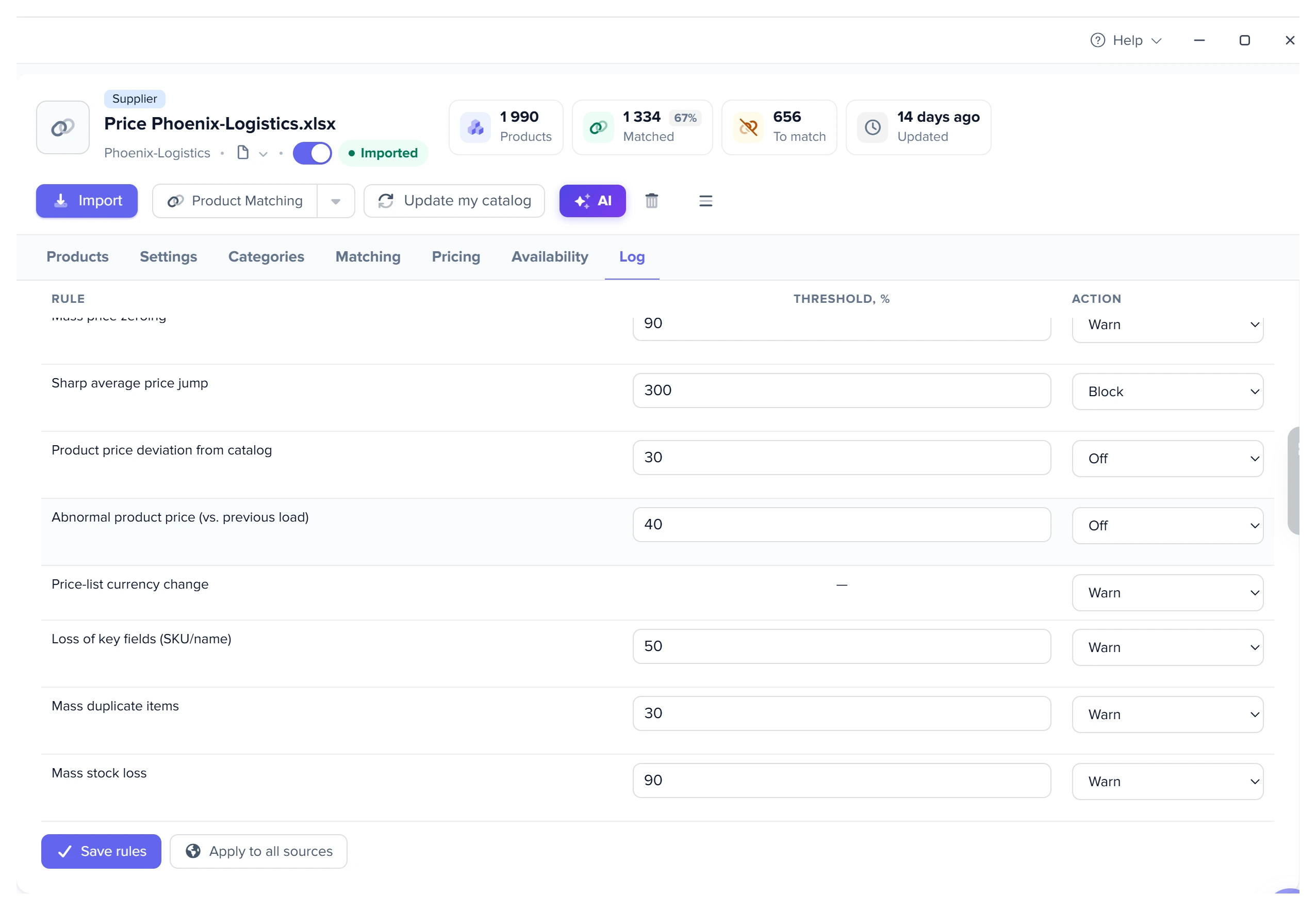
1
Podpowiedź2
Gwałtowny skok średniej ceny3
Zapisz reguły4
Ustaw dla wszystkich źródeł- Podpowiedź wyjaśnia „Ostrzegaj” i „Blokuj” oraz to, że te ustawienia nadpisują globalne.
- Wiersz „Gwałtowny skok średniej ceny” z progiem i akcją.
- „Zapisz reguły” zapisuje reguły tylko dla tego źródła.
- „Ustaw dla wszystkich źródeł” kopiuje te reguły do każdego źródła.
Jak nie wpuścić do sklepu błędnej ceny
Błąd w cenach ma trzy skale i na każdą jest inna ochrona.
Cały cennik w innej walucie lub nie z tej kolumny
Ustaw „Blokuj” trzem regułom: „Gwałtowny skok średniej ceny” z progiem poniżej 100, „Zmiana waluty cennika” i „Masowe zerowanie cen”. Masowy błąd nie trafi wtedy ani do cennika, ani do katalogu. Pojedyncza cena wśród tysięcy wierszy prawie nie przesunie średniej — na nią są dwa kolejne poziomy.
Cena pojedynczego produktu zmieniła się kilkukrotnie
„Nietypowa cena produktu” porównuje cenę każdego produktu z pliku z jego ceną w poprzednim imporcie tego źródła. Brana jest cena z pliku, przed narzutem i kursem, więc zmiana Twoich reguł wyceny reguły nie budzi. Działa przy zmianie w dowolną stronę o więcej niż próg, domyślnie 40%.
Reguła tylko ostrzega: nowe ceny trafiają do cennika. W żółtym banerze dziennika jest liczba produktów, „Zaimportowano nowe ceny — sprawdź je” i do dziesięciu przykładów „nazwa: było → jest”, na przykład „Laptop 15,6": 3990 → 399”. W „Wymaga uwagi” widać trzy pierwsze przykłady. Domyślnie reguła jest wyłączona; w zablokowanym przebiegu milczy.
Cena dużo niższa niż u innych dostawców
Pomijanie nietypowo niskiej ceny to jedyna ochrona, która sama nie wpuszcza błędnej ceny do sklepu.
Podczas aktualizacji katalogu bazowego koszt własny każdej oferty produktu jest porównywany z medianą kosztu własnego wszystkich jego ofert od włączonych dostawców. Koszt własny to cena zakupu w walucie głównej po kursie, bez narzutu: narzuty u dostawców są różne. Jeśli jest niższy od mediany o więcej niż próg, nie bierze udziału w wyborze ceny, a cenę podaje następny dostawca.
- Pole — „Pomijaj nietypowo niską cenę dostawcy, %”, od 0 do 99; 0 wyłącza pomijanie i tak jest domyślnie.
- Działa tylko w aktualizacji ze wszystkich cenników; produkty z jedną ofertą i produkty oznaczone „To nie błąd” nie są sprawdzane.
- Ustaw 50. Próg 20 będzie odrzucać uczciwie niskie ceny, a błędy waluty czy zera dają różnicę kilkukrotną.
- Przy dwóch ofertach i progu 50 niższa cena jest odrzucana tylko wtedy, gdy jest mniejsza niż jedna trzecia wyższej.
Więcej: Aktualizacja katalogu bazowego.
Cennik stał się droższy od Twojego katalogu
„Odchylenie cen produktów od katalogu” oznacza wiersze, w których cena cennika jest wyraźnie wyższa od katalogowej. Warunek: cena katalogowa jest niższa od ceny cennika o więcej niż próg procentowy od ceny cennika. Przy progu 30 wiersz z ceną 1000 jest oznaczany, gdy w katalogu jest mniej niż 700. Produkty z ustaloną ceną nie są sprawdzane.
Spadku ceny reguła nie łapie: sprawdzenie odbywa się wtedy, gdy cena cennika może być jeszcze bez narzutu i kursu. Spadek łapie „Nietypowa cena produktu”. Liczba oznaczonych wierszy trafia do kafelka „Podejrzane” w dzienniku, a zadziałanie — do żółtego banera i „Wymaga uwagi”.
Produkt, który ma tylko jeden dostawca
Błędna cena takiego produktu dotrze do sklepu, jeśli błąd nie jest masowy. Pomijanie potrzebuje co najmniej dwóch ofert, a „Nietypowa cena produktu” tylko ostrzega. Trybu „zostaw produktowi starą cenę, resztę cennika zaimportuj” nie ma: cena zmieniona o 40% bywa i błędem, i prawdziwą podwyżką.
Takich produktów pilnuje raport „Rozbieżności cen”, panel „Produkty jednego dostawcy: cena gwałtownie spadła”. Porównuje bieżącą cenę produktu z ceną sprzed ostatniej zmiany w ciągu 30 dni i pokazuje spadek większy niż próg pomijania (bez pomijania — 50%). Stamtąd cenę się ustala albo zdejmuje produkt ze sprzedaży, a o nowym spadku przychodzi sygnał „Rozbieżności cen” — Rozbieżności cen między dostawcami.
Zalecany zestaw dla dziesiątek dostawców
Ustaw te wartości w globalnym oknie „Reguły stop importu”. Regułę, która blokuje uczciwe pliki konkretnego dostawcy, poluzuj właśnie temu źródłu.
| Reguła | Próg | Akcja | Po co |
|---|---|---|---|
| „Gwałtowny spadek liczby produktów” | 50 | Blokuj | ucięty plik nie zniszczy stanów |
| „Gwałtowny wzrost liczby produktów” | 200 | Ostrzegaj | nowy asortyment nie jest wstrzymywany |
| „Prawie pusty feed: za mało wierszy” | 10 | Blokuj | strona błędu nie wyzeruje źródła |
| „Masowe zerowanie cen” | 90 | Blokuj | przesunięta kolumna ceny nie da zer |
| „Gwałtowny skok średniej ceny” | 50 | Blokuj | cennik w innej walucie nie przejdzie w żadną stronę |
| „Odchylenie cen produktów od katalogu” | 30 | Ostrzegaj albo Wyłączone | widać gwałtowną podwyżkę, jeśli chcesz ją analizować |
| „Nietypowa cena produktu (w porównaniu z poprzednim importem)” | 40 | Ostrzegaj | pojedyncze krzywe ceny z przykładami |
| „Zmiana waluty cennika” | — | Blokuj | ceny nie przeliczą się po obcym kursie |
| „Utrata kluczowych pól (SKU/nazwa)” | 50 | Blokuj | produkty bez kodu nie zerwą dopasowań |
| „Masowe duplikaty produktów” | 30 | Ostrzegaj | duplikaty widać, a cen nie psują |
| „Masowa utrata dostępności” | 90 | Ostrzegaj | dostawca mógł naprawdę wyprzedać towar |
Dodatkowo wpisz 50 w polu „Pomijaj nietypowo niską cenę dostawcy, %” okna „Aktualizacja katalogu bazowego” i uruchamiaj aktualizację ze wszystkich cenników według harmonogramu. Pomijanie i cztery reguły cenowe zestawu włącza się też przyciskami — niżej.
„Gwałtowny skok średniej ceny” zostawiono na 300% w przekonaniu, że waluta jest pod kontrolą. Z takim progiem reguła zauważy cennik, który podrożał pięciokrotnie, ale przepuści cennik, który potaniał czterokrotnie — dokładnie tak wyglądają dolary zamiast złotych.
Jak włączyć ochronę przyciskami z raportu „Rozbieżności cen”
Otwórz „Lista cenników” → „Wszystkie źródła” → „Przegląd” → sekcja „Rozbieżności cen”. Blok „Jak się zabezpieczyć” pokazuje, co z ochrony jest już włączone, i włącza resztę bez wypełniania tabel. Każdy przycisk najpierw otwiera okno z listą tego, co się włączy.
| Przycisk | Co włącza |
|---|---|
| „Włącz pomijanie 50%” | Próg 50 w polu „Pomijaj nietypowo niską cenę dostawcy, %”. W oknie widać, ile cen nie trafi do wyboru i ile z nich jest teraz w sklepie |
| „Zastosuj dla wszystkich źródeł” | Zestaw ochronny w regułach globalnych: „Gwałtowny skok średniej ceny” — 50% i „Blokuj”, „Zmiana waluty cennika” i „Masowe zerowanie cen” (90%) — „Blokuj”, „Nietypowa cena produktu” — 40% i „Ostrzegaj” |
| „Zabezpiecz” w tabeli „Rozbieżności według źródeł” | Ten sam zestaw we własnych regułach jednego źródła |
| „Włącz pełną ochronę” w nagłówku raportu | Zestaw dla wszystkich źródeł i pomijanie 50%, jeśli jest wyłączone; własny próg pomijania zostaje |
W odróżnieniu od „Ustaw dla wszystkich źródeł” te przyciski nie kasują własnych reguł źródeł. Źródło z własnymi wartościami tych reguł nie dostanie zestawu globalnego — zabezpiecz je przyciskiem „Zabezpiecz”. Napis „Zabezpieczone” w wierszu źródła otwiera kartę „Dziennik” z rozwiniętą sekcją „Reguły stop importu” do edycji.
Pomijanie wymaga jeszcze dostępu do okna „Aktualizacja katalogu bazowego”. Jeśli aktualizacja katalogu nie uruchamia się po imporcie cenników według harmonogramu, raport ostrzega: pomijanie wtedy nie działa. Co jeszcze jest w raporcie — Rozbieżności cen między dostawcami.
Gdzie widać, że reguła zadziałała
| Miejsce | Co tam jest |
|---|---|
| Karta „Dziennik” źródła | czerwony lub żółty baner z nazwami reguł, status przebiegu, wykres częstotliwości reguł stop (Dziennik cennika) |
| Lista źródeł | czerwona kropka — przebieg zablokowany, żółta — są ostrzeżenia; w tabeli „Przegląd” plakietka „Anomalie” |
| „Przegląd” w trybie „Wszystkie źródła”, sekcja „Wymaga uwagi” | problemy wszystkich włączonych źródeł: „Źródło”, „Co się stało”, „Co zrobić”; do 30 wierszy, reszta — „Pokaż jeszcze N”; kliknięcie otwiera źródło |
| „Przegląd”, sekcja „Rozbieżności cen” | ceny kilkukrotnie niższe lub wyższe niż u innych dostawców, z przyczyną; zamówienia po wątpliwej cenie; gwałtowny spadek ceny produktów jednego dostawcy (raport) |
| Sygnał „Rozbieżności cen” | nowe wątpliwe ceny w sklepie, zamówienia po nich i gwałtowne spadki ceny — w kanale powiadomień dla wszystkich z dostępem do cenników; e-mailem, w Telegramie i push — tym z nich, którzy się zapisali (powiadomienia) |
| Przycisk „✦ AI” w sekcji „Wymaga uwagi” | analiza całej listy: przyczyna i co poprawić w każdym wierszu; jest, gdy w bloku są błędy lub ostrzeżenia |
| Widżet „Mój dzień” na pulpicie | „Cenniki z problemami importu” z 7 dni i „Pominięto nienaturalnie niskie ceny dostawców” |
| Dziennik aktualizacji katalogu bazowego | „Pominięto nietypowo niskie ceny dostawców: N…” z listą cenników |
O blokadzie przy ręcznym imporcie program pokazuje też okno „Import zablokowany regułą stop” i zapisuje wpis w Centrum operacji.
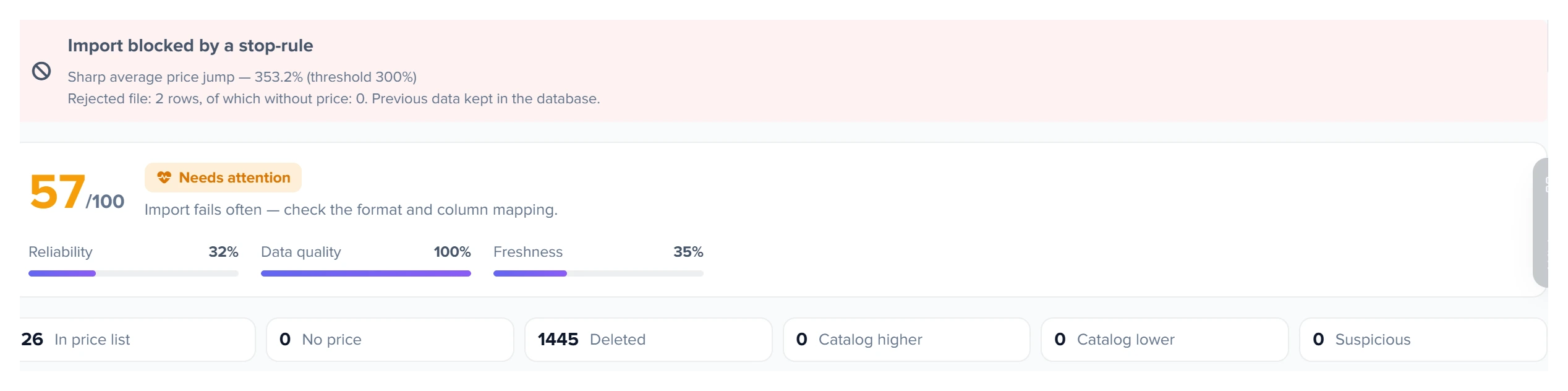
1
Import zablokowany regułą stop2
Reguła, która zadziałała, z wartością i progiem3
Odrzucony plik- Tytuł banera mówi, że import zatrzymała reguła stop.
- Wiersz reguły pokazuje rzeczywistą wartość (353.2%) obok progu (300%).
- Wiersz odrzuconego pliku pokazuje, ile wierszy odrzucono i że w bazie zostają poprzednie dane.
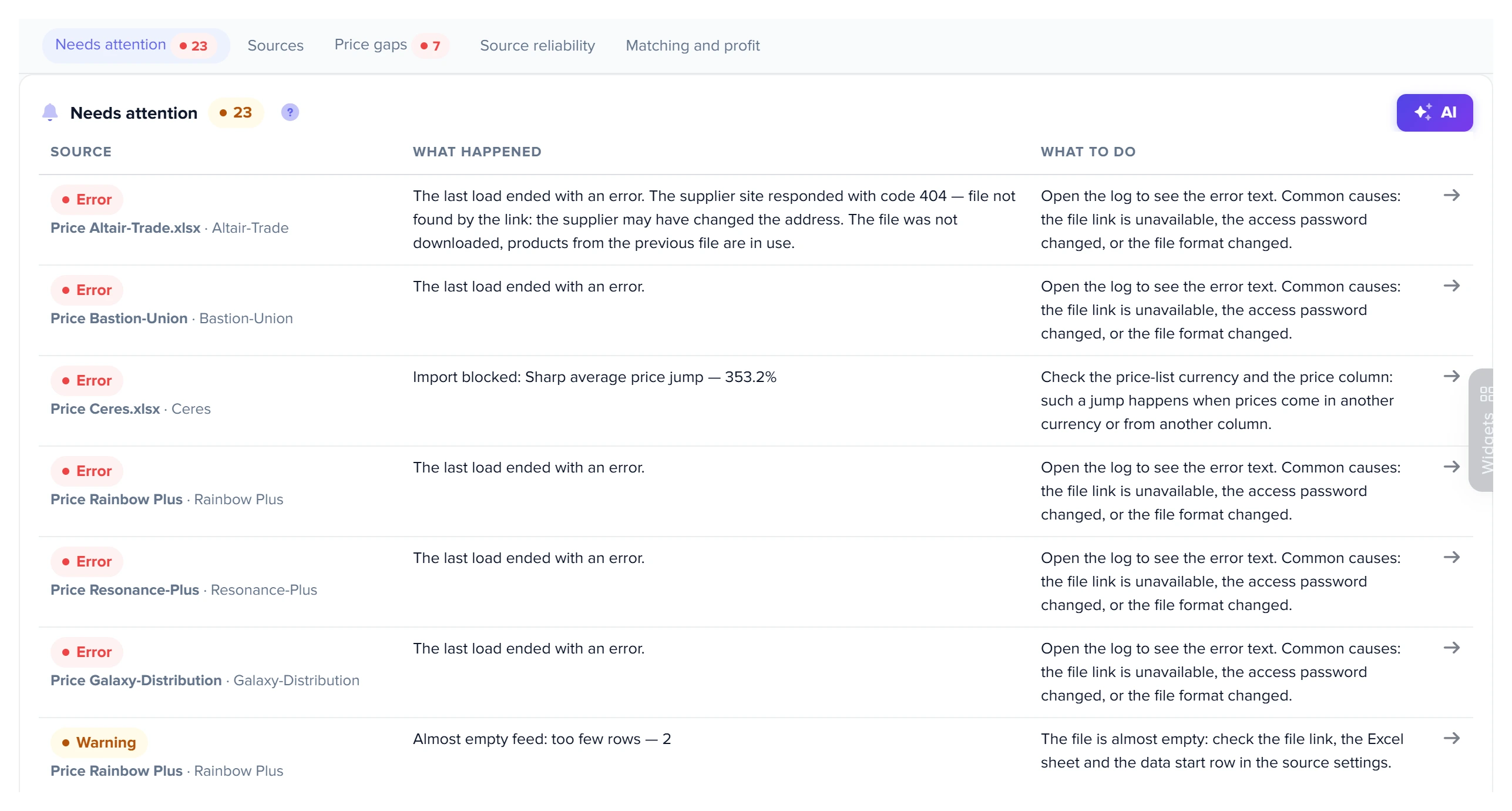
1
Licznik źródeł wymagających uwagi2
Przycisk AI3
Co się stało: import zablokowany regułą stop4
Co zrobić w tym wierszu5
Sekcja „Rozbieżności cen”- Licznik pokazuje, ile problemów mają włączone źródła po ostatnim imporcie.
- Przycisk AI otwiera analizę listy przez AI.
- Kolumna „Co się stało” czerwonego wiersza błędu mówi, że import zablokowała reguła stop „Gwałtowny skok średniej ceny”.
- Kolumna „Co zrobić” tego samego wiersza radzi sprawdzić walutę cennika i kolumnę ceny.
- Sekcja „Rozbieżności cen” wymienia produkty, których ceny mocno różnią się między dostawcami.
Scenariusze
Dostawca przysłał część cen w innej walucie
Efekt. Jeśli w dolarach przyszła niewielka część wierszy, średnia prawie się nie przesunie i plik się zaimportuje. Dalej zadziała ochrona na poziomie produktu:
- „Nietypowa cena produktu” pokaże te produkty z przykładami „było → jest”;
- produkty z kilkoma ofertami przy włączonym pomijaniu nie trafią do sklepu z ceną w dolarach;
- produkty jednego dostawcy trafią do sklepu z błędem: gwałtowny spadek pokaże raport „Rozbieżności cen”, popraw cenę z dostawcą i zaimportuj cennik ponownie.
Jeśli w dolarach jest cały cennik, „Gwałtowny skok średniej ceny” z progiem poniżej 100 i akcją „Blokuj” nie wpuści pliku do cennika.
Dostawca wstawił kolumnę i wszystko się rozjechało
Efekt. Zadziała „Kolumny cennika przesunęły się”, często też „Masowe zerowanie cen” albo „Utrata kluczowych pól (SKU/nazwa)”; z akcją „Blokuj” cennik zostanie wczorajszy. Co zrobić: kliknij na banerze dziennika „Zastosuj nowe adresy” albo popraw adresy kolumn na karcie „Ustawienia” i uruchom import ponownie.
Plik przyszedł ucięty
Efekt. Zamiast 20 000 wierszy — 300. „Gwałtowny spadek liczby produktów” z akcją „Blokuj” anuluje import i 19 700 produktów nie straci cen ani dostępności. Co zrobić: poproś dostawcę o ponowne przesłanie pliku; pełny plik sam przejdzie sprawdzenie.
Dostawca uczciwie podniósł ceny o 40%
Uczciwa podwyżka jest równa: większość produktów drożeje o podobny procent, a przykłady są wiarygodne — 1000 → 1400, a nie 1000 → 24.
| Ochrona | Reakcja |
|---|---|
| „Nietypowa cena produktu”, próg 40 | ostrzeże o produktach, które podrożały o więcej niż 40%; ceny są już w cenniku |
| „Gwałtowny skok średniej ceny”, próg 50 | milczy: średnia wzrosła o 40% |
| Pomijanie nietypowo niskiej ceny | na podwyżkę nie reaguje |
Jeśli podwyżka została zablokowana: upewnij się, że zmiana jest prawdziwa, podnieś próg albo ustaw „Ostrzegaj” temu źródłu na karcie „Dziennik”, kliknij „Zapisz reguły” i uruchom import. Potem przywróć wartości: nowa cena stała się już stanem odniesienia.
Co zrobić, gdy zadziałała reguła stop
Kolumna „Co zrobić” w bloku „Wymaga uwagi” daje podpowiedź do każdej reguły. Tabela niżej opiera się na tych podpowiedziach i prowadzi do sekcji artykułu.
| Co widzisz | Dlaczego tak jest | Co zrobić |
|---|---|---|
| „Import zablokowany regułą stop” | Reguła z akcją „Blokuj” odrzuciła plik; w cenniku są poprzednie ceny i stany | Znajdź regułę na banerze. Plik zepsuty — poproś o nowy; zmiana prawdziwa — poluzuj regułę źródłu (scenariusz) |
| „Gwałtowny spadek liczby produktów” | W pliku jest znacznie mniej wierszy niż w cenniku | Sprawdź, czy dostawca przysłał pełny plik, a nie jego część albo inny arkusz Excela |
| „Masowe zerowanie cen” | Kolumna ceny jest pusta albo odczytywana jest nie ta | Sprawdź adres kolumny ceny: najczęściej kolumna się przesunęła |
| „Gwałtowny skok średniej ceny” | Średnia cena pliku mocno różni się od średniej cennika | Sprawdź walutę cennika i kolumnę ceny |
| „Zmiana waluty cennika” | Zmieniła się najczęstsza waluta wierszy | Sprawdź walutę kolumny ceny w ustawieniach źródła |
| „Nietypowa cena produktu (w porównaniu z poprzednim importem)” z przykładami | Ceny pojedynczych produktów zmieniły się o więcej niż próg | Sprawdź podane produkty w cenniku dostawcy i włącz pomijanie (pomijanie) |
| „N cen pominięto przy wyborze ceny: są niższe od mediany innych dostawców” | Pomijanie odrzuciło te ceny; cenę podał następny dostawca | Sprawdź te produkty w cenniku źródła. Odrzucane są uczciwe ceny — podnieś próg (pomijanie) |
| „N produktów jest teraz w sprzedaży po cenie tego źródła, a jest ona kilkukrotnie niższa niż u innych dostawców” z przykładami „produkt: mediana → cena” | Koszt własny źródła jest kilkukrotnie niższy od mediany innych dostawców i to właśnie ta cena jest teraz w sklepie | Kliknięcie otwiera raport „Rozbieżności cen”: usuń cenę ze sklepu przyciskami wiersza i włącz pomijanie (przyciski ochrony) |
| „Kolumny cennika przesunęły się — sprawdź adresy kolumn” | Dostawca przestawił kolumny | Kliknij „Zastosuj nowe adresy” w dzienniku (scenariusz) |
| W kafelku „Podejrzane” zawsze jest zero | Kafelek wypełnia tylko „Odchylenie cen produktów od katalogu”, a ta reguła jest wyłączona | Włącz regułę z progiem (o regule) |
Najczęstsze pytania
Reguły stop są włączone, a błędna cena jednego produktu i tak trafiła do sklepu. Dlaczego?
Reguły stop łapią masowe awarie pliku: jedna błędna cena wśród setek wierszy prawie nie przesuwa średniej, a „Nietypowa cena produktu” tylko ostrzega. Pojedynczej ceny kilkukrotnie niższej niż u innych dostawców nie wpuszcza do sklepu pomijanie, a ono jest domyślnie wyłączone. Włącz je przyciskiem „Włącz pomijanie 50%” (przyciski ochrony).
Gdzie ustawić pomijanie ceny, jeśli jest o 20% niższa od średniej?
W polu „Pomijaj nietypowo niską cenę dostawcy, %” okna „Aktualizacja katalogu bazowego”. Porównywany jest koszt własny oferty z medianą kosztu własnego dostawców produktu. Próg 20 będzie odrzucać także uczciwie niskie ceny — zacznij od 50 (pomijanie).
Czy można nie wpuszczać do cennika ceny różniącej się od poprzedniej o 20% i zostawić starą?
Nie. „Nietypowa cena produktu” z progiem 20 pokaże takie produkty, ale nowe ceny zaimportuje. Zbyt niskiej ceny nie wpuści do sklepu pomijanie, a całego zepsutego pliku — blokada (dlaczego tak).
Dlaczego cennik w dolarach nie został zablokowany, choć „Gwałtowny skok średniej ceny” jest włączony?
Domyślny próg to 300%, a średnia spada najwyżej o 100%. Ustaw próg 50 i akcję „Blokuj” (o regule).
Import został zablokowany. Co jest teraz w sklepie?
To samo co przed tym importem: w cenniku są poprzednie ceny, stany i asortyment. Ponowny import tego samego pliku znowu zostanie zablokowany (akcje reguł).
Zmieniłem reguły globalne, a jedno źródło zachowuje się po staremu. Dlaczego?
Źródło ma zapisane własne reguły, które nadpisują globalne. Zmień je na karcie „Dziennik” źródła albo zapisz reguły globalne jeszcze raz — to zresetuje własne reguły wszystkich źródeł (kolejność).
Czy przyjdzie powiadomienie w Telegramie lub e-mailem, gdy cennik zostanie zablokowany?
Nie. O blokadzie program informuje wewnątrz siebie: oknem przy ręcznym imporcie, wpisem w Centrum operacji, statusem w dzienniku i czerwoną kropką na liście. Co rano przeglądaj „Wymaga uwagi” albo „Mój dzień”. Sygnał „Rozbieżności cen” o wątpliwych cenach przychodzi także e-mailem lub w Telegramie (subskrypcja).
W ustawieniach są jeszcze „Kontrola średniej ceny” i „Kontrola zmiany liczby wierszy”. Czy to to samo?
Nie, to stare sprawdzenia z grupy „Kontrola jakości importu”. Zapisują tylko w dzienniku importu wiersz „Uwaga! Zadziałał czujnik…” i niczego nie blokują. „Kontrola powiązanych produktów” z tej samej grupy nie ma odpowiednika wśród reguł stop.
Gdzie to jest i kto ma dostęp
- Menu
- Panel klienta → Ustawienia systemu → „Cenniki” → „Reguły stop importu” → „Konfiguruj”
- Reguły jednego źródła
- Lista cenników → źródło → karta „Dziennik” → sekcja „Reguły stop importu”
- Pomijanie niskiej ceny
- Lista cenników → menu → „Aktualizacja katalogu bazowego” → „Wybór ceny”
- Ochrona przyciskami
- Lista cenników → „Wszystkie źródła” → „Przegląd” → „Rozbieżności cen” → „Jak się zabezpieczyć”
- Uprawnienia
- okno „Lista cenników”; dla okna reguł globalnych — także „Ustawienia systemu”; dla pomijania — „Aktualizacja katalogu bazowego”
- Przygotuj
- źródło z co najmniej jednym importem: wcześniej sekcji reguł na karcie nie ma
Okno globalne ma podtytuł „Wartości domyślne dla wszystkich źródeł”. Tabela w nim jest taka sama jak w sekcji źródła: kolumny „Reguła”, „Próg, %” i „Akcja”.
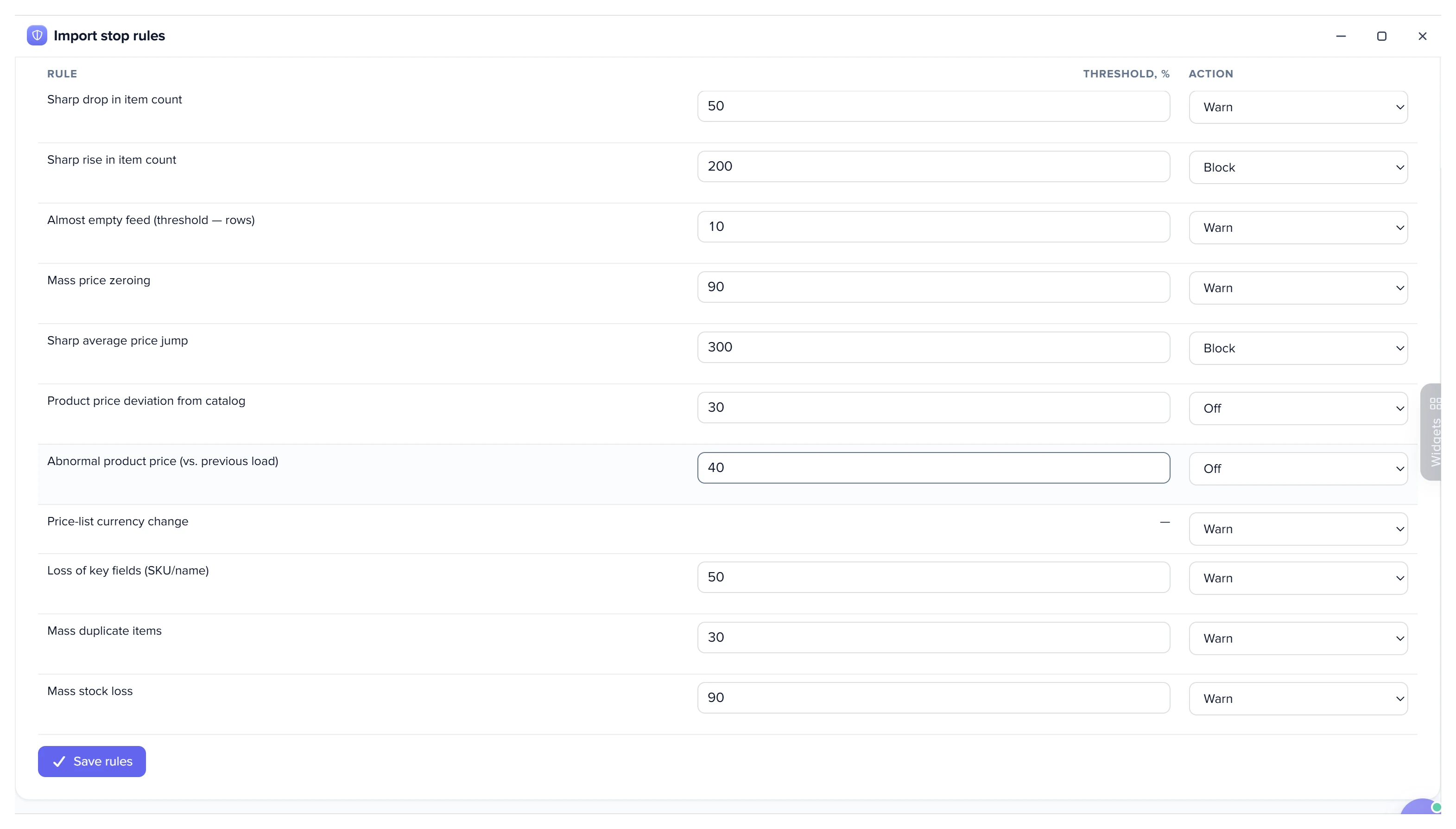
1
Podpowiedź: reguły globalne obowiązują źródła bez własnych2
Próg „Gwałtowny skok średniej ceny”3
Nietypowa cena produktu (w porównaniu z poprzednim importem)4
Lista „Akcja”5
Zapisz reguły- Podpowiedź wyjaśnia, że te reguły obowiązują każde źródło bez własnych reguł.
- „Gwałtowny skok średniej ceny” — próg ustawia się w tym wierszu.
- „Nietypowa cena produktu (w porównaniu z poprzednim importem)” — porównuje każdą cenę z poprzednim importem.
- Lista „Akcja” ustawia dla reguły „Wyłączone”, „Ostrzegaj” lub „Blokuj”.
- „Zapisz reguły” zapisuje wartości domyślne i resetuje ustawienia poszczególnych źródeł.
Powiązane tematy
- Jeśli trzeba zrozumieć liczby i banery konkretnego przebiegu — Dziennik cennika.
- Jeśli dostawców jest wielu i trzeba znaleźć problematycznych — Analityka źródeł.
- Jeśli chcesz zobaczyć wszystkie wątpliwe ceny razem i usunąć błędną ze sklepu — Rozbieżności cen między dostawcami.
- Jeśli nie wiadomo, czyja cena wygrywa wśród kilku dostawców — Wybór ceny dostawcy.
- Jeśli zastanawiasz się, czy powierzyć cenniki programowi — co to daje Twojemu sklepowi.